PowerProtect Data Protection Appliance,IDPA:保護儲存裝置升級程序
摘要: 本文提供手動將 Integrated Data Protection Appliance (IDPA) Protection Storage (Data Domain) 元件升級至最新核准版本的程序。
本文章適用於
本文章不適用於
本文無關於任何特定產品。
本文未識別所有產品版本。
說明
升級 IDPA 內保護儲存裝置 (DD) 的程序:
建議只有已經是最新 IDPA 版本的裝置才遵循此程序,並且升級會獲得核准,如文章 IDPA 中所示:允許的點產品升級。
- 下載在允許的點產品升級文章中核准的 Data Domain 作業系統版本, 升級 RPM 套裝 Data Domain 的 Dell 支援網站 (需要以已註冊的 Dell 支援使用者身分登入才能檢視此文件)
Verify the MD5 or SHA256 checksum for the file you download.- 請確定 Avamar伺服器上沒有執行中的備份。以 系統管理員 身分登入,並停用排程器和維護:
dpnctl stop sched,maint- 使用您的憑證登入 ACM 儀表板
- 使用 Protection Storage System Manager UI 連結登入 Data Domain (使用 sysadmin 和 通用密碼 登入資料)。
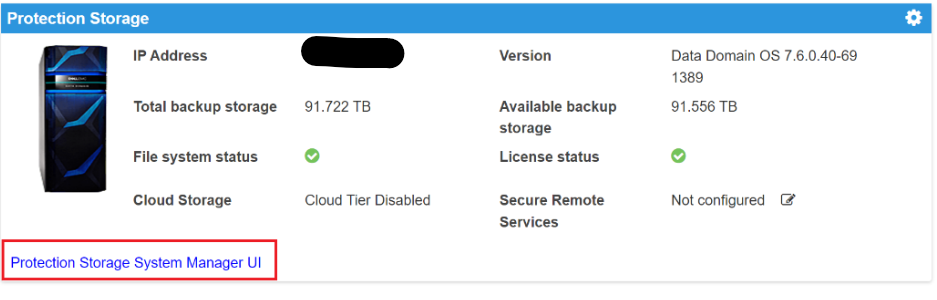
- 請確定 Data Domain 上沒有執行複寫工作。
- 使用 DD System Manager 的「維護>系統」功能表。
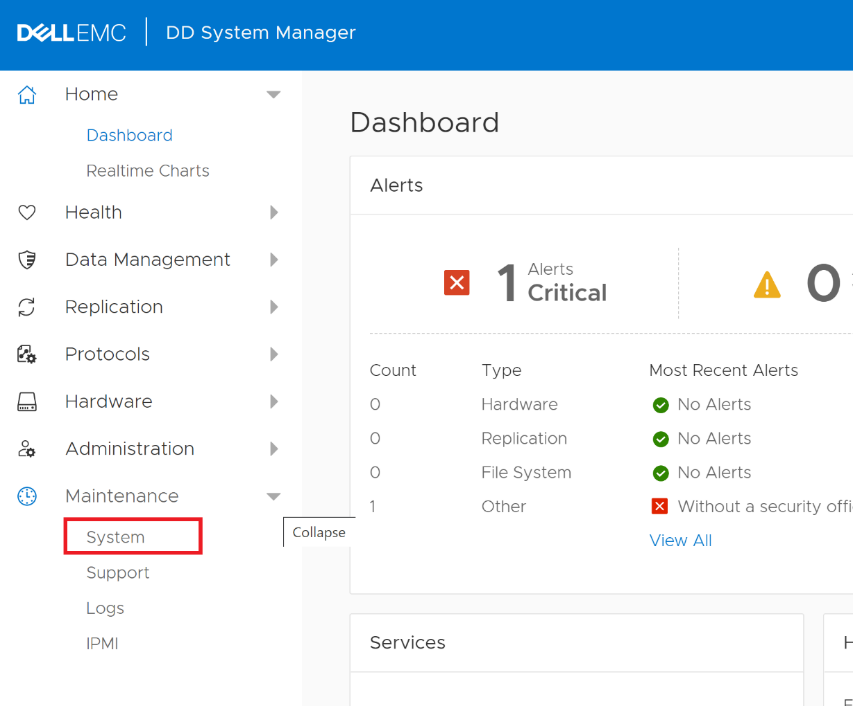
- 使用 「上傳升級套件」 按鈕上傳在步驟 1 中下載的套件。
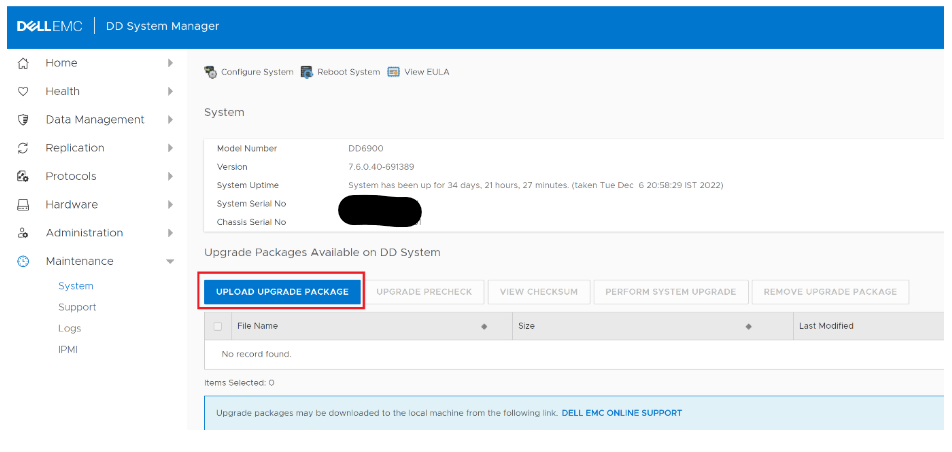
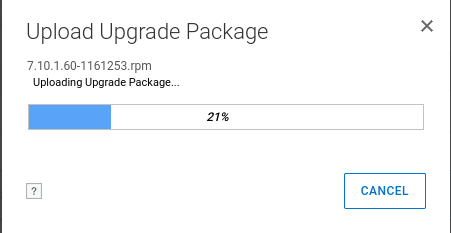
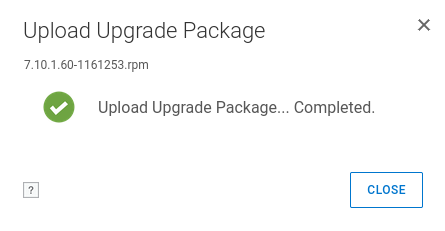
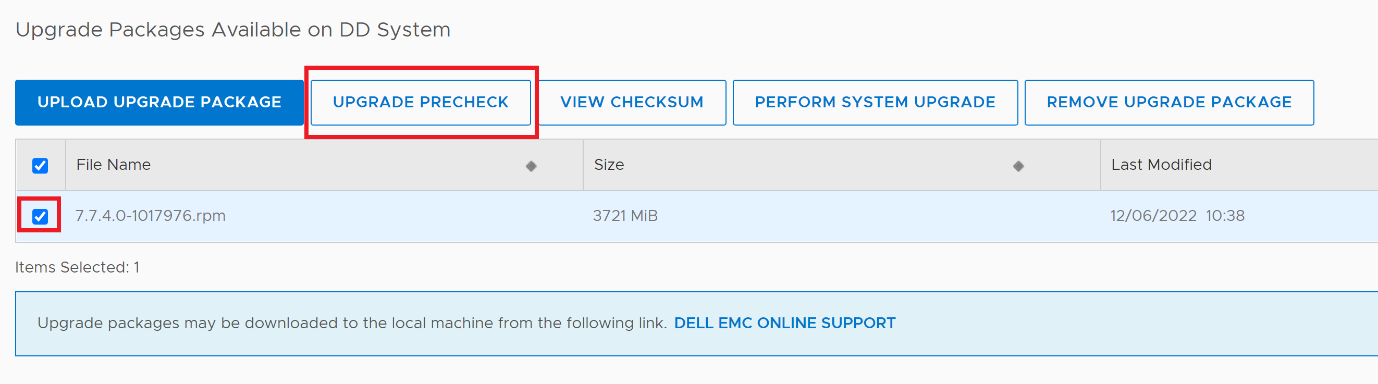
- 選取上傳的 RPM 套裝,然後按 一下升級預先檢查按鈕。
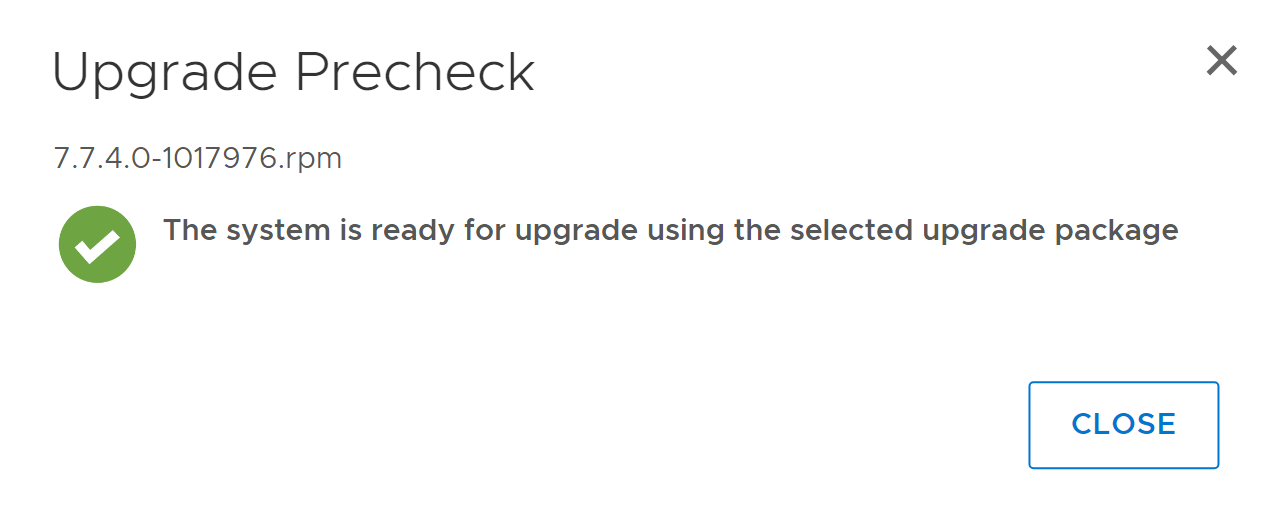
- 預先檢查成功後,會顯示對話方塊 (包含適當的版本)。如果預先檢查失敗,請聯絡 Dell 支援 以取得協助。
- 關閉對話方塊,然後選取要執行系統升級的套裝。按一下 確定 以繼續。
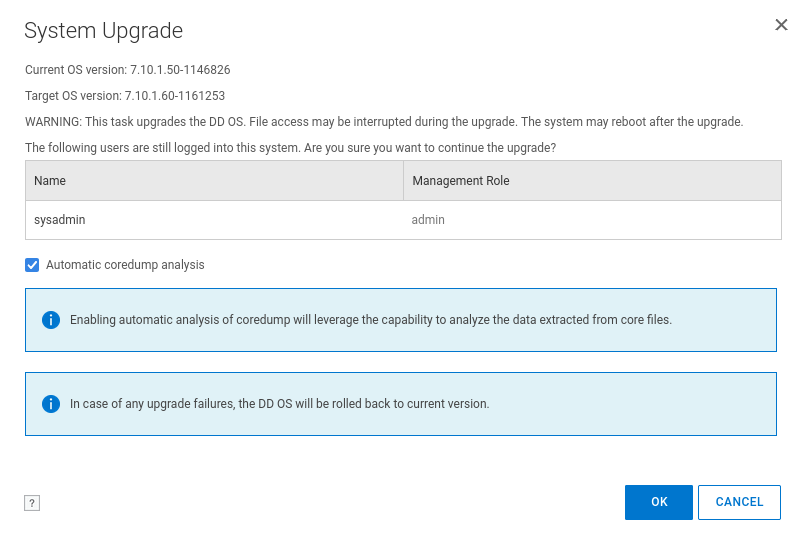
- 按一下 「確定 」按鈕後,會顯示 Data Domain 升級進度。升級分四個階段進行:
- 預檢查升級套裝
- 安裝升級軟體
- 重新啟動系統
- 完成升級
由於 Data Domain 正在此階段重新開機,因此可能需要重新整理網頁,不過應該自行重新整理。
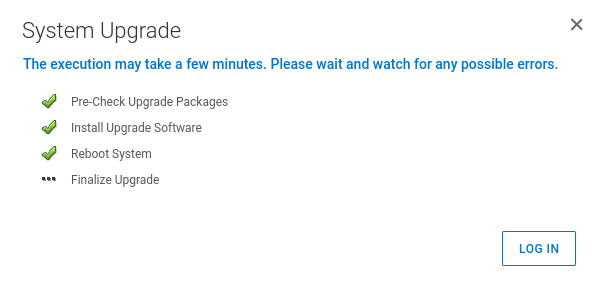
Data Domain 在重新開機後傳回後,即升級完成。新版本會顯示在 ACM 儀表板中。
- 重新啟動在步驟 2 中停止的 Avamar 排程器:
dpnctl start sched,maint受影響的產品
Integrated Data Protection Appliance Family, Integrated Data Protection Appliance Software文章屬性
文章編號: 000206181
文章類型: How To
上次修改時間: 14 5月 2026
版本: 14
向其他 Dell 使用者尋求您問題的答案
支援服務
檢查您的裝置是否在支援服務的涵蓋範圍內。