如何與 Dell 分享記錄檔、螢幕擷取畫面和錯誤訊息
摘要: 將檔案、螢幕擷取畫面和錯誤訊息上傳至服務要求的指示。
本文章適用於
本文章不適用於
本文無關於任何特定產品。
本文未識別所有產品版本。
說明
為什麼要使用 Dell 支援來上傳記錄?
作為 Dell Digital Concierge 的一部分,我們為所有客戶記錄設置了一個通用的條目或暫存區域。
這實現了幾個功能,包括:
- 安全性 - 客戶可從該平台輸入敏感資料 (例如記錄),藉此獲得安全保護的可信賴平台,並可安全地上傳至 Dell 支援領域。
- AI :記錄會從 dell.support.com 和 Tech Direct 兩個入口點進入一個環境,該環境會將遙測資料提供給 AI 程式進行檢查,並向工程師建議解決方案。
- 日誌工具 - 從這個單一暫存點,日誌被上傳到內部環境,從那裡它們被同化,組織以供工程師使用。
- 以客戶為中心 - 後端的虛擬助理會與人工智慧和記錄分析互動,以協助客戶使用聊天或建議和案例解決方案 (最終)。
目錄:
- 選項 1:使用您的 Dell 帳戶。
- 選項 2:沒有 Dell 帳戶,但隨後說明檔案大小限制
- 顯示所有選項的影片連結。
- 如果圍繞帳戶的上述選項不起作用,則必須通過營業單位向上呈報。
指示
選項 1 - 使用您的 Dell 帳戶。
- 前往 Dell.com/Support
- 如果您尚未登入,請登入您的帳戶。

圖 1:Dell Technologies 登入流程。
- 如需有關註冊 Dell 帳戶或更新現有帳戶的資訊,請參閱如何註冊以存取 Dell Technologies 線上支援或升級現有帳戶。
- 登入失敗會導致檔案大小上限為 50MB,而附件上限為 5 個
- 選取支援> 服務要求與配送狀態
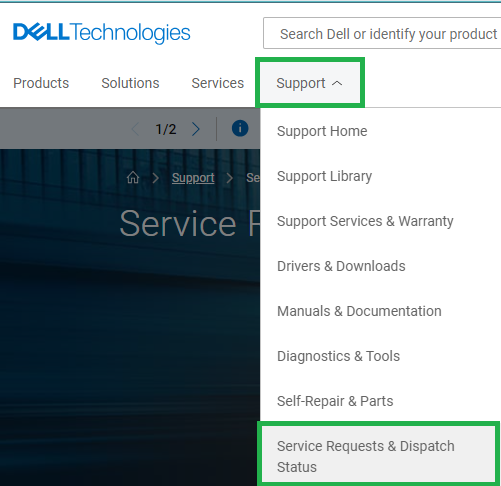
圖 2:Dell Technologies 支援頁面
- 使用服務要求 (SR) 編號搜尋
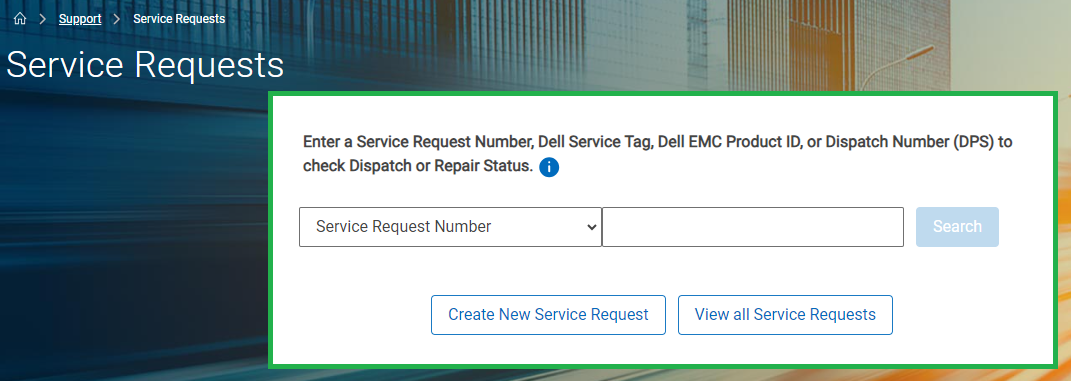
圖 3:Dell 支援服務要求搜尋
- 如果出現提示,您必須輸入主要案例聯絡人的電子郵件地址
這可能與帳戶登入不同,視案例建立者而定。
支援專員可以前往 SR 並查看案例聯絡人,以找到此資訊
支援專員可以前往 SR 並查看案例聯絡人,以找到此資訊
- 找到相符的服務要求編號後,即會顯示「服務要求詳細資料」頁面
- 在頁面的“活動中心”部分中,查看附件。
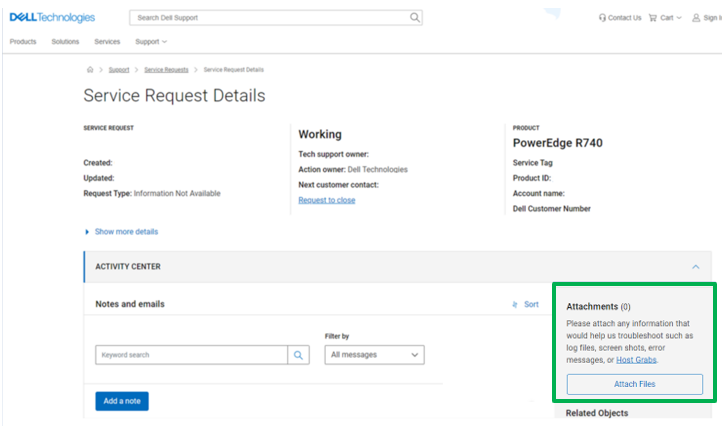
圖 4:活動中心的「附件」頁面
- 按一下附加檔案按鈕
您可以拖放檔案或選取要上傳的檔案。
- 將檔案新增至上傳視窗後,您可以選取上傳 (依次) 或全部上傳
上傳速度會因檔案大小和使用者的本地網路速度而有所不同。
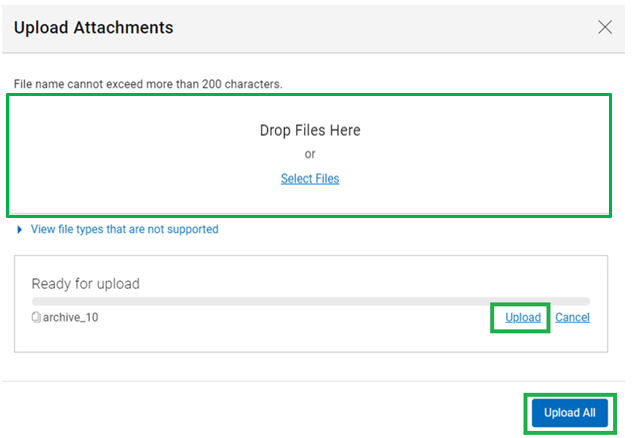
圖 5:上傳選取的附件
- 檔案上傳後,會顯示在 Dell Ticketing 工具和專員的故障診斷主控台中
選項 2 :不使用 Dell 帳戶上傳記錄。
(如需有關註冊 Dell 帳戶或更新現有帳戶的資訊,請參閱 如何註冊以存取 Dell Technologies 線上支援或升級現有帳戶)
(由於您未登入,因此有 50MB 的最大檔案大小和五個檔案的最大附件限制)
仔細檢查一下。
- 選取 支援> 服務要求和派送狀態。
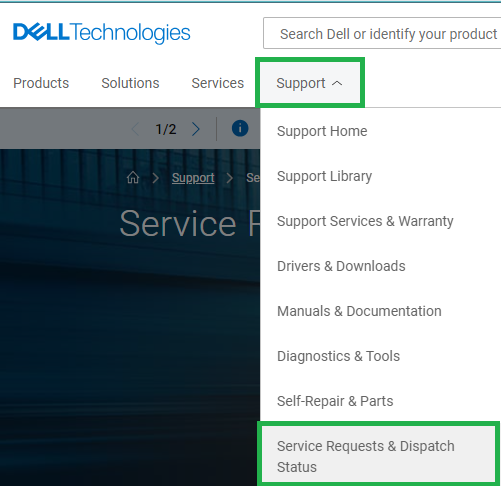
圖 1:Dell Technologies 支援頁面
- 使用服務要求 (SR) 編號搜尋
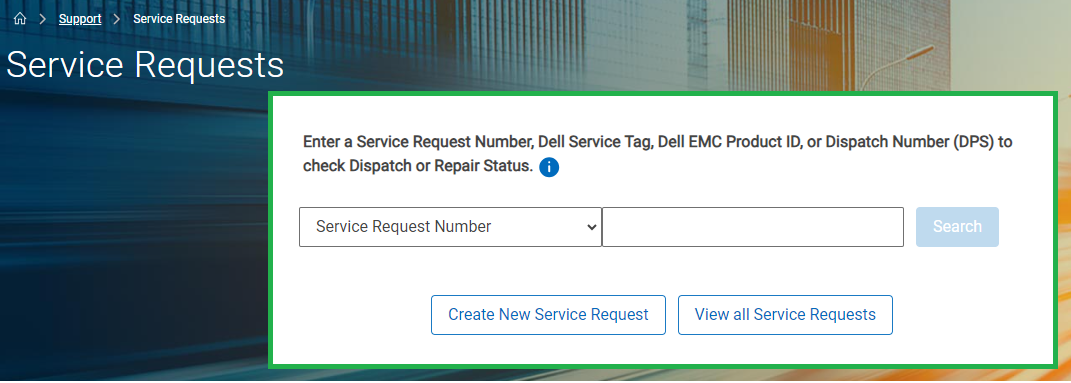
圖 2:Dell 支援服務要求
- 如果出現提示,您必須輸入主要案例聯繫人的電子郵件位址。
這可能與帳戶登入不同,視案例建立者而定。
支援專員可以前往 SR 並查看案例聯絡人,以找到此資訊。
支援專員可以前往 SR 並查看案例聯絡人,以找到此資訊。
- 找到相符的服務要求編號後,即會顯示「服務要求詳細資料」頁面

圖 3:活動中心的「附件」頁面
- 在頁面的“活動中心”部分中,查看附件。
- 按一下附加檔案按鈕
您可以拖放檔案或選取要上傳的檔案。
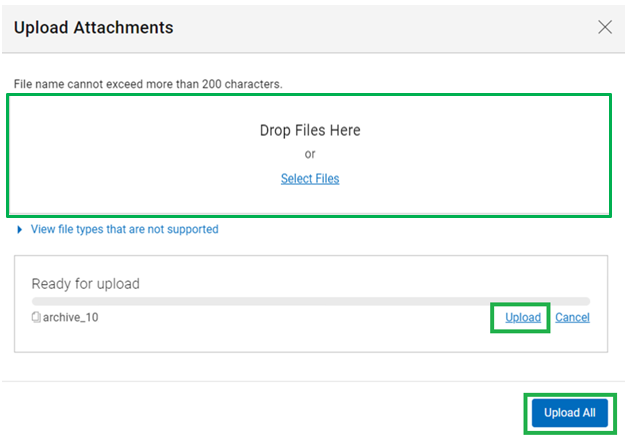
圖 4:上傳選取的附件
- 將檔案新增至上傳視窗後,您可以選取上傳 (依次) 或全部上傳
上傳速度會因檔案大小和使用者的本地網路速度而有所不同。
- 檔案上傳後,會顯示在 Dell Ticketing 工具和專員的故障診斷主控台中
其他資訊
受影響的產品
Entry Level & Midrange文章屬性
文章編號: 000212038
文章類型: How To
上次修改時間: 22 1月 2025
版本: 8
向其他 Dell 使用者尋求您問題的答案
支援服務
檢查您的裝置是否在支援服務的涵蓋範圍內。