Sådan gendannes SAP HANA-databasen fra en klon
摘要: Denne artikel omhandler proceduren for gendannelse af SAP HANA-database fra klon.
本文章適用於
本文章不適用於
本文無關於任何特定產品。
本文未識別所有產品版本。
說明
Eksempel på detaljer:
Client Hana har en sikkerhedskopi på Data Domain A og klon på Data Domain B.
Client Hana Database TDB1 gendannes til den samme klient fra klonen.
Kloningspulje/-diskenhed, der indeholder klon af database og alle dens logfiler, er Hana_Clone_Pool/HanaClonePool.001
Client Hana har en sikkerhedskopi på Data Domain A og klon på Data Domain B.
Client Hana Database TDB1 gendannes til den samme klient fra klonen.
Kloningspulje/-diskenhed, der indeholder klon af database og alle dens logfiler, er Hana_Clone_Pool/HanaClonePool.001
1. Bekræft og notér parameterets filnavn og placering på klienten ved hjælp af SAP HANA Studio.

1.2 Log på SYSTEMDB-databasen.


1.4 Udvid "Indstillinger for bagside" under fanen Konfiguration.
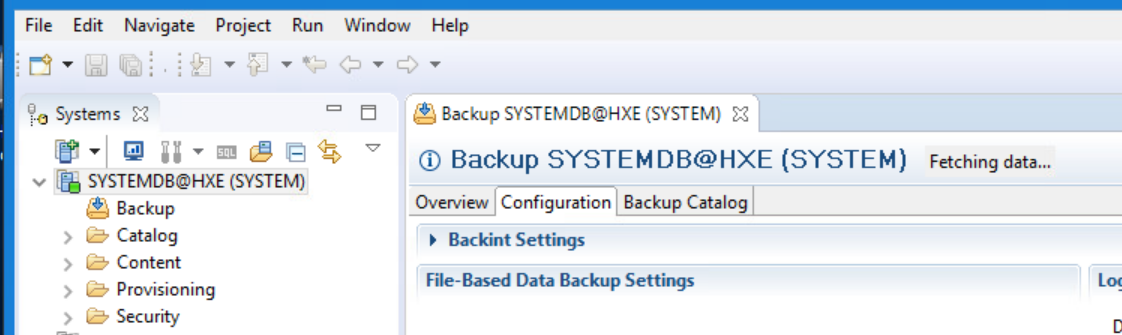
1.5 Notér filnavnet for den backinte parameter og dens placering på klienten.
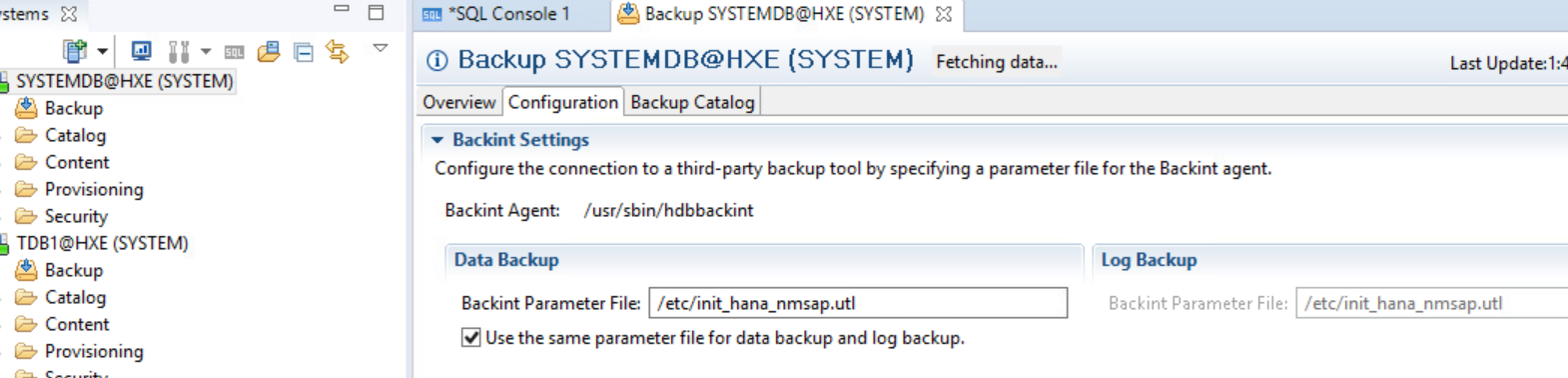
2. Rediger parameterfilen, og tilføj parameter NSR_RECOVER_POOL med værdien af Clone Pool Name, som omfatter kloningskopien af databasen og logfilerne.

3. Udfør databasegendannelsen.
3.1 I SAP HANA Studio skal du fremhæve systemdatabasen (SYSTEMDB@HXE), højreklikke og vælge Backup and Recovery > Recover Tenant Database.


3.6 Vent et øjeblik på, at de optagede sikkerhedskopier vises. På siden Vælg en sikkerhedskopi skal du vælge en SAP HANA-databasesikkerhedskopi på sikkerhedskopieringslisten.
Klik på Næste.
Tip: Der er et valgfrit trin på dette skærmbillede til at vælge knappen Check Availability (Tjek tilgængelighed). Sikkerhedskopieringen skifter fra gråt til grønt eller rødt afhængigt af sikkerhedskopiens fysiske tilgængelighed.
3.7 På siden Find logsikkerhedskopier skal du acceptere standardplaceringen:
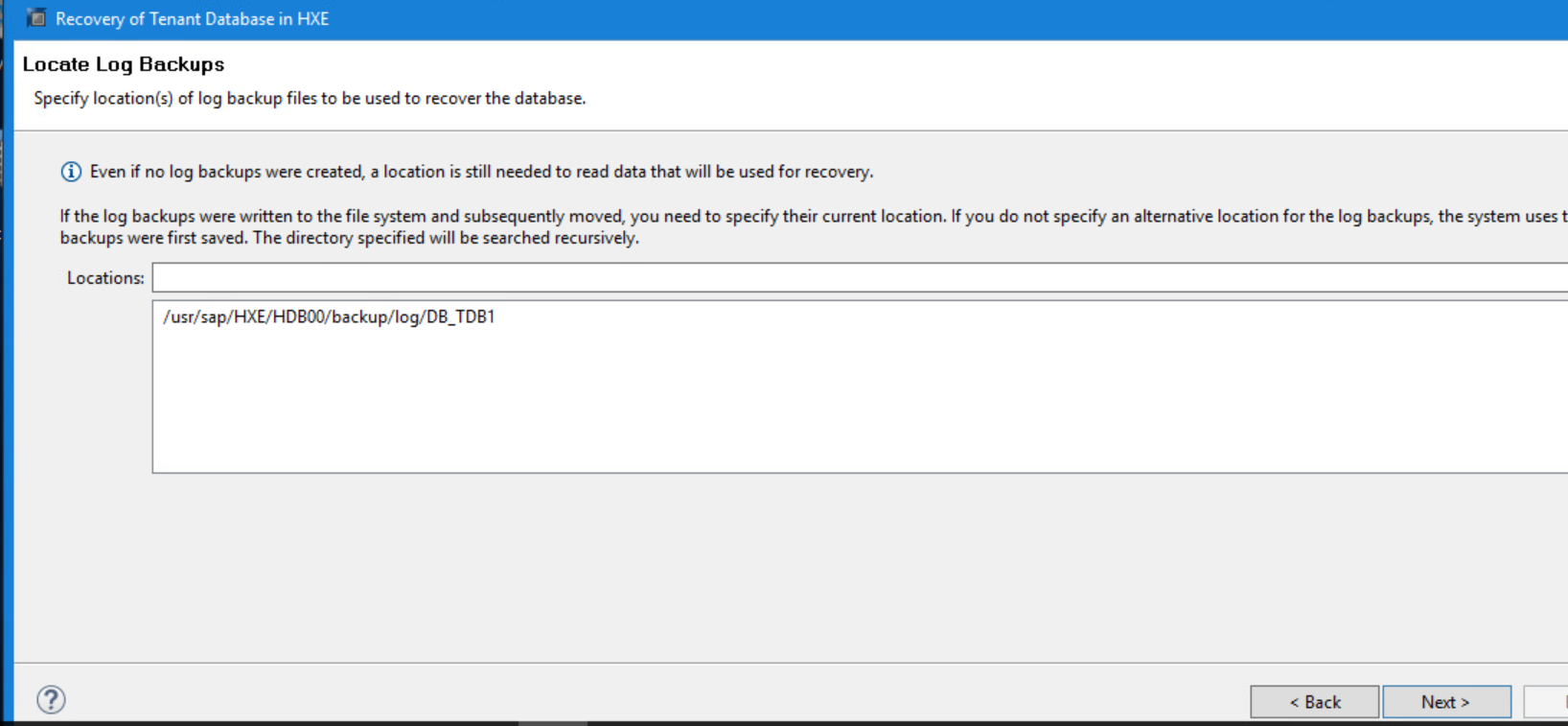
Klik på Næste.
3.8 På siden Other Settings (Andre indstillinger) angives følgende indstillinger:
Filsystem: Deaktiver
Tredjepartssikkerhedskopieringsværktøj (Backint): aktiver

Klik på Næste.
3.9 På siden Gennemse genoprettelsesindstillinger skal du gennemse alle dine gendannelsesindstillinger.

Klik på Udført for at starte genoprettelsen.
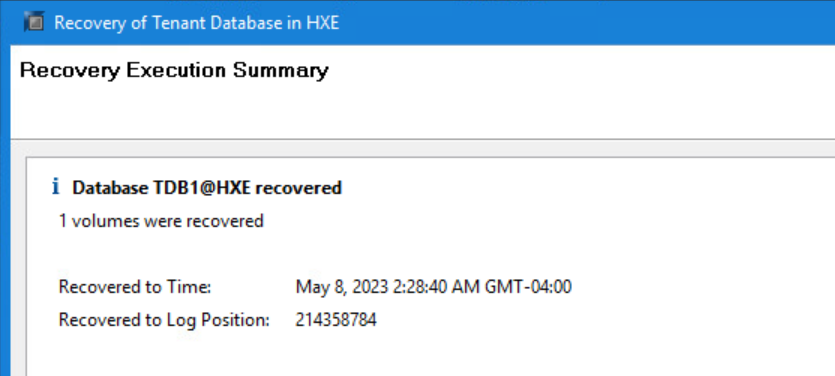
3.10 Siden Oversigt over udførelse af genoprettelse viser gendannelsens status.
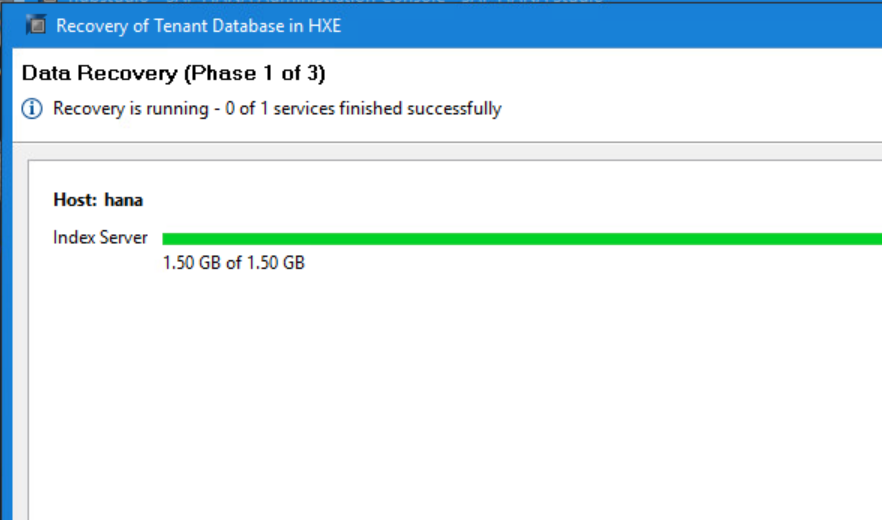
Kontroller, at databasen er blevet gendannet.
Klik på Luk.
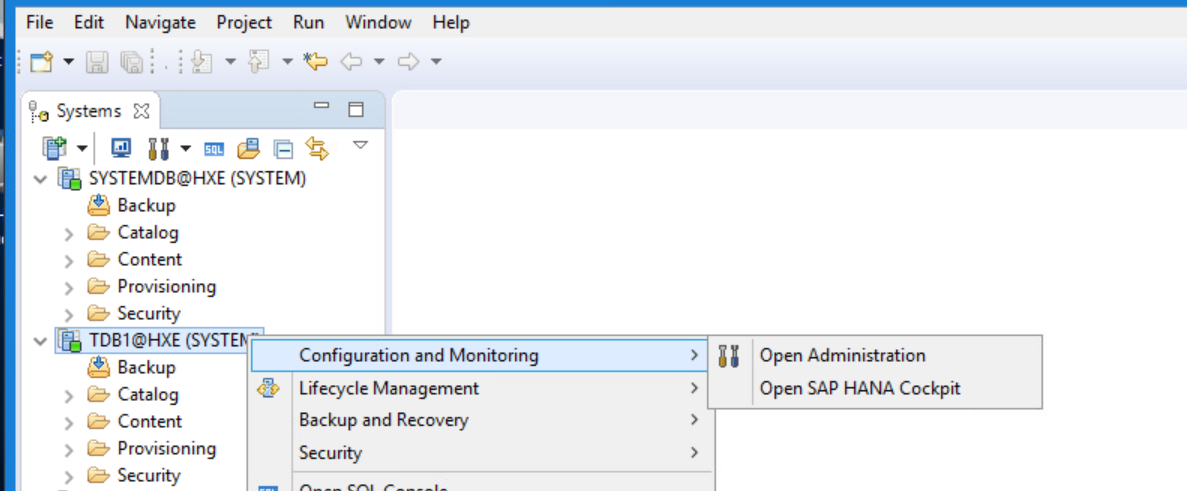
3.11 Kontroller, at den genoprettede database er online igen. Højreklik på TDB1@HXE (SYSTEM), og vælg Konfiguration og overvågning > Åbn administration.
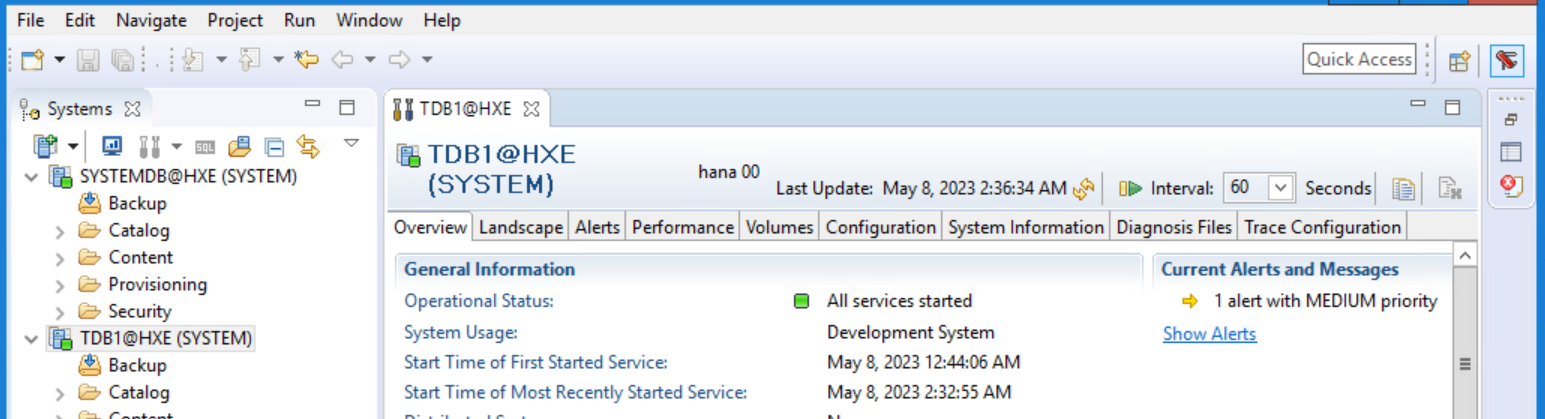
Efter et øjeblik viser driftsstatussen grøn, og alle tjenester er startet. Klik på Opdater, hvis det er nødvendigt.
Luk SAP HANA Studio.
4. Bekræft, at den brugte kloningspulje.
4.3 Gengivelse hdbbackinitHXE.log.raw-fil til tekstfil, der kun tillader nutidens detaljer, ved hjælp af nedenstående kommando.

4.4 Kontrollér indholdet af den gengivede tekstfil og brugen af kloningspuljen.


1.1 Open SAP HANA Studio, som har tilføjet klienten.
1.2 Log på SYSTEMDB-databasen.
1.3 Åbn sikkerhedskopieringskonsol
1.4 Udvid "Indstillinger for bagside" under fanen Konfiguration.
1.5 Notér filnavnet for den backinte parameter og dens placering på klienten.
2. Rediger parameterfilen, og tilføj parameter NSR_RECOVER_POOL med værdien af Clone Pool Name, som omfatter kloningskopien af databasen og logfilerne.
3. Udfør databasegendannelsen.
3.1 I SAP HANA Studio skal du fremhæve systemdatabasen (SYSTEMDB@HXE), højreklikke og vælge Backup and Recovery > Recover Tenant Database.
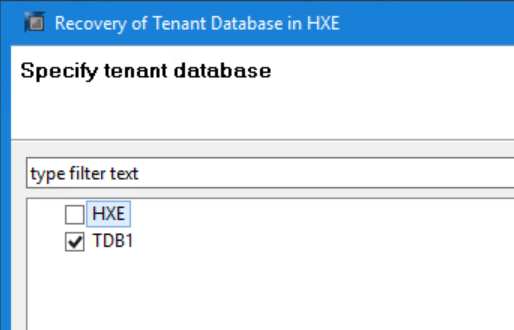
- 3.2 På siden Angiv lejerdatabase skal du vælge den TDB1-tenant-database, der skal genoprettes.
- Klik på Næste.
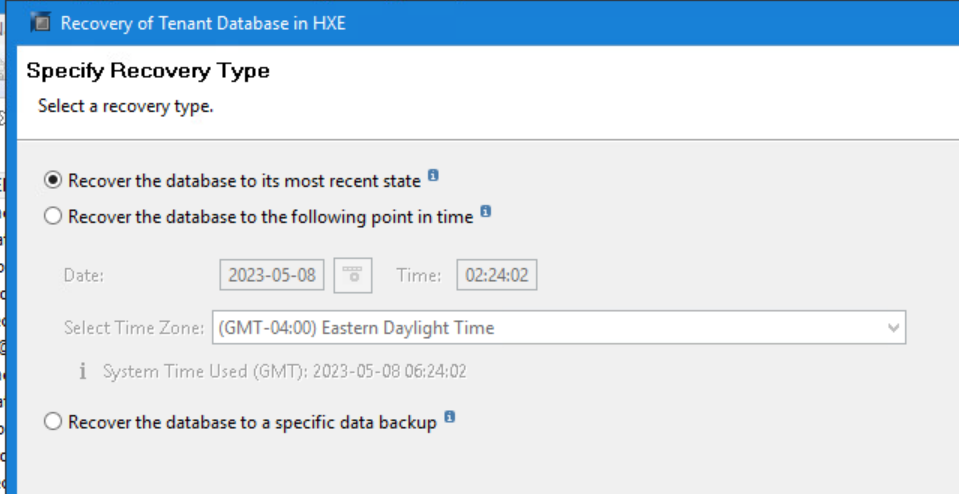
- Klik på Næste.
- Genopret ved hjælp af sikkerhedskopieringskataloget: aktivér
Placering af sikkerhedskopieringskatalog: /usr/sap/HXE/HDB00/backup/log/DB_TDB1 - Søg kun efter sikkerhedskopieringskataloget i backint: aktiver

Klik på Næste.
3.6 Vent et øjeblik på, at de optagede sikkerhedskopier vises. På siden Vælg en sikkerhedskopi skal du vælge en SAP HANA-databasesikkerhedskopi på sikkerhedskopieringslisten.
Klik på Næste.
Tip: Der er et valgfrit trin på dette skærmbillede til at vælge knappen Check Availability (Tjek tilgængelighed). Sikkerhedskopieringen skifter fra gråt til grønt eller rødt afhængigt af sikkerhedskopiens fysiske tilgængelighed.
3.7 På siden Find logsikkerhedskopier skal du acceptere standardplaceringen:
/usr/sap/HXE/HDB00/backup/log/DB_TDB1
Klik på Næste.
3.8 På siden Other Settings (Andre indstillinger) angives følgende indstillinger:
Filsystem: Deaktiver
Tredjepartssikkerhedskopieringsværktøj (Backint): aktiver
Klik på Næste.
3.9 På siden Gennemse genoprettelsesindstillinger skal du gennemse alle dine gendannelsesindstillinger.
Klik på Udført for at starte genoprettelsen.
3.10 Siden Oversigt over udførelse af genoprettelse viser gendannelsens status.
Kontroller, at databasen er blevet gendannet.
Klik på Luk.
3.11 Kontroller, at den genoprettede database er online igen. Højreklik på TDB1@HXE (SYSTEM), og vælg Konfiguration og overvågning > Åbn administration.
Efter et øjeblik viser driftsstatussen grøn, og alle tjenester er startet. Klik på Opdater, hvis det er nødvendigt.
Luk SAP HANA Studio.
4.1 Log på SAP HANA-klienten via PuTTY.
4.2 Skift mappe til /nsr/applogs
4.2 Skift mappe til /nsr/applogs
cd /nsr/applogs
4.3 Gengivelse hdbbackinitHXE.log.raw-fil til tekstfil, der kun tillader nutidens detaljer, ved hjælp af nedenstående kommando.
Example: nsr_render_log -S "Jan 30 11:00" -E "Jan 30 12:00" hdbbackinitHXE.log.raw > /tmp/renderedfile.txt
4.4 Kontrollér indholdet af den gengivede tekstfil og brugen af kloningspuljen.
cat /tmp/renderedfile.txt | grep -i clonepoolname
cat /tmp/renderedfile.txt | grep -i clonevolumename
文章屬性
文章編號: 000214279
文章類型: How To
上次修改時間: 15 9月 2023
版本: 2
向其他 Dell 使用者尋求您問題的答案
支援服務
檢查您的裝置是否在支援服務的涵蓋範圍內。