PowerEdge - 標準遠端桌面服務部署 - 逐步
摘要: 本分步指南介紹如何在域中設置遠端桌面服務,並將各種 RDS 角色分佈在多個伺服器中。其中說明了圖形使用者介面和 PowerShell 方法。對應的影片會示範此程序
本文章適用於
本文章不適用於
本文無關於任何特定產品。
本文未識別所有產品版本。
說明
一般先決條件
- 現有可正常運作的 Active Directory 網域。
- 託管 RDS 角色的伺服器應加入域。
有關各種 RDS 角色的詳細資訊,請轉到:
https://learn.microsoft.com/en-us/windows-server/remote/remote-desktop-services/rds-roles

步驟 1 - 部署 RDS 環境 - 準備伺服器:
-
在 伺服器管理器中,在部署的 RDS 連接代理角色的目標計算機上,在左窗格中右鍵按兩下 “所有伺服器”節點 ,然後按下“ 添加伺服器”。

圖 1:將部署伺服器添加到伺服器管理員儀錶板。
- 按一下 立即尋找,然後將部署的伺服器移至右側 ,然後按一下確定。
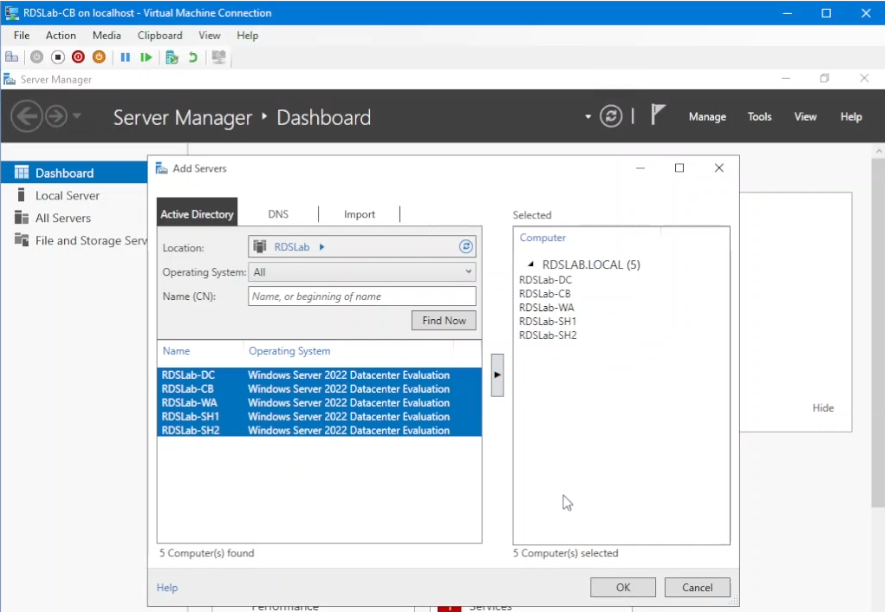
圖 2:將部署伺服器添加到伺服器管理員儀錶板。
- 仍可在「伺服器管理員」中,按一下「 管理 及 新增角色與功能」。
- 在在您開始前頁面上,按一下 下一步。
- 選擇 “遠端桌面服務安裝 比率”按鈕,然後選擇 “下一步”。
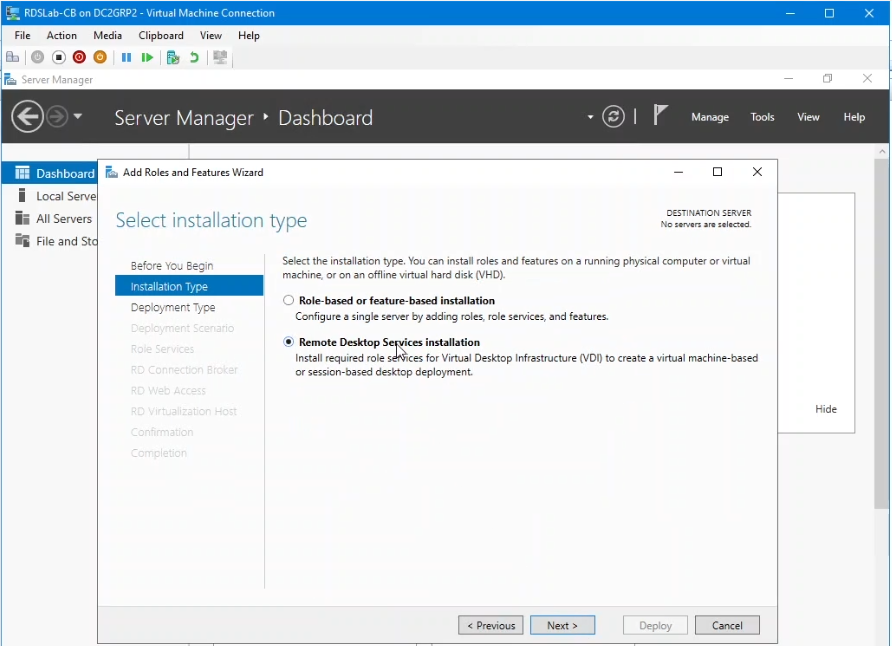
圖 3:選取安裝類型。
- 在 選取部署類型 畫面上,按一下 標準部署 比例按鈕,然後按 一下下一步。
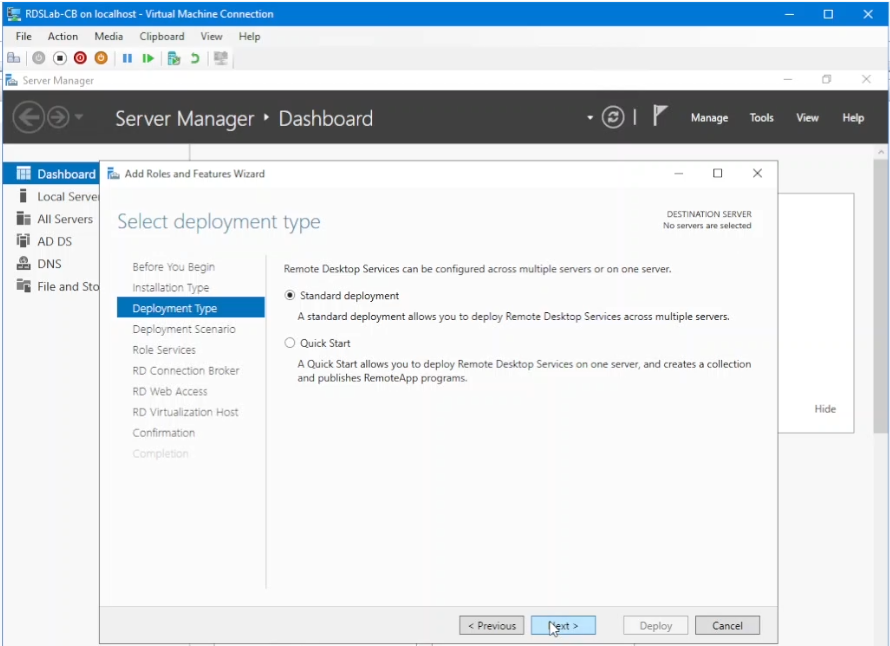
圖 4:選取部署類型。
- 在 “選擇部署方案”螢幕上,選擇 “基於會話的部署 ”,然後選擇 “下一步”。
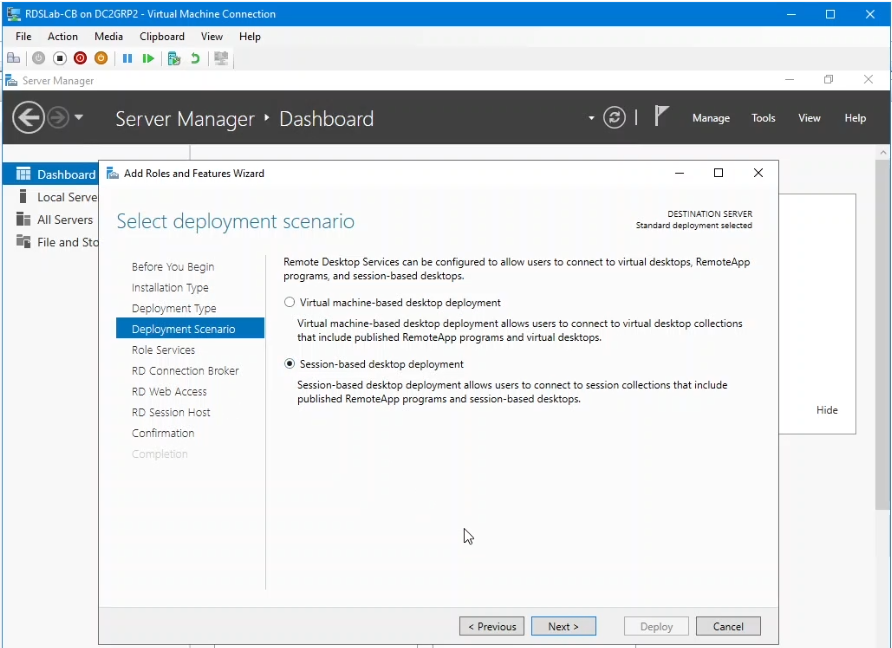
圖 5:選取部署狀況。
- 在「查看角色服務」螢幕上按兩下 一步 。
- 在 「指定 RD 連接代理伺服器」頁中,選擇要成為部署連接代理的伺服器,並將其移動到右側,然後按兩下 一步。

圖 6:指定部署的 RD 連接代理。
- 在 「指定 RD Web 存取伺服器」頁上,選擇適用的伺服器,然後再次將其移動到右側,然後按兩下 一步。

圖 7:指定部署的 RD Web 存取伺服器。
- 在 「指定 RD 工作階段主機 伺服器」螢幕上,將部署中作為預期工作階段主機的伺服器移至右側。再按 一次「下一步 」。

圖 8:指定部署的 RD 工作階段主機伺服器。
- 按兩下以選中 「如果需要,自動重新啟動目標伺服器」框,然後按兩下 「部署」。
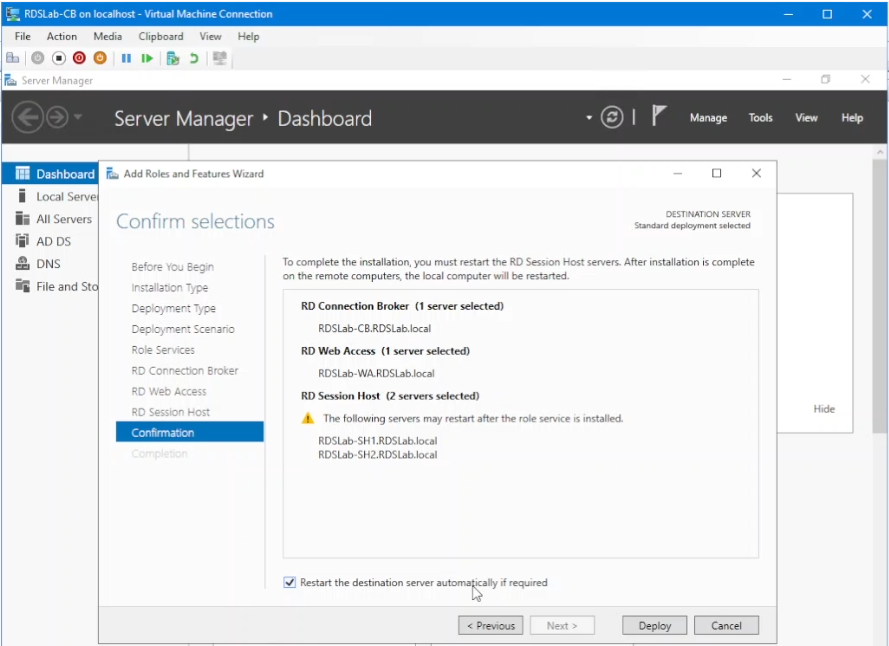
圖 9:部署選取的選項。
- 在完成畫面上,按一下 關閉。
部署 RDS 環境 - 查看部署:
- 仍在 伺服器管理員 (配置為連接代理的計算機)中,單擊左側導航窗格中的 遠端桌面服務。
- 查看 部署概述和 部署伺服器下顯示的部署屬性。
- 請注意,尚未將任何伺服器配置為 RDS 許可證伺服器。此 RDS 角色是單獨安裝的。

圖 10:查看部署。
部署 RDS 環境 - 安裝和設定 RDS 授權伺服器:
- 在 “部署概述”下,按兩下 “RD 許可”角色的綠色加號。
- 在 「選取伺服器」畫面上,按一下適用的伺服器。此示範使用域控制器作為 RD 授權伺服器。將選取的伺服器移至右側,然後按 一下下一步。
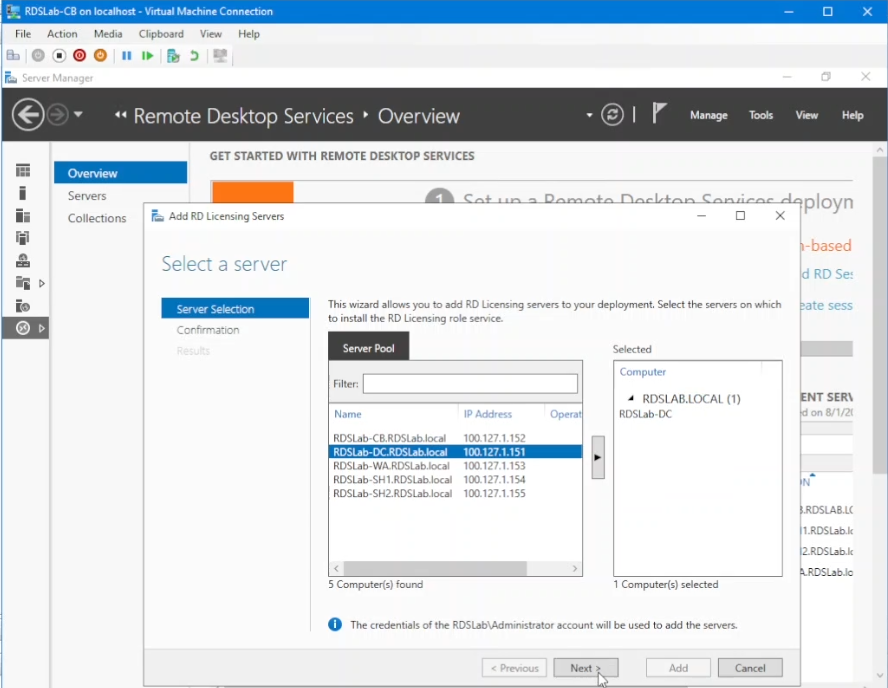
圖 11:選取要進行部署的 RD 授權伺服器。
- 按一下「確認選擇」畫面上的「新增」。
- 等待安裝完成,然後按 一下關閉。
- 回到 「伺服器管理員」中的 「部署伺服器」下,應列出承載 RD 授權角色的伺服器。
- 若要配置許可證伺服器,請連接到已配置為 RD 許可證伺服器的伺服器(此演示中的域控制器)。
- 在 伺服器管理器中,依次按兩下「 工具」和「遠端桌面服務 」,然後按兩下「遠端桌面授權管理」。

圖 12:正在開啟遠端桌面授權管理員。
- 以滑鼠右鍵按一下 伺服器主機名稱 ,然後按一下 檢閱組態。

圖 13:查看部署。
- 請注意指示 RDS 許可證伺服器必須屬於 Active Directory 中的終端伺服器許可證伺服器組的警告。按一下新增至群組以修正此警告,然後按一下繼續,然後按一下確定再確定。

圖 14:在 Active Directory 中設定 RD 授權伺服器的群組成員資格。
- 打開 Services.msc 管理控制台,找到遠端桌面授權服務,然後重新啟動它。
- 返回到 RD 授權管理員,右鍵按下伺服器名稱,按下「 刷新」,然後再次右鍵按下它並按下「 查看配置」。不應該有警告。

圖 15:查看部署。
- 再次在 伺服器上 按一下滑鼠右鍵,然後按 一下啟用伺服器。

圖 16:啟動 RD 授權伺服器。
- 在「歡迎」畫面上按 一下下一步 ,選取適當的連線方法 (此示範為自動), 然後按一下下一步。

圖 17:指定連接方法。
- 輸入 公司資訊 ,然後按下 一步。
- 等待伺服器啟動,清除立即開始安裝授權精靈,然後按一下 完成。

圖 18:跳過 RD CAL 安裝精靈。
注意:有關 RDS CAL 以及如何安裝它們的詳細資訊和指南,請參閱 在沒有連接代理的情況下安裝和啟動 RDS 會話主機(工作組) - Windows Server 2022。
- 返回到已配置為部署的 RDS 連接代理 的伺服器,在 伺服器管理器中的 部署概述下,按兩下 任務 ,然後按下 編輯部署屬性。

圖 19:編輯部署內容。
- 單擊“ RD 授權”節點 並選擇許可模式(對於此演示,“每使用者”),然後按兩下 “確定”。

圖 20:配置部署的 RD 授權模式。
部署 RDS 環境 - 在 RDS 部署上建立集合:
集合包含要提供給使用者的遠端桌面服務資源。
- 仍在 RDS 連接代理 伺服器的 伺服器管理器中,單擊左側的 “集合”節點 ,然後在 “任務”下單擊 “創建會話集合”。

圖 21:創建 RDS 集合。
- 在在您開始前頁面上,按一下 下一步。
- 輸入集合的名稱,然後按一下 下一步。
- 在 「指定 RD 工作階段主機 」螢幕上,按下以將適用的 RDS 工作階段主機伺服器移動到右側,然後按兩下 一步。

圖 22:指定集合的 RDS 工作階段主機。
- 在 「指定使用者組 」螢幕上,添加需要許可權才能連接到此新集合的使用者或組。在此示範中,已選取預設的網域使用者群組。按一下下一步。

圖 23:指定需要存取集合的 Active Directory 使用者。
- 在此示範中,按一下以清除啟用使用者設定檔磁碟,然後按一下下一步,然後按一下建立。
- 建立集合後,按一下 關閉。

圖 23:完成集合建立程序。
部署已準備好開始接收連接。
其他資訊 - 部署 RDS 環境。使用 PowerShell 完成部署:
上述完成的 RDS 設定也可以使用具有以下行行的 PowerShell 進行部署。
注意:這些行在用於部署的 RDS 連接代理的目標伺服器上運行。
第一行創建指定連接代理、Web 存取伺服器和一個 RD 工作階段主機的部署:
New-RDSessionDeployment -ConnectionBroker RDSLab-CB.RDSLab.local -WebAccessServer RDSLab-WA.RDSLab.local -SessionHost RDSLab-SH1.RDSLab.local
下一行將第二個 RD 工作階段主機添加到部署中:
Add-RDServer -Server RDSLab-SH2.RDSLab.local -Role RDS-RD-SERVER -ConnectionBroker RDSLab-CB.RDSLab.local
第三行在域控制器上安裝 RDS 許可角色:
Add-RDServer -Server RDSLab-DC.RDSLab.local -Role RDS-LICENSING -ConnectionBroker RDSLab-CB.RDSLab.local
第四行配置部署的許可伺服器和許可模式。此行要求確認:
Set-RDLicenseConfiguration -LicenseServer RDSLab-DC.RDSLab.local -Mode PerUser -ConnectionBroker RDSLab-CB.RDSLab.local
第五行創建 RDS 集合:
New-RDSessionCollection -CollectionName "Collection1" -SessionHost @("RDSLab-SH1.RDSLab.local","RDSLab-SH2.RDSLab.local") -ConnectionBroker "RDSLab-CB.RDSLab.local"

圖 24:使用新 RDSessionDeployment PowerShell cmdlet
將所有伺服器添加到伺服器管理器中的儀錶板並按下刷新后,結果與使用 UI 獲得的相同:新安裝的標準 RDS 部署。
其他資訊
受影響的產品
Microsoft Windows Server 2016, Microsoft Windows Server 2019, Microsoft Windows Server 2022文章屬性
文章編號: 000217251
文章類型: How To
上次修改時間: 10 12月 2024
版本: 5
向其他 Dell 使用者尋求您問題的答案
支援服務
檢查您的裝置是否在支援服務的涵蓋範圍內。