如何在 Microsoft Store 停用自動更新時升級 Intel Unison
摘要: 下列文章提供有關在關閉 Microsoft Store 中的自動更新時,升級 Intel Unison 應用程式的資訊。如果 Unison 應用程式未使用最新版本的軟體,您可能會在使用 Unison 應用程式時遇到錯誤。
本文章適用於
本文章不適用於
本文無關於任何特定產品。
本文未識別所有產品版本。
說明
Intel Unison 不會升級,因為 Microsoft Store 中未啟用自動更新
Microsoft Store 會定期檢查是否必須更新任何已安裝的應用程式。如果是這樣,它將根據 Microsoft 應用商店更新策略更新軟體。僅當啟用 Microsoft Store 設置以更新應用程式時,才會發生自動更新。
如果在Microsoft商店設定中禁用自動更新:您必須手動檢查商店程式庫,以查看是否有任何更新可供 Intel Unison 應用程式使用。您可以直接前往 Microsoft 商店磁帶庫,也可以在 Microsoft 商店中搜尋 Intel Unison 應用程式。
選項一:透過 Microsoft 商店媒體櫃
-
開啟 Microsoft 商店。
-
按兩下商店螢幕左下角的 庫圖示 。
-
找到清單中的 Intel Unison 應用程式。
-
如果「更新」按鈕在畫面上顯示,則應按一下。按照升級提示更新應用程式。
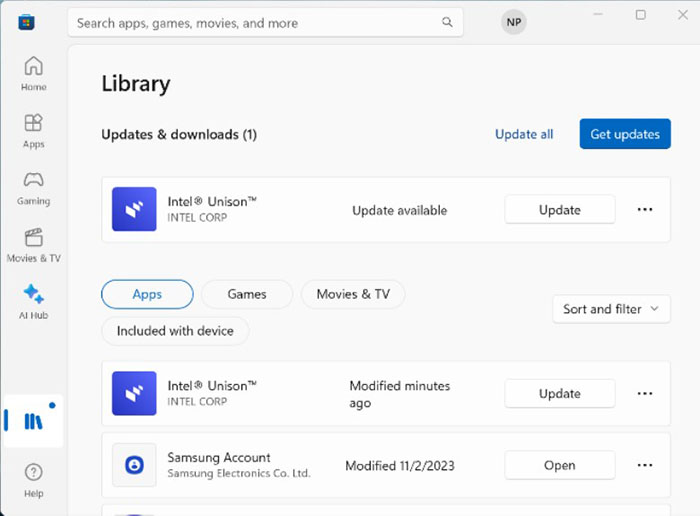
(圖 1 Microsoft商店庫頁面螢幕擷取畫面)
選項二:透過Microsoft商店搜尋
-
開啟 Microsoft 商店。
-
按兩下商店螢幕頂部的 搜索框 。
-
輸入
Intel Unison,然後按 Enter 鍵以運行搜索。 -
在搜尋結果清單中找到 Intel Unison 應用程式。
-
在 Microsoft Store 中開啟 Intel Unison 應用程式頁面。
-
如果「更新」按鈕在畫面上顯示,則應按一下。按照升級提示更新應用程式。
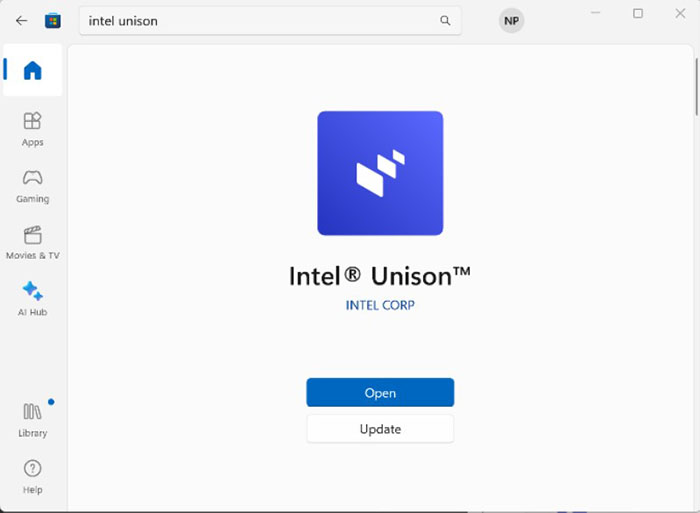
(圖 2 Microsoft儲存 Intel Unison 螢幕擷取畫面)
注意:如需更多資訊或任何其他支援問題,請查看下面的英特爾支持網站:

受影響的產品
Inspiron 13 5330, Inspiron 14 5430, Inspiron 14 7430 2-in-1, Inspiron 14 Plus 7430, Inspiron 16 5630, Inspiron 16 7630 2-in-1, Inspiron 16 Plus 7630, Latitude 7340, Latitude 7440, Latitude 9440 2-in-1, Precision 5480, XPS 13 Plus 9320, XPS 15 9530文章屬性
文章編號: 000220113
文章類型: How To
上次修改時間: 30 1月 2026
版本: 2
向其他 Dell 使用者尋求您問題的答案
支援服務
檢查您的裝置是否在支援服務的涵蓋範圍內。