筆記型電腦 LCD 和桌上型電腦顯示器相對放置時,會呈現不同的色調
摘要: 並排檢視時,您可能會注意到顯示器 (例如筆記型電腦與顯示器) 之間會有細微的色彩差異。由於硬體和校準的變化,這是正常的;調整可以減少差異,但可能無法完全匹配。
本文章適用於
本文章不適用於
本文無關於任何特定產品。
本文未識別所有產品版本。
說明
症狀
- 兩個螢幕的色調明顯變化 (例如:一個顯示為暖/更黃,另一個冷/更藍) 圖 1。
- 差異在以下情況下很明顯:
- 在多台顯示器上鏡像或延伸桌面
- 比較兩個螢幕上的相似內容
- 沒有錯誤訊息或系統故障。
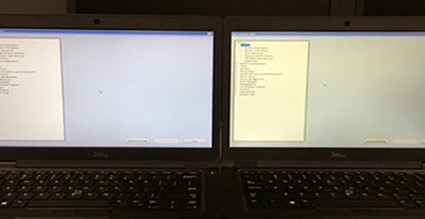
圖 1:兩台顯示器的顯示色調不同
受影響的環境
- 筆記型電腦內部 LCD 面板
- 外接顯示器 (任何品牌/型號)
- 多顯示器設定
- 系統執行標準作業系統 (含預設顯示器設定檔)
原因
由於以下幾個正常因素,顯示器面板的色彩輸出可能會有所不同:
- 製造可變性
- 面板通常來自多個供應商。
- 即使是同一製造商製造的面板,在生產批次之間也可能略有不同。
- 面板技術差異
- 材質、背光和面板類型 (IPS、VA、OLED 等) 的變化都會影響色彩還原。
- 原廠校正差異
- 並非所有顯示器都已按照相同的標準進行校準。
- 有些頂級顯示器已經預先校正,有些則使用預設設定檔。
- 軟體與顏色設定檔
- 作業系統色彩設定檔和 GPU 設定會影響顯示器輸出。
- 自然公差等級
- 微小的顏色變化在可接受的公差範圍內,如果在規格範圍內,則不表示有缺陷。
解決方案/因應措施
選項 1:使用整合工具校正顯示器
- 開啟作業系統的顯示器校正公用程式 如需詳細資訊,請參閱知識庫文章 如何在 Windows 11 和 Windows 10 中校正 LCD 顯示器色溫
- 請務必進行調整:
- 伽瑪
- 亮度
- 對比
- 色彩平衡
- 分別對每台顯示器進行校準
選項 2:調整顯示卡軟體設定
- 使用 GPU 或顯示軟體 (例如圖形控制面板)
- 修改:
- 色溫
- RGB 等級
- 色彩設定檔
- 在所有顯示器上套用一致的設定
選項 3:手動符合顯示設定
- 調整顯示器螢幕顯示 (OSD) 設定:
- 亮度
- 對比
- 色彩預設 (暖色/冷色/中性色)
- 嘗試在視覺上符合顯示器之間的輸出
執行顯示器診斷測試
當問題惡化時,請考慮顯示器診斷。請參閱 Dell 知識文章如何在 Dell 顯示器上執行診斷測試
其他資訊
重要注意事項
- 不同顯示器之間的完美色彩匹配並不總是可能的。
- 比較不同的面板類型或型號時,差異更為明顯。
- 此狀況為預期行為,如果在規格容限範圍內,則不是硬體缺陷。
受影響的產品
Alienware and Dell Gaming Monitors, C Series, D Series, E Series, P Series, S Series, SE Series, UltraSharp Premier (UP) Series, UltraSharp (U) Series, Dell Monitors, Dell Plus Monitors, Dell Pro Plus Monitors, G Series, Alienware, Dell Plus
, Dell Pro, Dell Pro Max, Dell Pro Plus, Dell Pro Premium, Inspiron, Latitude, Dell Pro Rugged, Vostro, XPS, Legacy Laptop Models, Mobile Workstations, Dell Pro Max 16 XE MC16250, Latitude 7340
...
文章屬性
文章編號: 000224710
文章類型: How To
上次修改時間: 23 6月 2026
版本: 8
向其他 Dell 使用者尋求您問題的答案
支援服務
檢查您的裝置是否在支援服務的涵蓋範圍內。