PowerEdge:如何在使用 Windows 系統更新 PowerEdge 伺服器上的硬碟韌體
摘要: PowerEdge 伺服器硬碟的韌體是伺服器系統中的關鍵元件。定期更新和維護此韌體對於伺服器效能、安全性和相容性至關重要。 硬碟韌體更新通常可修正已知的硬體故障和問題、解決已知的漏洞和安全性問題,並可能導入新功能、改善功能和增強功能。
本文章適用於
本文章不適用於
本文無關於任何特定產品。
本文未識別所有產品版本。
說明
這些韌體更新可降低硬體故障的風險,並改善伺服器的整體可靠性。
注意:更新硬碟韌體之前,請確定您擁有完整的資料備份。排程在低 I/O 活動的期間進行韌體更新。在韌體更新過程中,請勿關閉系統電源或強制中斷。
在 Windows 上更新硬碟韌體的步驟:
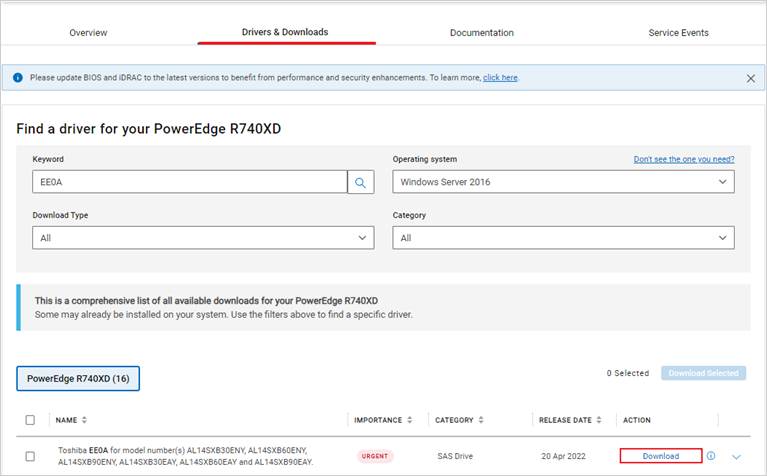
- 瀏覽至「Drivers &; Downloads」區段 輸入您的 Dell 產品服務編號 或按一下「Browse all products」以選取您的伺服器型號
- 搜尋關鍵字「硬碟韌體」,然後下載對應的 BIN 檔案。(範例影像顯示 Toshiba EE0A 硬碟韌體。)
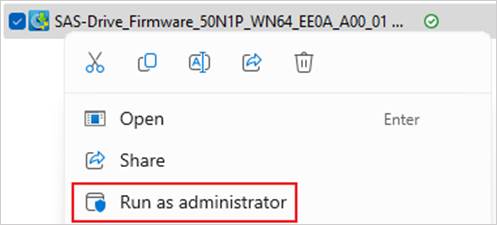
- 以系統管理員身分,以滑鼠右鍵按一下並執行 EXE 檔案。
- 根據「需要重新開機」提示,確認是否需要重新開機。
如果需要重新開機,請在排定的維護時段執行更新,屆時機器可以離線。按一下「Install」以開始安裝

- 提示會指出將會同步並更新磁碟 0、2、3 及 4 的韌體版本。按一下「Yes」繼續

- 執行更新操作,直到提示顯示「更新已成功完成」。按一下「OK」以完成韌體更新

如果存在下列任一條件,則無法執行韌體更新:
- 重新建置、重建或回寫過程中,RAID 狀態異常。
- RAID 正在執行背景初始化 (BGI)、一致性檢查 (CC) 或巡查讀取 (PR)。
- 硬碟狀態異常:失敗, 遺失, 損毀磁區, 外部, 0GB。
受影響的產品
C Series, HS Series, Modular Infrastructure, Rack Servers, Tower Servers, XE Servers, XR Servers, OEM Server Solutions, Microsoft Windows Server 2016, Microsoft Windows Server 2019, Microsoft Windows Server 2022, Microsoft Windows Server 2025文章屬性
文章編號: 000226155
文章類型: How To
上次修改時間: 16 10月 2025
版本: 5
向其他 Dell 使用者尋求您問題的答案
支援服務
檢查您的裝置是否在支援服務的涵蓋範圍內。