Instalace NMC se nezdaří na hostiteli Windows "Nelze ověřit název hostitele a/nebo port ověřovacího serveru"
摘要: Při instalaci konzole NetWorker Management Console (NMC) nebo webového uživatelského rozhraní NetWorker (NWUI) na hostitele Windows se nepodaří připojit k ověřovacímu serveru NetWorker. Server NMC/NWUI je oddělen od serveru NetWorker. Testy překladu IP adres a připojení portů proběhly úspěšně. K problému dochází, když jsou na samostatném serveru NMC zakázány protokoly TLS 1.1 a 1.2. ...
本文章適用於
本文章不適用於
本文無關於任何特定產品。
本文未識別所有產品版本。
症狀
- Software NetWorker Management Console (NMC) nebo NetWorker Web User Interface (NWUI) se instaluje na samostatného hostitele Windows. Software serveru NetWorker je nainstalován v jiném systému.
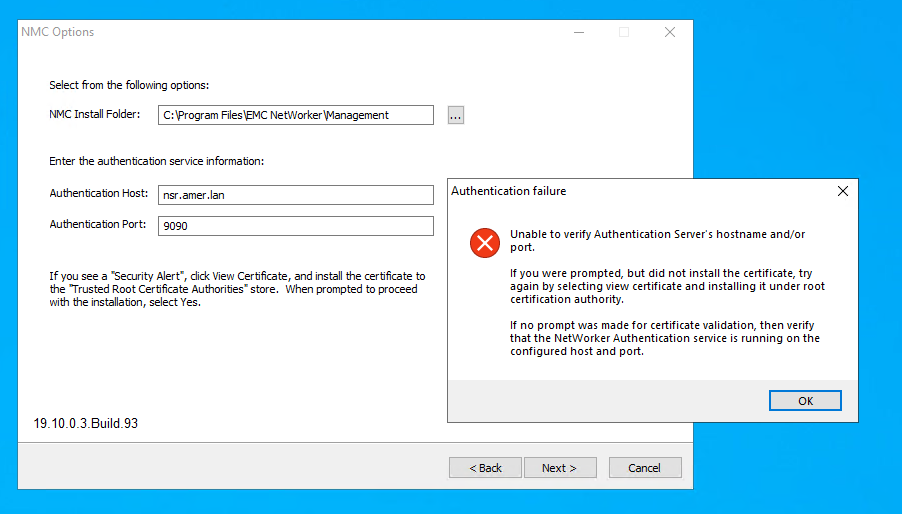
- Během instalace se nepodaří připojit k ověřovacímu serveru NetWorker a zobrazí se následující chyba:
- Hostitel NMC/NWUI může plně přeložit server NetWorker: zkrácený název, plně kvalifikovaný název domény (FQDN), IP adresa
nslookup ADDRESS
- Hostitel NMC/NWUI se může připojit k portu 9090 na serveru NetWorker (hostitel ověřování):
- Příkaz PowerShell:
tnc AUTHC_SERVER_ADDRESS -p 9090
- Příkaz PowerShell:
- Na serveru NMC/NWUI je nainstalována aplikace Internet Explorer.
原因
V nastavení prohlížeče Internet Explorer serveru NMC/NWUI bylo změněno nastavení protokolu TLS. Toto nastavení omezuje komunikaci se serverem ověřování NetWorker (AUTHC) přes požadované nastavení protokolu TLS. Tento test Internetu shromáždí a nainstaluje certifikát ověřovacího serveru potřebný pro komunikaci SSL/TLS mezi serverem NMC/NWUI a službou AUTHC.
Pokud je na serveru NetWorker nainstalován balíček serveru NetWorker Web User Interface (NWUI). Při pokusu o připojení z aplikace Internet Explorer na samostatném serveru NMC se zobrazí chyba související s protokolem TLS: https://NETWORKER_SERVER_ADDRESS:9090/nwui
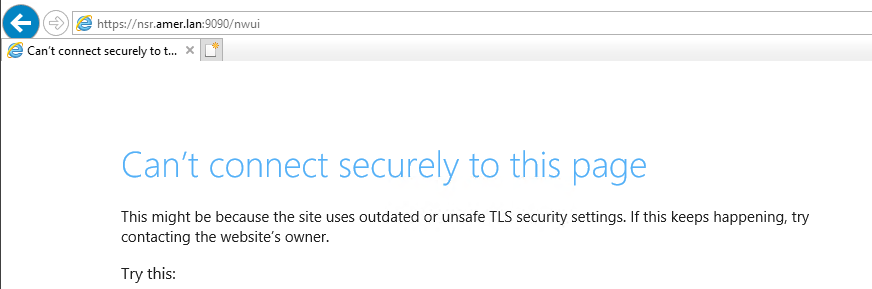
POZNÁMKA: Chybová zpráva se může lišit v závislosti na operačním systému, verzi aplikace Internet Explorer, nastavení protokolu TLS na serveru NetWorker a omezeních protokolu TLS na serveru NMC. Chyba ukazuje, že při připojování ke službě AUTHC na serveru NetWorker došlo k problému s protokolem SSL TLS.
解析度
Na serveru NetWorker proveďte následující kroky:
1. Zkontrolujte server.xml AUTHC a ověřte, jaké verze protokolu TLS jsou nastavené:
Linux:
Windows (výchozí cesta instalace):
19.12 (a starší) Příklad: <
/nsr/authc/conf/server.xml
Windows (výchozí cesta instalace):
C:\Program Files\EMC NetWorker\nsr\authc-server\tomcat\conf\server.xml
19.12 (a starší) Příklad: <
root@nsr:~]# cat /nsr/authc/conf/server.xml | grep sslEnabledProtocols
        sslEnabledProtocols="TLSv1.2"
19.13 (a novější) Příklad:
[root@nsr ~]# cat /nsr/authc/conf/server.xml | grep "SSLHostConfig protocols"
        <SSLHostConfig protocols="TLSv1.2" sslProtocol="TLS" ciphers="TLS_ECDHE_RSA_WITH_AES_128_GCM_SHA256, TLS_ECDHE_RSA_WITH_AES_256_GCM_SHA384, TLS_ECDHE_RSA_WITH_CHACHA20_POLY1305_SHA256" >
V tomto příkladu vyžaduje komunikace serveru AUTHC protokol TLSv1.2. V následujících krocích použijte nejnovější verzi protokolu TLS ze serveru, .xml v nastavení protokolu TLS aplikace Internet Explorer na serveru NMC/NWUI.
Na samostatném serveru NMC/NWUI proveďte následující:
1. Spusťte prohlížeč Internet Explorer.
2. Otevřete nabídku Nastavení (ikona ozubeného kola v pravém horním rohu).
3. Klepněte na položku Možnosti Internetu.
4. V okně Možnosti Internetu klepněte na kartu Upřesnit.
5. Na kartě Upřesnit přejděte v okně Nastavení dolů na položku Zabezpečení.
6. Vyberte verze protokolu TLS definované v souboru server.xml serveru NetWorker:
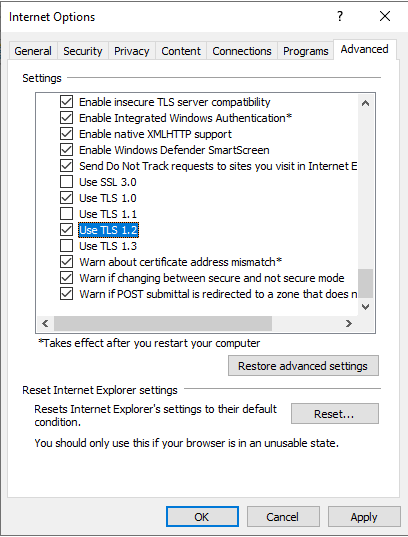
7. Klikněte na Použít, potom na OK a zavřete Internet Explorer.
8. Vraťte se do průvodce instalací NetWorker a zavřete chybu, pokud je stále otevřený.
9. V okně možností NMC klikněte na tlačítko Další. Tentokrát byste měli být vyzváni k instalaci certifikátu AUTHC:
8. Vraťte se do průvodce instalací NetWorker a zavřete chybu, pokud je stále otevřený.
9. V okně možností NMC klikněte na tlačítko Další. Tentokrát byste měli být vyzváni k instalaci certifikátu AUTHC:
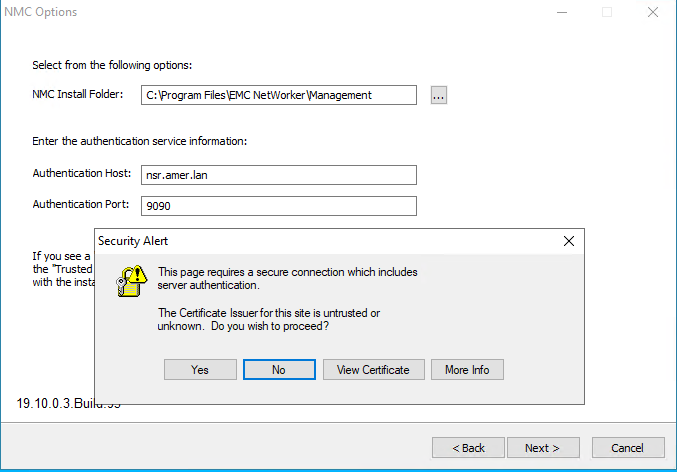
POZNÁMKA: Pokud se možnost instalace certifikátu stále nezobrazuje, přečtěte si článek: NetWorker: Instalace serveru NMC se nezdaří na hostiteli Windows Host nebo port Unable to verify Authentication Server's Hostame and or Port
10. Nainstalujte certifikát do důvěryhodných kořenových certifikátů místního počítače:
A. Klikněte na Zobrazit certifikát.
B. V okně Certifikát klikněte na možnost Nainstalovat certifikát.
C. Vyberte možnost Místní počítač a klikněte na tlačítko Další.
D. Vyberte možnost Všechny certifikáty v následujícím úložišti a klikněte na tlačítko Procházet.
E. Vyberte možnost Důvěryhodné kořenové certifikační autority a klikněte na tlačítko OK.
F. V Průvodci instalací certifikátu klikněte na tlačítko Další.
G. Klikněte na tlačítko Dokončit.
H. Mělo by se zobrazit vyskakovací okno "Import proběhl úspěšně," klikněte na OK.
I. V okně Certificate klikněte na tlačítko OK.
J. V okně Security Alert klikněte na tlačítko Yes.
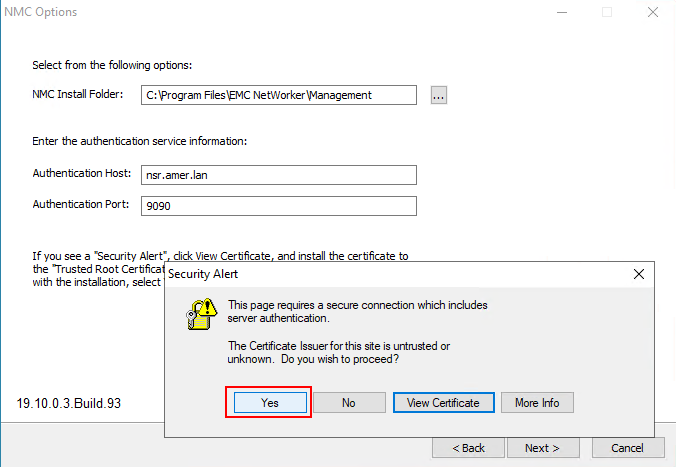
B. V okně Certifikát klikněte na možnost Nainstalovat certifikát.
C. Vyberte možnost Místní počítač a klikněte na tlačítko Další.
D. Vyberte možnost Všechny certifikáty v následujícím úložišti a klikněte na tlačítko Procházet.
E. Vyberte možnost Důvěryhodné kořenové certifikační autority a klikněte na tlačítko OK.
F. V Průvodci instalací certifikátu klikněte na tlačítko Další.
G. Klikněte na tlačítko Dokončit.
H. Mělo by se zobrazit vyskakovací okno "Import proběhl úspěšně," klikněte na OK.
I. V okně Certificate klikněte na tlačítko OK.
J. V okně Security Alert klikněte na tlačítko Yes.
11. Dokončete instalaci nástroje NetWorker.
其他資訊
- NetWorker: Jak zjistit, který server je ověřovacím serverem používaným NMC a NWUI
- Instalace NMC se nezdaří s chybou "Unable to verify authentication server's hostname or port"
- NetWorker: Instalace serveru NMC selže na hostiteli Windows "Unable to verify Authentication Server's Hostame and or Port"
- NetWorker: Jak odebrat nástroj NetWorker, když se nezdaří odinstalace nebo upgrade (Windows)
受影響的產品
NetWorker, NetWorker Management Console產品
NetWorker Family, NetWorker Series文章屬性
文章編號: 000227195
文章類型: Solution
上次修改時間: 16 7月 2026
版本: 6
向其他 Dell 使用者尋求您問題的答案
支援服務
檢查您的裝置是否在支援服務的涵蓋範圍內。