NMC-installationen mislykkes på Windows-værten "Kan ikke bekræfte godkendelsesserverens værtsnavn og/eller port"
摘要: Når NetWorker Management Console (NMC) eller NetWorker Web User Interface (NWUI) installeres på en Windows-vært, kan der ikke oprettes forbindelse til NetWorker-godkendelsesserveren. NMC/NWUI-serveren er adskilt fra NetWorker-serveren. Test af navnefortolkning og portforbindelse er vellykkede. Problemet opstår, når TLS 1.1 og 1.2 deaktiveres på den enkeltstående NMC-server. ...
本文章適用於
本文章不適用於
本文無關於任何特定產品。
本文未識別所有產品版本。
症狀
- Softwaren NetWorker Management Console (NMC) eller NetWorker Web User Interface (NWUI) installeres på en separat Windows-vært. NetWorker-serversoftwaren er installeret på et andet system.
- Under installationen kan den ikke oprette forbindelse til NetWorker-godkendelsesserveren og returnerer følgende fejl:
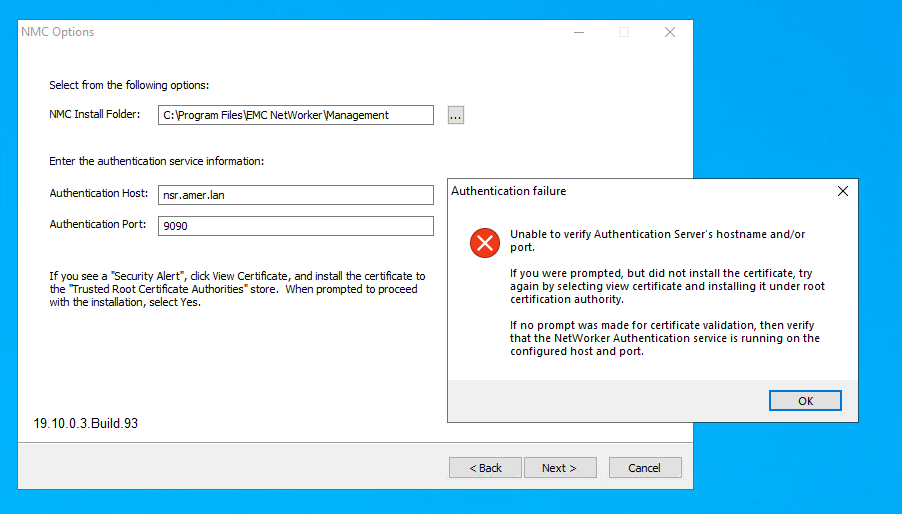
- NMC/NWUI-værten kan fuldstændigt fortolke NetWorker-serveren: Shortname, Fully Qualified Domain Name (FQDN), IP-adresse
nslookup ADDRESS
- NMC/NWUI-værten kan oprette forbindelse til port 9090 på NetWorker-serveren (godkendelsesvært):
- PowerShell-kommando:
tnc AUTHC_SERVER_ADDRESS -p 9090
- PowerShell-kommando:
- NMC/NWUI-serveren har Internet Explorer installeret.
原因
TLS-indstillingerne er blevet ændret i NMC/NWUI-serverens Internet Explorer-indstillinger. Denne indstilling begrænser kommunikationen til NetWorker-godkendelsesserveren (AUTHC) via den påkrævede TLS-indstilling. Denne internettest indsamler og installerer det godkendelsesservercertifikat, der kræves til SSL/TLS-kommunikation mellem NMC/NWUI-serveren og AUTHC-tjenesten.
Hvis NetWorker-serveren har serverpakken NetWorker Web User Interface (NWUI) installeret. Du får vist en TLS-relateret fejl, når du forsøger at oprette forbindelse til den fra Internet Explorer på den enkeltstående NMC-server: https://NETWORKER_SERVER_ADDRESS:9090/nwui
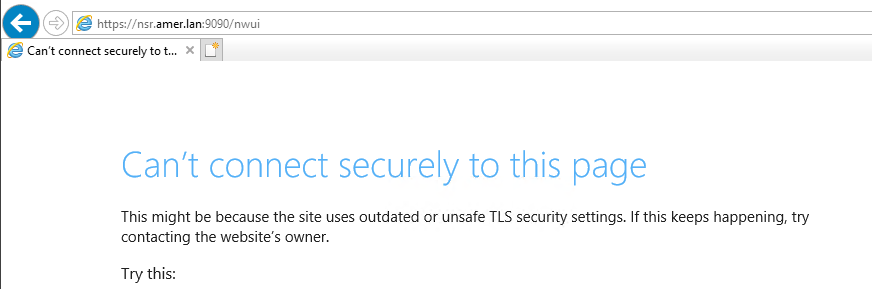
BEMÆRK: Fejlmeddelelsen kan variere afhængigt af operativsystem, Internet Explorer-version, TLS-indstillinger på NetWorker-serveren og TLS-begrænsninger på NMC-serveren. Fejlen illustrerer, at der er et SSL TLS-problem, når der oprettes forbindelse til AUTHC-tjenesten på NetWorker-serveren.
解析度
Gør følgende
på NetWorker-serveren:1. Kontroller AUTHC-server.xml, og bekræft, hvilke TLS-versioner der er indstillet:
Linux:
Windows (standardinstallationssti):
19.12 (og tidligere) Eksempel: <
/nsr/authc/conf/server.xml
Windows (standardinstallationssti):
C:\Program Files\EMC NetWorker\nsr\authc-server\tomcat\conf\server.xml
19.12 (og tidligere) Eksempel: <
root@nsr:~]# cat /nsr/authc/conf/server.xml | grep sslEnabledProtocols
        sslEnabledProtocols="TLSv1.2"
19.13 (og senere) Eksempel:
[root@nsr ~]# cat /nsr/authc/conf/server.xml | grep "SSLHostConfig protocols"
        <SSLHostConfig protocols="TLSv1.2" sslProtocol="TLS" ciphers="TLS_ECDHE_RSA_WITH_AES_128_GCM_SHA256, TLS_ECDHE_RSA_WITH_AES_256_GCM_SHA384, TLS_ECDHE_RSA_WITH_CHACHA20_POLY1305_SHA256" >
I dette eksempel kræver AUTHC-serverkommunikation TLSv1.2. I følgende trin skal du bruge den nyeste TLS-version fra den server, der .xml i Internet Explorer TLS-indstillingerne på NMC/NWUI-serveren.
På den standalone-NMC/NWUI-server skal du gøre følgende:
1. Start Internet Explorer.
2. Åbn menuen Indstillinger (tandhjulsikonet i øverste højre hjørne).
3. Klik på Internetindstillinger.
4. I vinduet Internetindstillinger skal du klikke på fanen Avanceret.
5. På fanen Avanceret skal du rulle ned til Sikkerhed i vinduet Indstillinger.
6. Vælg de TLS-versioner, der er defineret i NetWorker-serverens server.xml fil:
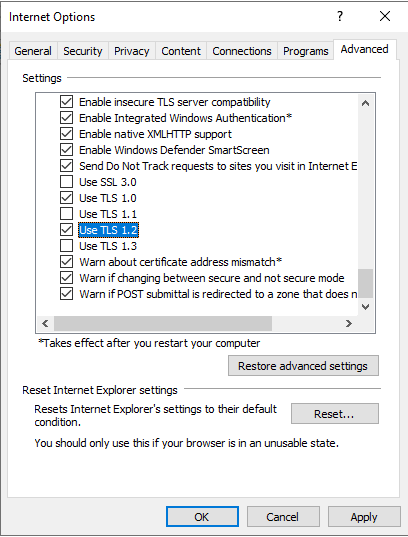
7. Klik på Anvend, klik derefter på OK, og luk Internet Explorer.
8. Gå tilbage til NetWorker-installationsguiden, og luk fejlen, hvis den stadig er åben.
9. I vinduet NMC-indstillinger skal du klikke på Næste. Denne gang bliver du bedt om at installere AUTHC-certifikatet:
8. Gå tilbage til NetWorker-installationsguiden, og luk fejlen, hvis den stadig er åben.
9. I vinduet NMC-indstillinger skal du klikke på Næste. Denne gang bliver du bedt om at installere AUTHC-certifikatet:
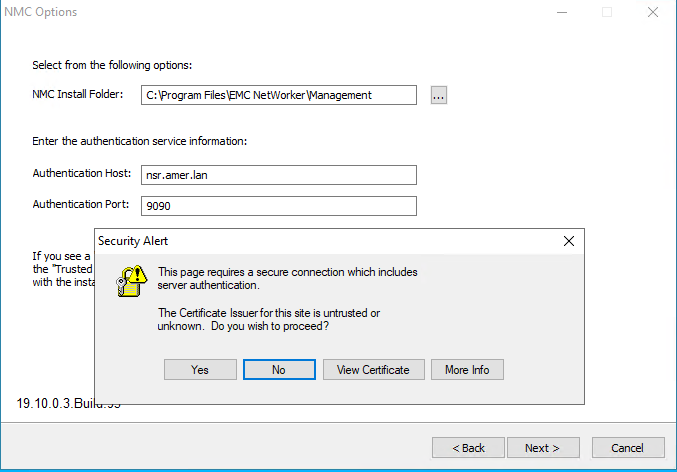
BEMÆRK: Hvis du stadig ikke kan se muligheden for at installere certifikatet, skal du se artiklen: NetWorker: NMC-serverinstallation mislykkes på Windows-værten "Kan ikke bekræfte godkendelsesserverens Hostame og/eller Port"
10. Installer certifikatet i den lokale maskines rodcertifikater, der er tillid til:
A. Klik på Vis certifikat.
B. Klik på Installer certifikat i certifikatet.
C. Vælg Lokal maskine, og klik på Næste.
D. Vælg Placer alle certifikater i følgende lager, og klik derefter på Gennemse.
E. Vælg Rodnøglecentre, der er tillid til, og klik derefter på OK.
F. Klik på Næste i guiden Certifikatinstallation.
G. Klik på Udfør.
H. Du bør modtage pop op-vinduet med meddelelsen "Importen lykkedes", klik på OK.
Jeg. Fra vinduet Certifikat skal du klikke på OK.
J. I vinduet Sikkerhedsadvarsel skal du klikke på Ja.
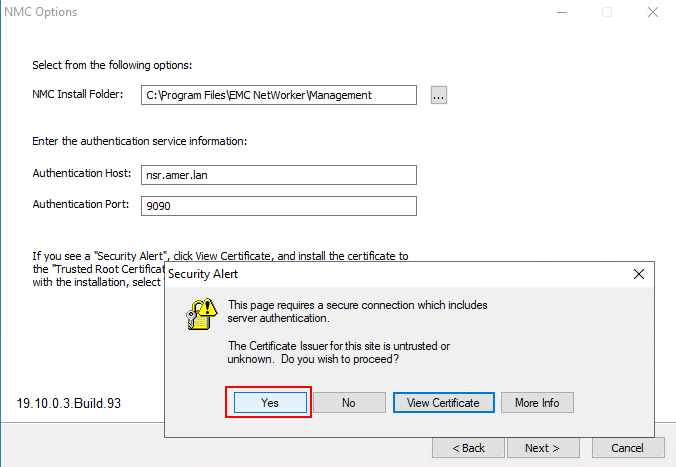
B. Klik på Installer certifikat i certifikatet.
C. Vælg Lokal maskine, og klik på Næste.
D. Vælg Placer alle certifikater i følgende lager, og klik derefter på Gennemse.
E. Vælg Rodnøglecentre, der er tillid til, og klik derefter på OK.
F. Klik på Næste i guiden Certifikatinstallation.
G. Klik på Udfør.
H. Du bør modtage pop op-vinduet med meddelelsen "Importen lykkedes", klik på OK.
Jeg. Fra vinduet Certifikat skal du klikke på OK.
J. I vinduet Sikkerhedsadvarsel skal du klikke på Ja.
11. Fuldfør NetWorker-installationen.
其他資訊
- NetWorker: Sådan identificeres, hvilken server der er godkendelsesserveren, der bruges af NMC og NWUI
- NMC-installation mislykkes med fejlen "Kan ikke bekræfte godkendelsesserverens værtsnavn eller port"
- NetWorker: NMC-serverinstallation mislykkes på Windows-værten "Kan ikke bekræfte godkendelsesserverens Hostame og/eller Port"
- NetWorker: Sådan fjernes NetWorker, når afinstallation eller opgradering mislykkedes (Windows)
受影響的產品
NetWorker, NetWorker Management Console產品
NetWorker Family, NetWorker Series文章屬性
文章編號: 000227195
文章類型: Solution
上次修改時間: 16 7月 2026
版本: 6
向其他 Dell 使用者尋求您問題的答案
支援服務
檢查您的裝置是否在支援服務的涵蓋範圍內。