L’installation de NMC échoue sur l’hôte Windows « Impossible de vérifier le nom d’hôte et/ou le port du serveur d’authentification »
摘要: Lors de l’installation de NetWorker Management Console (NMC) ou de NetWorker Web User Interface (NWUI) sur un hôte Windows, il ne parvient pas à se connecter au NetWorker Authentication Server. Le serveur NMC/NWUI est séparé du NetWorker Server. Les tests de résolution de noms et de connexion de port ont réussi. Le problème se produit lorsque TLS 1.1 et 1.2 sont désactivés sur le serveur NMC autonome. ...
本文章適用於
本文章不適用於
本文無關於任何特定產品。
本文未識別所有產品版本。
症狀
- Le logiciel NetWorker Management Console (NMC) ou NetWorker Web User Interface (NWUI) est en cours d’installation sur un hôte Windows autonome. Le logiciel NetWorker Server est installé sur un autre système.
- Lors de l’installation, il ne parvient pas à se connecter au serveur d’authentification NetWorker et renvoie l’erreur suivante :
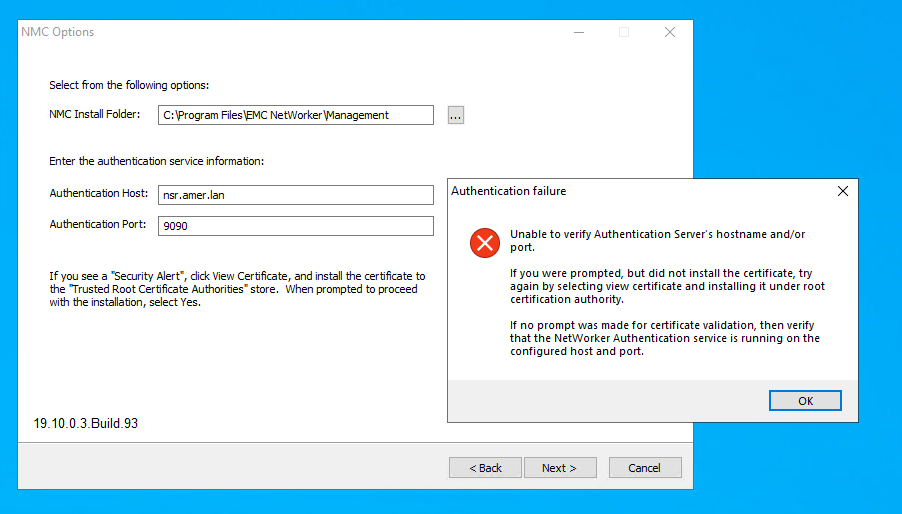
- L’hôte NMC/NWUI peut résoudre entièrement le NetWorker Server : nom abrégé, nom de domaine complet (FQDN), adresse IP
nslookup ADDRESS
- L’hôte NMC/NWUI peut se connecter au port 9090 sur le NetWorker Server (hôte d’authentification) :
- Commande PowerShell :
tnc AUTHC_SERVER_ADDRESS -p 9090
- Commande PowerShell :
- Internet Explorer est installé sur le serveur NMC/NWUI.
原因
Les paramètres TLS ont été modifiés dans les paramètres Internet Explorer du serveur NMC/NWUI. Ce paramètre limite la communication avec le serveur d’authentification NetWorker (AUTHC) sur son paramètre TLS requis. Ce test Internet collecte et installe le certificat du serveur d’authentification nécessaire à la communication SSL/TLS entre le serveur NMC/NWUI et le service AUTHC.
Si le package serveur NetWorker Web User Interface (NWUI) est installé sur le NetWorker Server. Vous recevez une erreur liée à TLS lorsque vous tentez de vous y connecter à partir d’Internet Explorer sur le serveur NMC autonome : https://NETWORKER_SERVER_ADDRESS:9090/nwui
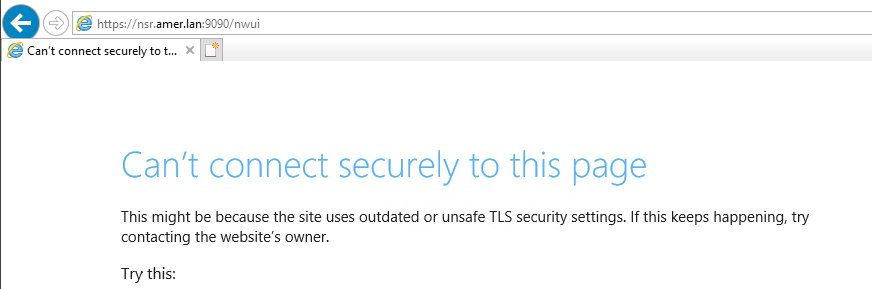
NOTE: Le message d’erreur peut varier en fonction du système d’exploitation, de la version d’Internet Explorer, des paramètres TLS sur le serveur NetWorker et des restrictions TLS sur le serveur NMC. L’erreur indique qu’il existe un problème SSL TLS lors de la connexion au service AUTHC sur le NetWorker Server.
解析度
Sur le NetWorker Server, procédez comme suit :
1. Vérifiez le server.xml AUTHC et confirmez quelles versions TLS sont définies :
Linux :
Windows (chemin d’installation par défaut) :
19.12 (et versions antérieures) Exemple : <
/nsr/authc/conf/server.xml
Windows (chemin d’installation par défaut) :
C:\Program Files\EMC NetWorker\nsr\authc-server\tomcat\conf\server.xml
19.12 (et versions antérieures) Exemple : <
root@nsr:~]# cat /nsr/authc/conf/server.xml | grep sslEnabledProtocols
        sslEnabledProtocols="TLSv1.2"
19.13 (et versions ultérieures) Exemple :
[root@nsr ~]# cat /nsr/authc/conf/server.xml | grep "SSLHostConfig protocols"
        <SSLHostConfig protocols="TLSv1.2" sslProtocol="TLS" ciphers="TLS_ECDHE_RSA_WITH_AES_128_GCM_SHA256, TLS_ECDHE_RSA_WITH_AES_256_GCM_SHA384, TLS_ECDHE_RSA_WITH_CHACHA20_POLY1305_SHA256" >
Dans cet exemple, la communication avec le serveur AUTHC nécessite TLSv1.2. Dans les étapes suivantes, utilisez la dernière version TLS du serveur .xml dans les paramètres TLS d’Internet Explorer sur le serveur NMC/NWUI.
Sur le serveur NMC/NWUI autonome, procédez comme suit :
1. Lancez Internet Explorer.
2. Ouvrez le menu Settings (icône d’engrenage dans le coin supérieur droit).
3. Cliquez sur Options Internet.
4. Dans la fenêtre Options Internet, cliquez sur l’onglet Avancé.
5. Dans l’onglet Avancé, faites défiler vers le bas jusqu’à Sécurité dans la fenêtre Paramètres.
6. Sélectionnez les versions TLS définies dans le fichier server.xml du serveur NetWorker :
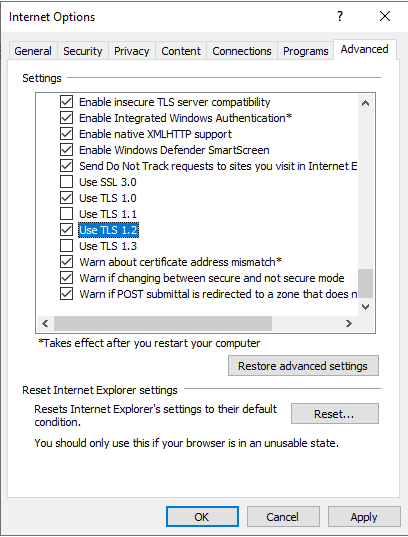
7. Cliquez sur Appliquer, puis sur OK et fermez Internet Explorer.
8. Revenez à l’assistant d’installation de NetWorker et fermez l’erreur s’il est toujours ouvert.
9. Dans la fenêtre NMC options, cliquez sur Next. Cette fois, vous devriez être invité à installer le certificat AUTHC :
8. Revenez à l’assistant d’installation de NetWorker et fermez l’erreur s’il est toujours ouvert.
9. Dans la fenêtre NMC options, cliquez sur Next. Cette fois, vous devriez être invité à installer le certificat AUTHC :
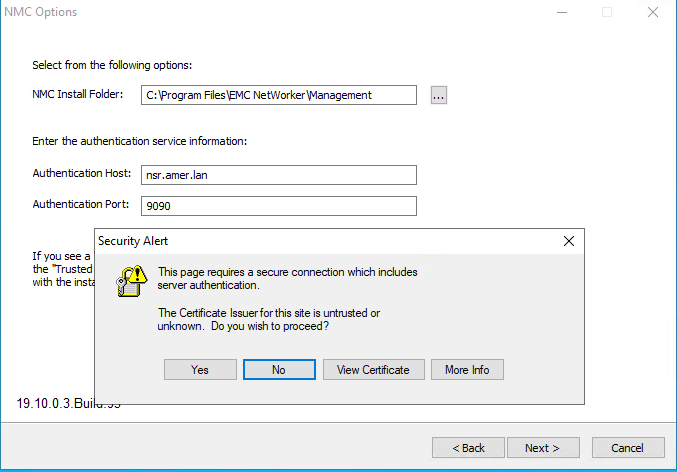
NOTE: Si vous ne voyez toujours pas l’option permettant d’installer le certificat, reportez-vous à l’article NetWorker : Échec de l’installation du serveur NMC sur l’hôte Windows « Impossible de vérifier le hostame et/ou le port du serveur d’authentification »
10. Installez le certificat dans les certificats racine de confiance de la machine locale :
A. Cliquez sur View Certificate.
B. Dans Certificat, cliquez sur Installer le certificat.
C. Sélectionnez Machine locale, puis cliquez sur Suivant.
D. Sélectionnez Placer tous les certificats dans le magasin suivant, puis cliquez sur Parcourir.
E. Sélectionnez Autorités de certification racines de confiance, puis cliquez sur OK.
F. Dans l’Assistant Installation du certificat, cliquez sur Suivant.
G. Cliquez sur Terminer.
H. Vous devriez recevoir une fenêtre contextuelle indiquant « L’importation a réussi », cliquez sur OK.
Je. Dans la fenêtre Certificate, cliquez sur OK.
J. Dans la fenêtre Security Alert, cliquez sur Yes.
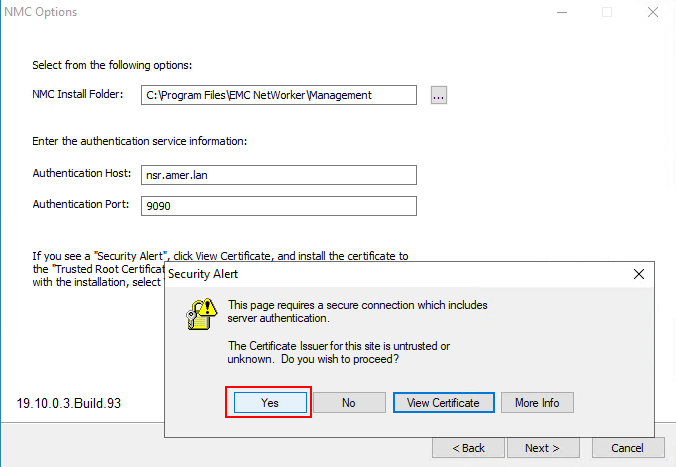
B. Dans Certificat, cliquez sur Installer le certificat.
C. Sélectionnez Machine locale, puis cliquez sur Suivant.
D. Sélectionnez Placer tous les certificats dans le magasin suivant, puis cliquez sur Parcourir.
E. Sélectionnez Autorités de certification racines de confiance, puis cliquez sur OK.
F. Dans l’Assistant Installation du certificat, cliquez sur Suivant.
G. Cliquez sur Terminer.
H. Vous devriez recevoir une fenêtre contextuelle indiquant « L’importation a réussi », cliquez sur OK.
Je. Dans la fenêtre Certificate, cliquez sur OK.
J. Dans la fenêtre Security Alert, cliquez sur Yes.
11. Terminez l’installation de NetWorker.
其他資訊
- NetWorker : Comment identifier quel serveur est le serveur d’authentification utilisé par NMC et NWUI
- L’installation de NMC échoue avec l’erreur « Impossible de vérifier le nom d’hôte ou le port du serveur d’authentification »
- NetWorker : Échec de l’installation du serveur NMC sur l’hôte Windows « Impossible de vérifier l’hostame et/ou le port du serveur d’authentification »
- NetWorker : Suppression d’EMC NetWorker en cas d’échec de la désinstallation ou de la mise à niveau (Windows)
受影響的產品
NetWorker, NetWorker Management Console產品
NetWorker Family, NetWorker Series文章屬性
文章編號: 000227195
文章類型: Solution
上次修改時間: 16 7月 2026
版本: 6
向其他 Dell 使用者尋求您問題的答案
支援服務
檢查您的裝置是否在支援服務的涵蓋範圍內。