WindowsホストでのNMCのインストールが失敗し、「認証サーバーのホスト名やポートを確認できません」
摘要: WindowsホストにNMC(NetWorker管理コンソール)またはNWUI(NetWorker Webユーザー インターフェイス)をインストールすると、NetWorker認証サーバーに接続できません。NMC/NWUIサーバーは、NetWorkerサーバーとは別のものです。名前解決とポート接続テストが成功しました。この問題は、スタンドアロンNMCサーバーでTLS 1.1および1.2が無効になっている場合に発生します。 ...
本文章適用於
本文章不適用於
本文無關於任何特定產品。
本文未識別所有產品版本。
症狀
- NMC(NetWorker管理コンソール)またはNWUI(NetWorker Webユーザー インターフェイス)ソフトウェアがスタンドアロンWindowsホストにインストールされている。NetWorkerサーバ ソフトウェアが別のシステムにインストールされている。
- インストール中に、NetWorker認証サーバーへの接続に失敗し、次のエラーが返されます。
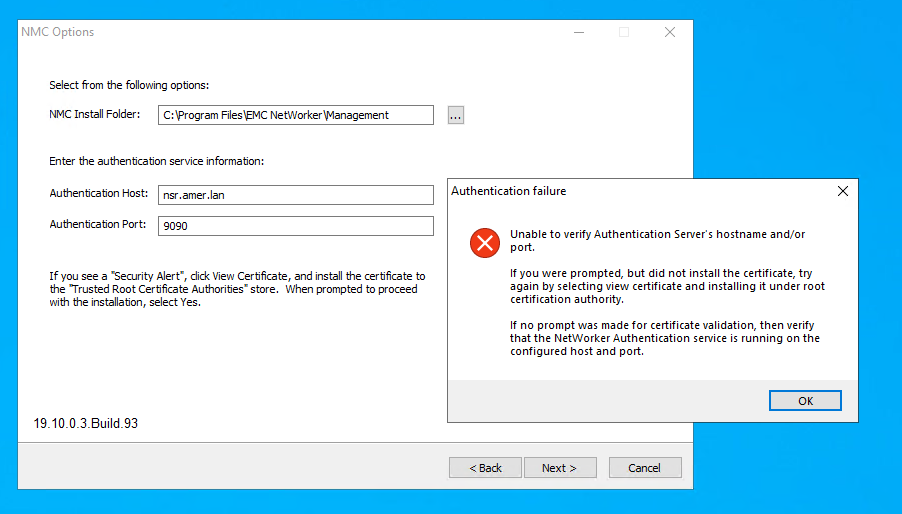
- NMC/NWUIホストは、NetWorkerサーバー(短い名前、完全修飾ドメイン名(FQDN)、IPアドレス)を完全に解決できます
nslookup ADDRESS
- NMC/NWUIホストは、NetWorkerサーバー(認証ホスト)のポート9090に接続できます。
- PowerShellコマンド:
tnc AUTHC_SERVER_ADDRESS -p 9090
- PowerShellコマンド:
- NMC/NWUIサーバーにInternet Explorerがインストールされていること。
原因
TLS設定がNMC/NWUIサーバーのInternet Explorerの設定で変更されました。この設定では、必要なTLS設定を介したNetWorker認証(AUTHC)サーバーへの通信を制限しています。このインターネット テストでは、NMC/NWUIサーバーとAUTHCサービス間のSSL/TLS通信に必要な認証サーバー証明書を収集してインストールします
NetWorkerサーバーにNetWorker Webユーザー インターフェイス(NWUI)サーバー パッケージがインストールされている場合。スタンドアロンNMCサーバー上のInternet Explorerから接続しようとすると、TLS関連のエラーが表示されます。 https://NETWORKER_SERVER_ADDRESS:9090/nwui
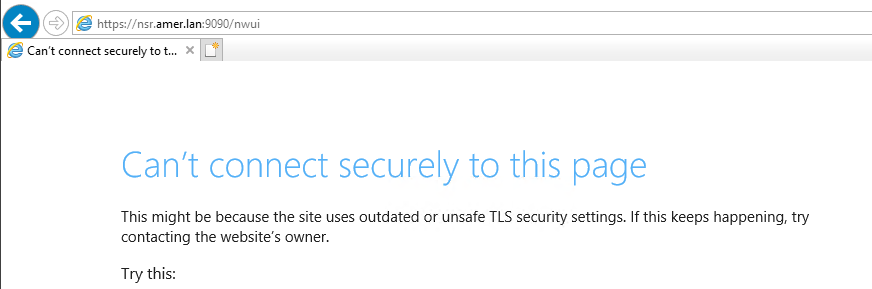
メモ: エラー メッセージは、OS、Internet Explorerのバージョン、NetWorkerサーバーのTLS設定、NMCサーバーのTLS制限によって異なる場合があります。このエラーは、NetWorkerサーバー上のAUTHCサービスに接続するときにSSL TLSの問題があることを示しています。
解析度
NetWorkerサーバーで、次の手順を実行します。
1.AUTHC server.xmlを確認し、どのTLSバージョンが設定されているかを確認します。
Linux:
Windows(デフォルトのインストール パス):
19.12(およびそれ以前)の例: <
/nsr/authc/conf/server.xml
Windows(デフォルトのインストール パス):
C:\Program Files\EMC NetWorker\nsr\authc-server\tomcat\conf\server.xml
19.12(およびそれ以前)の例: <
root@nsr:~]# cat /nsr/authc/conf/server.xml | grep sslEnabledProtocols
        sslEnabledProtocols="TLSv1.2"
19.13(以降)の例:
[root@nsr ~]# cat /nsr/authc/conf/server.xml | grep "SSLHostConfig protocols"
        <SSLHostConfig protocols="TLSv1.2" sslProtocol="TLS" ciphers="TLS_ECDHE_RSA_WITH_AES_128_GCM_SHA256, TLS_ECDHE_RSA_WITH_AES_256_GCM_SHA384, TLS_ECDHE_RSA_WITH_CHACHA20_POLY1305_SHA256" >
この例では、AUTHCサーバー通信にはTLSv1.2が必要です。次の手順では、NMC/NWUIサーバーのInternet Explorer TLS設定のサーバー .xmlから最新のTLSバージョンを使用します。
スタンドアロンNMC/NWUIサーバーで、次の手順を実行します。
1.Internet Explorerを起動します。
2.[Settings]メニュー(右上隅の歯車アイコン)を開きます
3.[インターネット オプション]をクリックします。
4.[インターネット オプション]ウィンドウで、[詳細設定]タブをクリックします
5.[詳細設定]タブで、[設定]ウィンドウの[セキュリティ]まで下にスクロールします
6.NetWorkerサーバーのserver.xmlファイルで定義されているTLSバージョンを選択します。
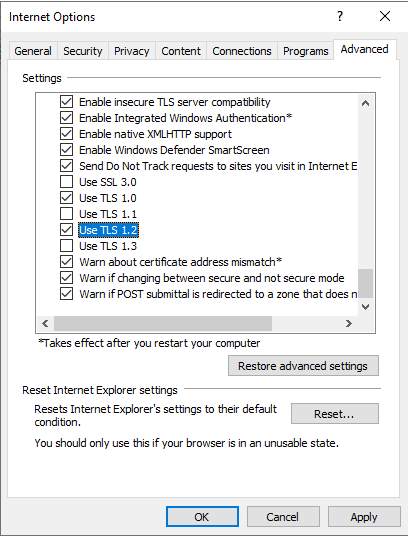
7.[適用]をクリックし、[OK]をクリックしてInternet Explorerを閉じます。
8.NetWorkerインストール ウィザードに戻り、エラーがまだ開いている場合は閉じます。
9.NMCオプションウィンドウで、次へをクリックします。今回は、AUTHC証明書をインストールするように求められます。
8.NetWorkerインストール ウィザードに戻り、エラーがまだ開いている場合は閉じます。
9.NMCオプションウィンドウで、次へをクリックします。今回は、AUTHC証明書をインストールするように求められます。
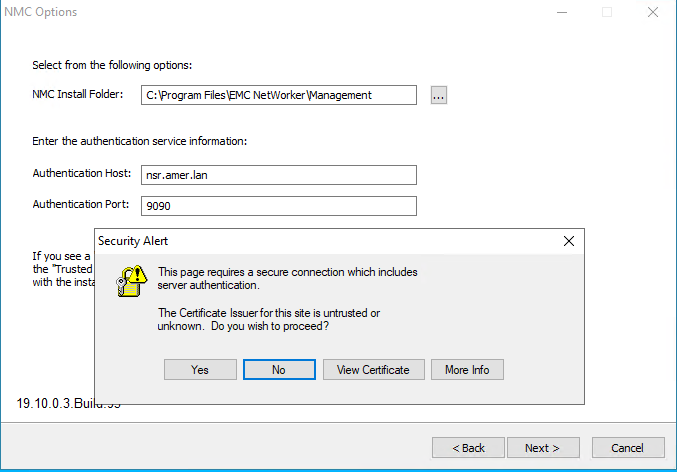
メモ: それでも証明書をインストールするオプションが表示されない場合は、記事「 NetWorker:WindowsホストでのNMCサーバーのインストールが失敗する」「認証サーバーのホストまたはポートを確認できない」を参照してください。
10.ローカル マシンの信頼されたルート証明書に証明書をインストールします。
A. [View Certificate] をクリックします
B。証明書で、[Install Certificate]をクリックします
C。[ローカル コンピューター]を選択し、[次へ]をクリックします
D。[証明書をすべて次のストアに配置する]を選択し、[参照]をクリックします
E。[信頼されたルート証明機関]を選択し、[OK]をクリックします
F。証明書インストール ウィザードで次へをクリックします
G。[Finish]をクリックします
H。「インポートに成功しました」というポップアップが表示されたら、[OK]をクリックします
私。[証明書]ウィンドウで、[OK]をクリックします
J。[Security Alert]ウィンドウで、[Yes]をクリックします。
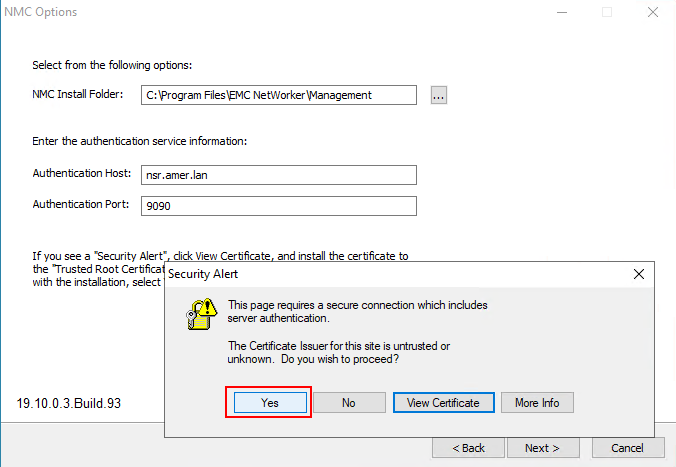
B。証明書で、[Install Certificate]をクリックします
C。[ローカル コンピューター]を選択し、[次へ]をクリックします
D。[証明書をすべて次のストアに配置する]を選択し、[参照]をクリックします
E。[信頼されたルート証明機関]を選択し、[OK]をクリックします
F。証明書インストール ウィザードで次へをクリックします
G。[Finish]をクリックします
H。「インポートに成功しました」というポップアップが表示されたら、[OK]をクリックします
私。[証明書]ウィンドウで、[OK]をクリックします
J。[Security Alert]ウィンドウで、[Yes]をクリックします。
11.NetWorkerのインストールを完了します。
其他資訊
受影響的產品
NetWorker, NetWorker Management Console產品
NetWorker Family, NetWorker Series文章屬性
文章編號: 000227195
文章類型: Solution
上次修改時間: 16 7月 2026
版本: 6
向其他 Dell 使用者尋求您問題的答案
支援服務
檢查您的裝置是否在支援服務的涵蓋範圍內。