NMC-installasjonen mislykkes på Windows-verten "Kan ikke bekrefte godkjenningsserverens vertsnavn og/eller port"
摘要: Når du installerer NetWorker Management Console (NMC) eller NetWorker Web User Interface (NWUI) på en Windows-vert, kan den ikke koble til NetWorker-godkjenningsserveren. NMC/NWUI-serveren er atskilt fra NetWorker-serveren. Navneløsing og porttilkoblingstester er vellykkede. Problemet oppstår når TLS 1.1 og 1.2 er deaktivert på den frittstående NMC-serveren. ...
本文章適用於
本文章不適用於
本文無關於任何特定產品。
本文未識別所有產品版本。
症狀
- Programvaren NetWorker Management Console (NMC) eller NetWorker Web User Interface (NWUI) installeres på en frittstående Windows-vert. NetWorker-serverprogramvaren er installert på et annet system.
- Under installasjonen mislykkes det å koble til NetWorker-godkjenningsserveren, og returnerer følgende feil:
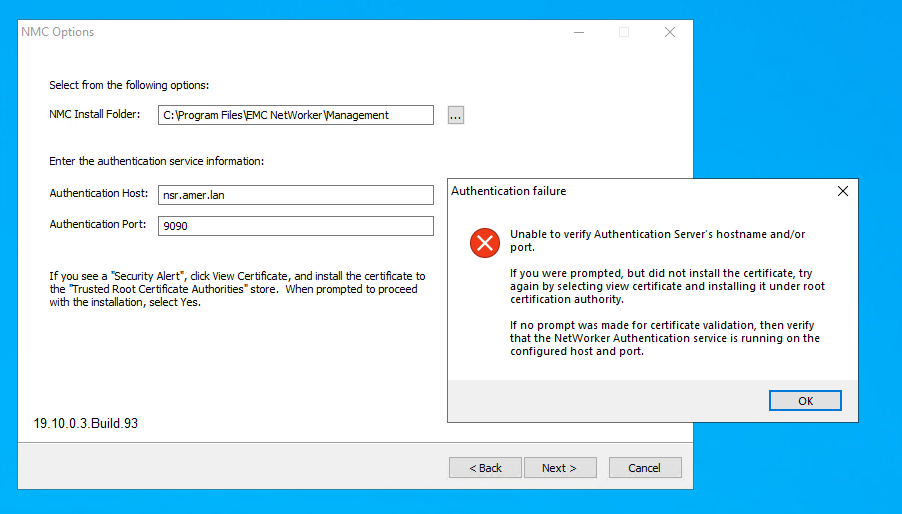
- NMC/NWUI-verten kan løse NetWorker-serveren: kortnavn, fullstendig kvalifisert domenenavn (FQDN), IP-adresse
nslookup ADDRESS
- NMC/NWUI-verten kan koble til port 9090 på NetWorker-serveren (godkjenningsvert):
- PowerShell-kommando:
tnc AUTHC_SERVER_ADDRESS -p 9090
- PowerShell-kommando:
- NMC/NWUI-serveren har Internet Explorer installert.
原因
TLS-innstillingene er endret i innstillingene for NMC/NWUI-serverens Internet Explorer. Denne innstillingen begrenser kommunikasjonen til NetWorker-godkjenningsserveren (AUTHC) over den nødvendige TLS-innstillingen. Denne Internett-testen samler inn og installerer godkjenningsserversertifikatet som trengs for SSL/TLS-kommunikasjon mellom NMC/NWUI-serveren og AUTC-tjenesten.
Hvis NetWorker-serveren har NetWorker Web User Interface-serverpakken (NWUI) installert. Du får en TLS-relatert feil når du prøver å koble til den fra Internet Explorer på den frittstående-NMC-serveren: https://NETWORKER_SERVER_ADDRESS:9090/nwui
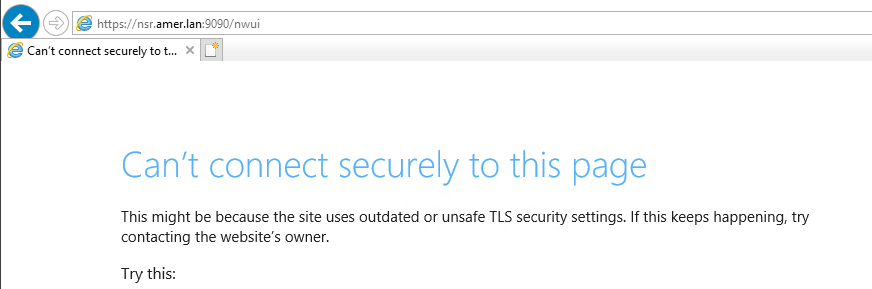
MERK: Feilmeldingen kan variere avhengig av operativsystem, Internet Explorer-versjon, TLS-innstillinger på NetWorker-serveren og TLS-begrensninger på NMC-serveren. Feilen illustrerer at det er et SSL TLS-problem når du kobler til AUTC-tjenesten på NetWorker-serveren.
解析度
Gjør følgende på NetWorker-serveren:
1. Kontroller AUTHC-server.xml og bekreft hvilke TLS-versjoner som er angitt:
Linux:
Windows (standard installasjonsbane):
19.12 (og tidligere) Eksempel: <
/nsr/authc/conf/server.xml
Windows (standard installasjonsbane):
C:\Program Files\EMC NetWorker\nsr\authc-server\tomcat\conf\server.xml
19.12 (og tidligere) Eksempel: <
root@nsr:~]# cat /nsr/authc/conf/server.xml | grep sslEnabledProtocols
        sslEnabledProtocols="TLSv1.2"
19.13 (og nyere) Eksempel:
[root@nsr ~]# cat /nsr/authc/conf/server.xml | grep "SSLHostConfig protocols"
        <SSLHostConfig protocols="TLSv1.2" sslProtocol="TLS" ciphers="TLS_ECDHE_RSA_WITH_AES_128_GCM_SHA256, TLS_ECDHE_RSA_WITH_AES_256_GCM_SHA384, TLS_ECDHE_RSA_WITH_CHACHA20_POLY1305_SHA256" >
I dette eksemplet krever AUTC-serverkommunikasjon TLSv1.2. I de følgende trinnene bruker du den nyeste TLS-versjonen fra serveren .xml i Internet Explorer TLS-innstillingene på NMC/NWUI-serveren.
Utfør følgende på den frittstående NMC/NWUI-serveren:
1. Start Internet Explorer.
2. Åpne Innstillinger-menyen (tannhjulikonet øverst til høyre).
3. Klikk Alternativer for Internett.
4. I vinduet Alternativer for Internett klikker du kategorien Avansert.
5. I kategorien Avansert blar du ned til Sikkerhet i vinduet Innstillinger.
6. Velg TLS-versjonene som er definert i NetWorker-serverens server.xml-fil:
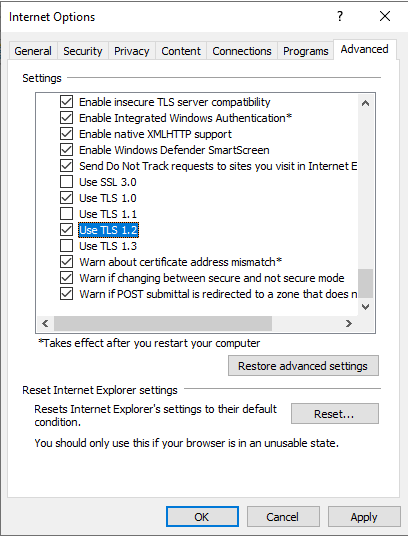
7. Klikk Bruk, klikk deretter OK og lukk Internet Explorer.
8. Gå tilbake til installasjonsveiviseren for NetWorker, og lukk feilen hvis feilen fortsatt er åpen.
9. I vinduet NMC-alternativer klikker du på Neste. Denne gangen skal du bli bedt om å installere AUTC-sertifikatet:
8. Gå tilbake til installasjonsveiviseren for NetWorker, og lukk feilen hvis feilen fortsatt er åpen.
9. I vinduet NMC-alternativer klikker du på Neste. Denne gangen skal du bli bedt om å installere AUTC-sertifikatet:
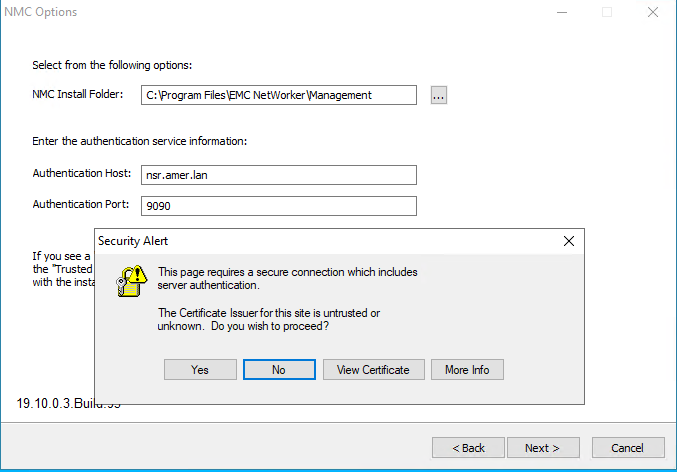
MERK: Hvis du fremdeles ikke ser alternativet for å installere sertifikatet, kan du se artikkelen: NetWorker: Installasjonen av NMC-serveren mislykkes på Windows-verten «Unable to verify authentication server's Hostame and or Port»
10. Installer sertifikatet i den lokale maskinens klarerte rotsertifikater:
A. Klikk på Vis sertifikat.
B. Fra sertifikatet klikker du Installer sertifikat.
C. Velg Lokal maskin og klikk på Neste.
D. Velg Plasser alle sertifikater i følgende lager, og klikk deretter Bla gjennom.
E. Velg Klarerte rotsertifiseringsinstanser, og klikk deretter OK.
F. I veiviseren for sertifikatinstallasjon klikker du Neste.
G. Klikk på Fullfør.
H. Du skal motta et popup-vindu som sier "Importeringen var vellykket," klikk OK.
I. Fra sertifikatvinduet klikker du OK.
J. Fra vinduet Sikkerhetsvarsel klikker du på Ja.
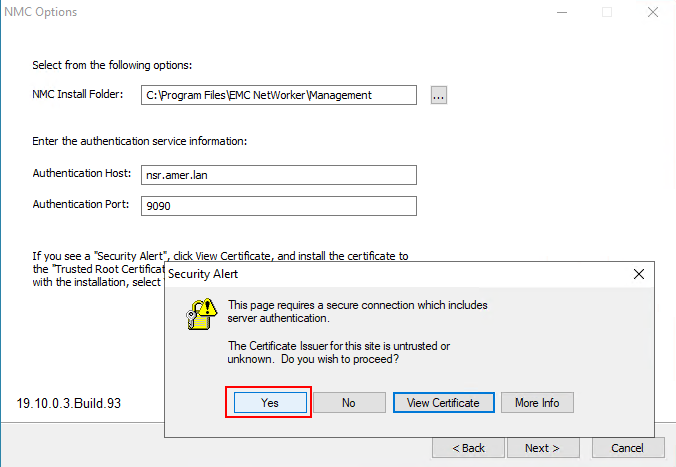
B. Fra sertifikatet klikker du Installer sertifikat.
C. Velg Lokal maskin og klikk på Neste.
D. Velg Plasser alle sertifikater i følgende lager, og klikk deretter Bla gjennom.
E. Velg Klarerte rotsertifiseringsinstanser, og klikk deretter OK.
F. I veiviseren for sertifikatinstallasjon klikker du Neste.
G. Klikk på Fullfør.
H. Du skal motta et popup-vindu som sier "Importeringen var vellykket," klikk OK.
I. Fra sertifikatvinduet klikker du OK.
J. Fra vinduet Sikkerhetsvarsel klikker du på Ja.
11. Fullfør NetWorker-installasjonen.
其他資訊
- NetWorker: Hvordan identifisere hvilken server som er godkjenningsserveren som brukes av NMC og NWUI
- NMC-installasjonen mislykkes med feilen «Kan ikke bekrefte godkjenningsserverens vertsnavn eller port»
- NetWorker: Installasjonen av NMC-serveren mislykkes på Windows Host "Unable to verify Authentication Server's Hostame and or Port"
- NetWorker: Hvordan fjerne NetWorker når avinstallasjon eller oppgradering mislyktes (Windows)
受影響的產品
NetWorker, NetWorker Management Console產品
NetWorker Family, NetWorker Series文章屬性
文章編號: 000227195
文章類型: Solution
上次修改時間: 16 7月 2026
版本: 6
向其他 Dell 使用者尋求您問題的答案
支援服務
檢查您的裝置是否在支援服務的涵蓋範圍內。