NMC-installationen misslyckas på Windows-värden "Det går inte att verifiera autentiseringsserverns värdnamn och/eller port"
摘要: När du installerar NetWorker Management Console (NMC) eller NetWorker Web User Interface (NWUI) på en Windows-värd går det inte att ansluta till NetWorker-autentiseringsservern. NMC/NWUI-servern är separat från NetWorker-servern. Tester av namnmatchning och portanslutning lyckas. Problemet uppstår när TLS 1.1 och 1.2 är inaktiverade på den fristående NMC-servern. ...
本文章適用於
本文章不適用於
本文無關於任何特定產品。
本文未識別所有產品版本。
症狀
- NetWorker Management Console (NMC) eller NetWorker Web User Interface (NWUI) installeras på en fristående Windows-värd. NetWorker-serverprogramvaran är installerad på ett annat system.
- Under installationen går det inte att ansluta till NetWorker-autentiseringsservern och följande fel returneras:
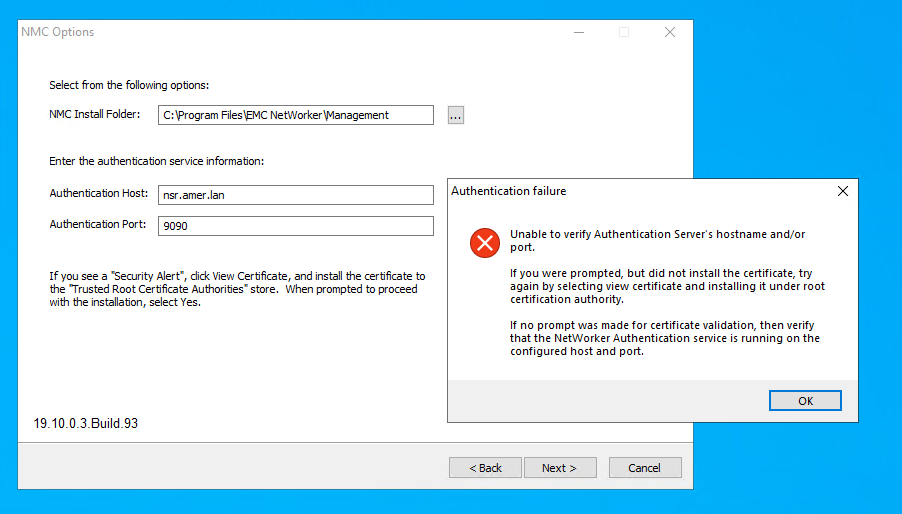
- NMC/NWUI-värden kan matcha NetWorker-servern fullständigt: kortnamn, fullständigt kvalificerat domännamn (FQDN), IP-adress
nslookup ADDRESS
- NMC/NWUI-värden kan ansluta till port 9090 på NetWorker-servern (autentiseringsvärden):
- PowerShell-kommando:
tnc AUTHC_SERVER_ADDRESS -p 9090
- PowerShell-kommando:
- NMC/NWUI-servern har Internet Explorer installerat.
原因
TLS-inställningarna har ändrats i NMC/NWUI-serverns Internet Explorer-inställningar. Inställningen begränsar kommunikationen till NetWorker-autentiseringsservern (AUTHC) över den TLS-inställning som krävs. Det här internettestet samlar in och installerar det autentiseringsservercertifikat som krävs för SSL/TLS-kommunikation mellan NMC/NWUI-servern och AUTHC-tjänsten.
Om NetWorker-servern har NetWorker-webbanvändargränssnittsserverpaketet (NWUI) installerat. Du får ett TLS-relaterat fel när du försöker ansluta till den från Internet Explorer på den fristående NMC-servern: https://NETWORKER_SERVER_ADDRESS:9090/nwui
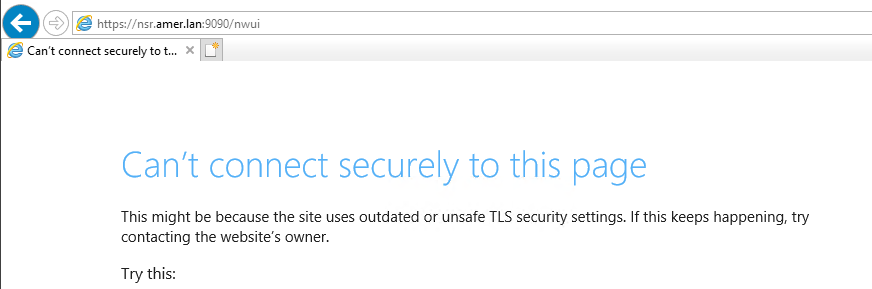
OBSERVERA: Felmeddelandet kan variera beroende på operativsystem, Internet Explorer-version, TLS-inställningar på NetWorker-servern och TLS-begränsningar på NMC-servern. Felet visar att det uppstår ett SSL TLS-problem vid anslutning till AUTHC-tjänsten på NetWorker-servern.
解析度
På NetWorker-servern gör du följande:
1. Kontrollera AUTHC-server.xml och bekräfta vilka TLS-versioner som är inställda:
Linux:
Windows (standardinstallationssökväg):
19.12 (och tidigare) Exempel: <
/nsr/authc/conf/server.xml
Windows (standardinstallationssökväg):
C:\Program Files\EMC NetWorker\nsr\authc-server\tomcat\conf\server.xml
19.12 (och tidigare) Exempel: <
root@nsr:~]# cat /nsr/authc/conf/server.xml | grep sslEnabledProtocols
        sslEnabledProtocols="TLSv1.2"
19.13 (och senare) Exempel:
[root@nsr ~]# cat /nsr/authc/conf/server.xml | grep "SSLHostConfig protocols"
        <SSLHostConfig protocols="TLSv1.2" sslProtocol="TLS" ciphers="TLS_ECDHE_RSA_WITH_AES_128_GCM_SHA256, TLS_ECDHE_RSA_WITH_AES_256_GCM_SHA384, TLS_ECDHE_RSA_WITH_CHACHA20_POLY1305_SHA256" >
I det här exemplet kräver AUTHC-serverkommunikation TLSv1.2. I följande steg använder du den senaste TLS-versionen från servern .xml i TLS-inställningarna för Internet Explorer på NMC/NWUI-servern.
På den fristående NMC/NWUI-servern gör du följande:
1. Starta Internet Explorer.
2. Öppna menyn Inställningar (kugghjulsikonen i det övre högra hörnet).
3. Klicka på Internetalternativ.
4. I fönstret Internetalternativ klickar du på fliken Avancerat.
5. På fliken Avancerat bläddrar du ned till Säkerhet i fönstret Inställningar.
6. Välj de TLS-versioner som definieras i NetWorker-serverns server.xml-fil:
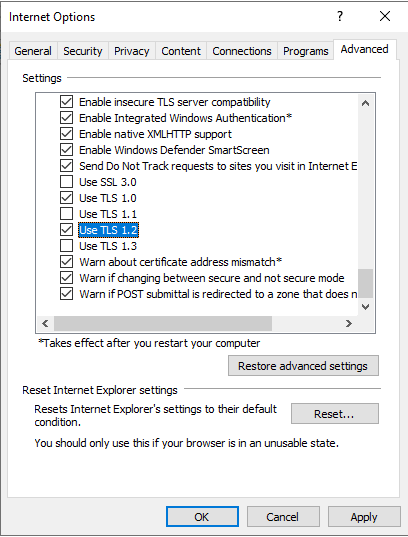
7. Klicka på Använd, klicka sedan på OK och stäng Internet Explorer.
8. Gå tillbaka till NetWorker-installationsguiden och stäng felet om det fortfarande är öppet.
9. I NMC-alternativfönstret klickar du på Next. Den här gången bör du uppmanas att installera AUTHC-certifikatet:
8. Gå tillbaka till NetWorker-installationsguiden och stäng felet om det fortfarande är öppet.
9. I NMC-alternativfönstret klickar du på Next. Den här gången bör du uppmanas att installera AUTHC-certifikatet:
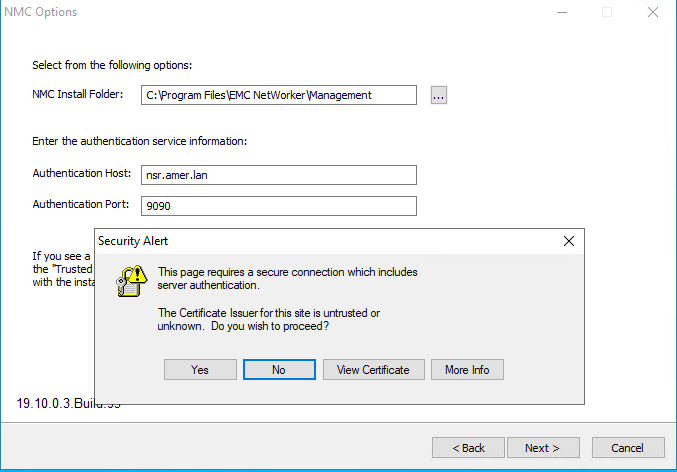
OBSERVERA: Om du fortfarande inte ser alternativet att installera certifikatet kan du läsa artikeln: NetWorker: NMC-serverinstallationen misslyckas på Windows-värden "Det går inte att verifiera autentiseringsserverns Hostame och/eller Port"
10. Installera certifikatet i den lokala datorns betrodda rotcertifikat:
A. Klicka på Visa certifikat.
B. Från certifikatet klickar du på Installera certifikat.
C. Välj Lokal dator och klicka på Nästa.
D. Välj Placera alla certifikat i följande arkiv och klicka sedan på Bläddra.
E. Välj Betrodda rotcertifikatutfärdare och klicka sedan på OK.
F. I guiden Certificate Install klickar du på Next.
G. Klicka på Slutför.
H. Du bör få ett popup-fönster som säger "Importen lyckades" och klicka på OK.
I. I fönstret Certifikat klickar du på OK.
J. I fönstret Säkerhetsvarning klickar du på Yes.
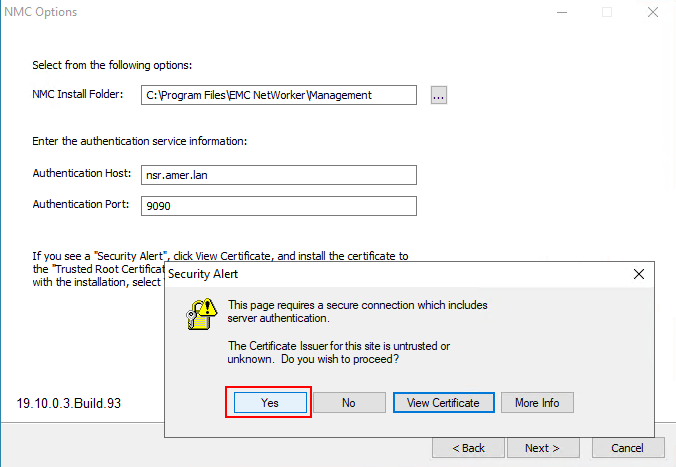
B. Från certifikatet klickar du på Installera certifikat.
C. Välj Lokal dator och klicka på Nästa.
D. Välj Placera alla certifikat i följande arkiv och klicka sedan på Bläddra.
E. Välj Betrodda rotcertifikatutfärdare och klicka sedan på OK.
F. I guiden Certificate Install klickar du på Next.
G. Klicka på Slutför.
H. Du bör få ett popup-fönster som säger "Importen lyckades" och klicka på OK.
I. I fönstret Certifikat klickar du på OK.
J. I fönstret Säkerhetsvarning klickar du på Yes.
11. Slutför NetWorker-installationen.
其他資訊
- NetWorker: Hur man identifierar vilken server som är den autentiseringsserver som används av NMC och NWUI
- NMC-installationen misslyckas med felet "Det går inte att verifiera autentiseringsserverns värdnamn eller port"
- NetWorker: NMC-serverinstallationen misslyckas på Windows-värden "Det går inte att verifiera autentiseringsserverns Hostame och/eller Port"
- NetWorker: Så här tar du bort NetWorker när avinstallationen eller uppgraderingen misslyckades (Windows)
受影響的產品
NetWorker, NetWorker Management Console產品
NetWorker Family, NetWorker Series文章屬性
文章編號: 000227195
文章類型: Solution
上次修改時間: 16 7月 2026
版本: 6
向其他 Dell 使用者尋求您問題的答案
支援服務
檢查您的裝置是否在支援服務的涵蓋範圍內。