Avamar:修改 Avamar Administrator Console (Java GUI) 逾時
摘要: 本文說明如何修改 Avamar 系統管理員主控台上的無活動逾時。
本文章適用於
本文章不適用於
本文無關於任何特定產品。
本文未識別所有產品版本。
說明
Avamar Server
以系統管理員身分登入 Avamar 伺服器。
檢查項目「consoleInactiveMinutesToReport」的目前值。
grep console /usr/local/avamar/var/mc/server_data/prefs/mcserver.xml
如果值不是負 1,請將其更改為負 1。
在管理主控台服務 (MCS) 組態檔案中變更系統管理員主控台閒置逾時的項目。
/usr/local/avamar/var/mc/server_data/prefs/mcserver.xml
變更項目「consoleInactiveMinutesToReport」的值。
<entry key="consoleInactiveMinutesToReport" value="-1" />
可以使用文字編輯器(如 vi)或以下命令更改值。
sed -i '/consoleInactiveMinutesToReport/s/value="[^"]*"/value="-1"/' /usr/local/avamar/var/mc/server_data/prefs/mcserver.xml
重新啟動 MCS。
mcserver.sh --restart --force
啟動備份排程器。
dpnctl start sched
Avamar Administrator 主控台
編輯下列組態檔案:
C:\Users\<username>\.avamardata\var\mc\gui_data\prefs\mcclient.xml
尋找預設值為 10 分鐘的項目「timeout_exit_minutes」。
如果條目“timeout_exit_minutes”不存在,請使用您選擇的超時值創建它。
若要創建條目,請將其添加到“ddr_max_streams”條目下方。
範例:
<entry key="ddr_max_streams" value="50" />
<entry key="timeout_exit_minutes" value="9999"/>
更改超時的值,不要使用大於 9999 分鐘的值。
<entry key="timeout_exit_minutes" value="9999"/>
儲存檔案。
在套用新的逾時的情況下重新啟動 Avamar Administrator Console。
其他資訊
若要移除其他 Avamar Administrator 版本的現有安裝,請前往 Windows 上的下列路徑:
C:\ProgramData\Microsoft\Windows\Start Menu\Programs\EMC Avamar\Administrator
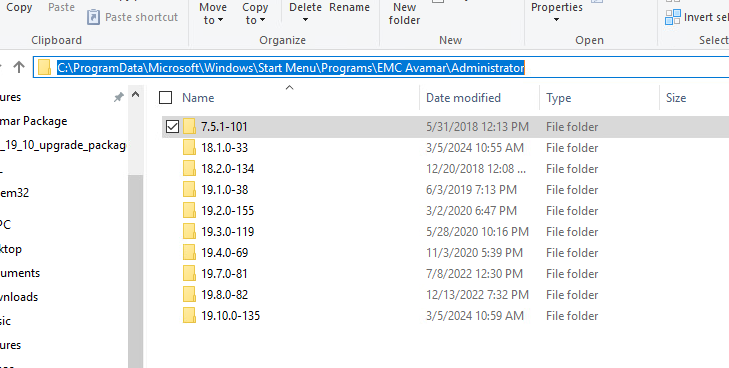
進入每個資料夾並執行「Uninstall Avamar Administrator」
若要解除安裝所有 Avamar Administrator 主控台版本,並想要完全移除安裝資料夾,請前往下列路徑,並刪除 C:\Program Files (x86)
受影響的產品
Avamar Server文章屬性
文章編號: 000227793
文章類型: How To
上次修改時間: 23 2月 2026
版本: 5
向其他 Dell 使用者尋求您問題的答案
支援服務
檢查您的裝置是否在支援服務的涵蓋範圍內。