Наблюдаемость APEX AIOps: Не удается настроить сборщик для Secure Connect Gateway (SCG) из-за загрузки сертификата.
摘要: Заказчик не может настроить сборщик наблюдения за APEX AIOps для Secure Connect Gateway (SCG), так как сертификат настроен в шлюзе, но не введен в окне конфигурации централизованного шлюза сборщика наблюдения APEX AIOps. В этой статье мы объясним, что пошло не так и как это исправить. ...
本文章適用於
本文章不適用於
本文無關於任何特定產品。
本文未識別所有產品版本。
症狀
Сборщик не подключается к шлюзу.
В журналах диагностики сборщика (каталог tomcat-Default — журнал Catalina) отображаются следующие ошибки:
Nov 06, 2024 4:43:33 PM com.watch4net.apg.logging.util.LoggingUtils audit
INFO: The ESRS EVE proxy has been retrieved
Nov 06, 2024 4:43:37 PM com.emc.ciqc.api.ApiErrorHandler fatalError
SEVERE: An error occured (9e480e22-db51-4381-890a-6d240b66d627) !
com.emc.ciqc.api.ApiErrorHandler$FatalError: Could not find the certificate.
и
Nov 06, 2024 4:43:47 PM com.watch4net.apg.logging.util.LoggingUtils audit
INFO: The ESRS settings have been retrieved
Nov 06, 2024 4:44:03 PM com.emc.ciqc.api.EsrsApiService lambda$getStatus$0
WARNING: ESRS manager test failed !
javax.xml.ws.WebServiceException: java.net.SocketTimeoutException: Read timed out
原因
Заказчик не может настроить сборщик наблюдения APEX AIOps, так как он загрузил сертификат в шлюз, но не загрузил его в сборщик. Им потребуется загрузить тот же сертификат на сборщик, чтобы разрешить ему подключение к шлюзу. Сертификаты должны совпадать.
解析度
Чтобы разрешить сборщику наблюдения APEX AIOps подключаться к шлюзу Secure Connect Gateway (SCG) с помощью сертификата, команда безопасности создает сертификат на стороне заказчика, а затем загружает сертификат в шлюз и сборщик для разрешения подключения. Чтобы подключение было действительным, сертификаты должны совпадать.
Ниже приведены действия, которые выполняет группа специалистов по сетевому оборудованию для создания сертификата.
#Before мы можем создать сертификат, мы должны создать generate CA (Certificate Authority)
1. Генерация RSA — это закрытый ключ, которым вы обычно не хотите делиться ни с кем
openssl genrsa -aes256 -out ca-key.pem 4096

#note: Я просто ввел Dell_123$ в качестве парольной фразы, так как ее легко запомнить, но что бы вы ни ввели, вы должны запомнить ее для последующих шагов ниже
2. Generate a public CA Cert - генерация открытого ключа (примечание: информация, добавленная здесь, является только информационной, например, страна/ou/и т.д.)
openssl req -new -x509 -sha256 -days 3650 -key ca-key.pem -out ca.pem

#The информация, которую вы введете выше, на самом деле важна не для целей тестирования, для реального развертывания она будет иметь значение.
#Note: для просмотра файла ca.pem в удобочитаемом формате можно использовать следующую команду — это длинный вывод, поэтому скриншот я не выкладывал
openssl x509 -in ca.pem -text
#Now у нас есть созданный выше источник сертификатов, мы можем сгенерировать сертификат
1. Создание ключа RSA
openssl genrsa -out cert-key.pem 4096

2. Создание запроса на подпись сертификата (CSR)
openssl req -new -sha256 -subj "/CN=yourcn" -key cert-key.pem -out cert.csr

3. Создайте ext-файл со всеми альтернативными именами
echo "subjectAltName=DNS:your-dns.record,IP:10.49.71.166" >> extfile.cnf

#Note: IP-адрес должен быть правильным для вашего сервера.
4. Создание сертификата
openssl x509 -req -sha256 -days 365 -in cert.csr -CA ca.pem -CAkey ca-key.pem -out cert.pem -extfile extfile.cnf -CAcreateserial

Если мы посмотрим на cert.pem, то увидим, что в комплект входит только сертификат без промежуточного или корневого сертификата:

#This — это место, где большинство заказчиков заканчивают работу и пытаются выполнить импорт, и мы получаем в журналах SCG-VE недопустимую ошибку цепочки.
5. Создайте полную цепочку
Чтобы создать полную цепочку, вам нужно добавить корневой сертификат (у нас нет промежуточного сертификата в примере выше):
CAT ca.pem >> cert.pem
#Note в приведенном выше примере ca.pem — корневой сертификат, а cert.pem — сертификат сервера.
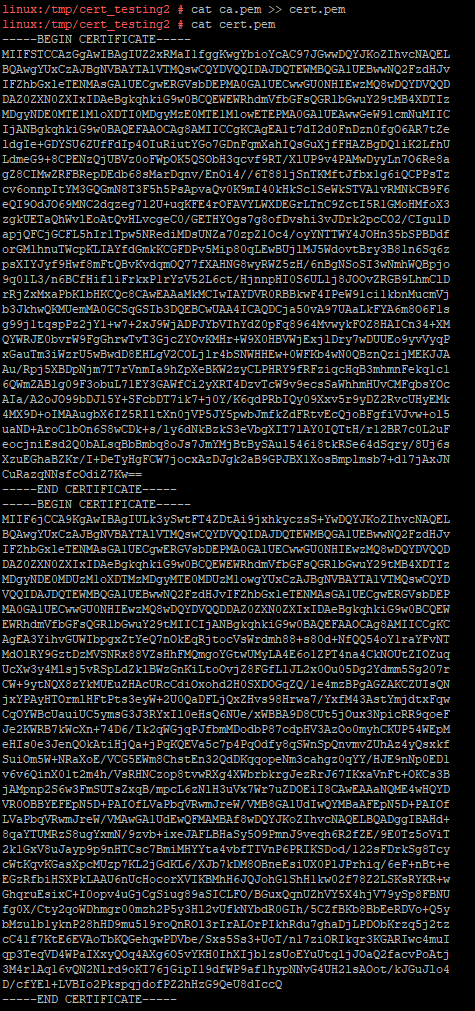
Теперь у нас есть полная цепочка для cert.pem, и мы можем применить ее к SCG-VE без каких-либо исключений.
В среде заказчика у них, скорее всего, будет задействован общедоступный ЦС и промежуточный сертификат, поэтому в сертификате, который они импортируют в SCG-VE, обычно 3 абзаца, может быть еще больше, в зависимости от количества промежуточных звеньев.
6. Переименуйте файл ключа в соответствии с SCG:
Наконец, необходимо также изменить имя файла cert-key.pem выше на cert-key.key так как SCG не будет принимать другой суффикс для файла ключа.

Файл cert-key.key & cert.pem можно экспортировать с помощью WinSCP, поэтому его можно перетащить в пользовательский интерфейс SCG-VE.
Существуют и другие форматы сертификатов, и вы всегда можете конвертировать их между различными форматами с помощью команд openssl, достаточно легко найти информацию в общедоступном интернете, чтобы узнать, как это сделать. Проще всего использовать формат pem для тестирования.
Из руководства пользователя шлюза — Secure Connect Gateway 5.x — руководство пользователя Virtual Edition
Управление сертификатами
Об этой задаче
Сертификат безопасности позволяет:
● Безопасный доступ к пользовательскому интерфейсу Secure Connect Gateway или выполнение любых задач в Secure Connect Gateway через порт 5700.
● Безопасное подключение к серверу по протоколу RESTful через порт 9443.
Сертификаты можно загружать в форматах .pem, .p12 или .pfx. При пересылке сертификата в формате .pem необходимо также загрузить
ключ в формате KEY в виде отдельного файла. Файл .pem должен иметь цепочку сертификатов, включающую сертификат, промежуточный,
и корневой центр сертификации. Можно загрузить отдельные сертификаты для портов 5700 и 9443 или общий сертификат для обоих портов
Порты.
Действия
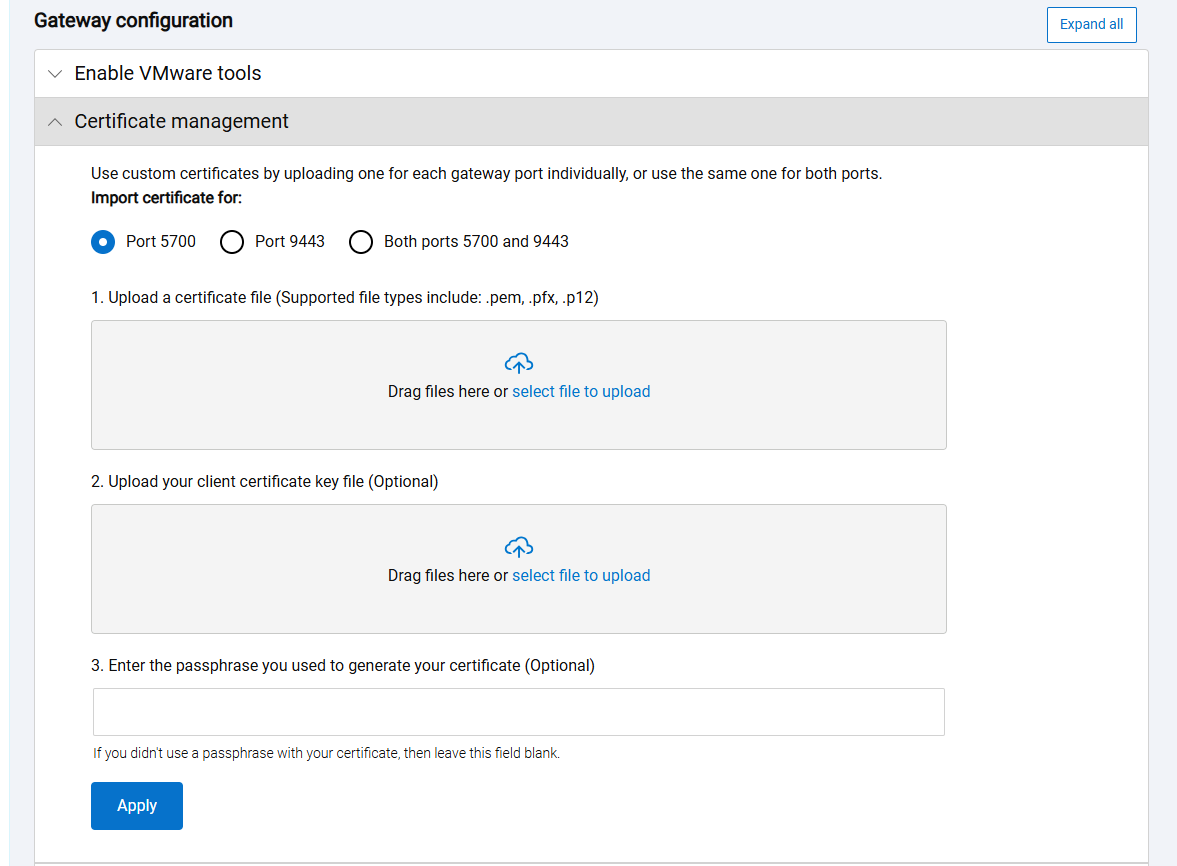
1. Перейдите в раздел Настройки > Конфигурация > среды Конфигурация > шлюза Управление сертификатами.
2. Выберите номер порта, для которого применим сертификат, а затем загрузите сертификат и файл ключа, если применимо.
ПРИМЕЧАНИЕ. При загрузке сертификата в формате PEM необходимо также загрузить ключ в формате KEY в виде отдельного файла.
3. При загрузке сертификата в формате .pem введите парольную фразу.
4. Нажмите кнопку «Применить».
5. Нажмите Перезапустить сейчас, чтобы перезапустить Secure Connect Gateway.
● Вы вышли из пользовательского интерфейса шлюза защищенного соединения.
● Сертификаты безопасности применяются к вашему экземпляру.
● Имя сертификата и информация об истечении срока действия отображаются в разделе Управление сертификатами.
В SCG для сертификата необходимо настроить использование порта 9443 или обоих портов 5700 и 9443, так как сборщик использует порт 9443.
Этот же сертификат, используемый для шлюза, должен быть загружен на снимок экрана конфигурации сборщика, указанный ниже, после настройки порта 9443.
В разделе «APEX AIOps Observability» перетащите файл сюда, установите флажок «Использовать этот сертификат для аутентификации шлюза», а затем нажмите «СОХРАНИТЬ».

產品
PowerFlex rack, ScaleIO, CloudIQ文章屬性
文章編號: 000248920
文章類型: Solution
上次修改時間: 30 1月 2025
版本: 2
向其他 Dell 使用者尋求您問題的答案
支援服務
檢查您的裝置是否在支援服務的涵蓋範圍內。