Alienware Aurora R15 無法更新 BIOS 1.17.0
摘要: 瞭解在 Alienware Aurora R15 上將 BIOS 更新至 1.17.0 版時發生故障的情況。
本文章適用於
本文章不適用於
本文無關於任何特定產品。
本文未識別所有產品版本。
症狀
在 Alienware Aurora R15 上將 BIOS 更新至 1.17.0 版可能會失敗,並顯示下列訊息:儆!!不允許降級。您即將將 BIOS 更新到舊版,這是不允許的。按「取消」按鈕停止刷新過程。
透過從 Dell.com、Alienware Update (AU) 或 SupportAssist 下載的 EXE 檔案更新 BIOS 時,就會發生此問題。
只有在將 BIOS 從 1.16.0 版更新至更新版本時,才會發生此問題。

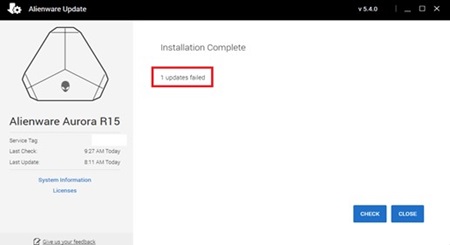
受影響的平台:
- Alienware Aurora R15
受影響的版本:
- BIOS 版本 1.17.0
原因
透過 Windows Update 發佈的 BIOS 版本 1.16.0 不正確。
解析度
錯誤的 BIOS 版本 1.16.0 已從 Windows Update 中移除。請遵循此步驟,將 BIOS 更新至 1.17.0。
- 瀏覽至 https://www.dell.com/support/drivers。
- 識別您的 Dell 電腦。
- 按一下下載及安裝 SupportAssist,以自動偵測您的 Dell 電腦。按照螢幕上的指示安裝 Dell SupportAssist。
- 或者,輸入您 Dell 電腦的產品服務編號、快速服務代碼或序號,然後按一下搜尋。
- 或者,按一下瀏覽所有產品,以從目錄中手動選取您的 Dell 電腦。
- 選取電腦上所安裝的作業系統。
- 在類別下,選取 BIOS。
- 找到 Alienware Aurora R15 系統 BIOS 1.17.0 版 ,然後按一下 檢視完整的驅動程式詳細資料。
- 找到 BIOS 復原映像檔案 ,然後按一下 下載。
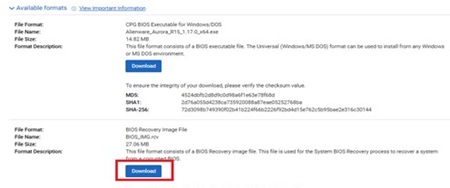
- 將下載的檔案複製到 USB 磁碟機。
- 按下 F2 鍵進入 BIOS 設定,然後按下 Ctrl + Alt + Delete 鍵。
- 在開機程序期間按下 Ctrl + ESC 鍵,以進入復原頁面。
- 在復原頁面上選取 還原 BIOS ,然後選取 確認。畫面上會顯示更新進度。
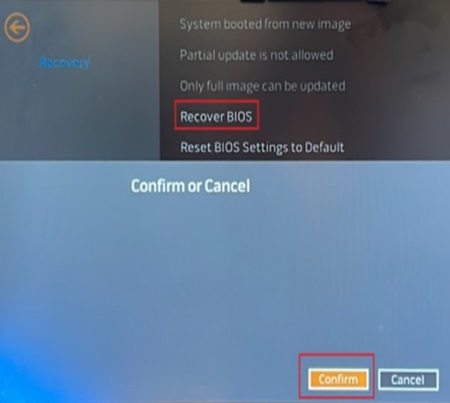
- 按下 F2 鍵進入 BIOS 設定,並確認 BIOS 版本現在是 1.17.0。
受影響的產品
Alienware Aurora R15文章屬性
文章編號: 000253088
文章類型: Solution
上次修改時間: 22 5月 2026
版本: 5
向其他 Dell 使用者尋求您問題的答案
支援服務
檢查您的裝置是否在支援服務的涵蓋範圍內。