PowerEdge:故障診斷 PCIe 裝置偵測問題
摘要: 本文提供如何對未正確偵測到 PCIe 裝置進行故障診斷的資訊。
本文章適用於
本文章不適用於
本文無關於任何特定產品。
本文未識別所有產品版本。
說明
如何針對 PCIE 裝置偵測問題進行故障診斷
目錄
- 是 Dell 裝置或第三方產品?
- 識別伺服器的擴充板組態
- 哪一個 CPU 控制 PCIE 插槽和擴充板?
- 是否在 BIOS 或作業系統中顯示,但在 IDRAC 中看不到?
- 檢查插槽優先順序
- 故障診斷隔離
是 Dell 裝置或第三方產品?
- 非 Dell 裝置沒有與 iDRAC 互動所需的 Dell 韌體,可能會正常運作,但在作業系統外無法顯示。
- 執行不支援的硬體或非 Dell 裝置可能會導致其他症狀,例如風扇速度增加,因為無法正確監控其溫度,因此可透過加快風扇速度以確保其正確冷卻來修正。
- 非 Dell 裝置並非正式支援,因此即使插槽優先順序表格顯示支援裝置但未執行 Dell 韌體,也無法保證其可正常運作。
識別伺服器的擴充板組態:
- 第一個步驟是確認伺服器隨附的擴充卡組態,這會在有多種不同的擴充卡類型 (例如 R1a R1b 等) 時通知使用哪些擴充卡。
- 若要找出系統隨附的擴充板,請在提供產品服務編號時,從 支援網站上 的元件清單中查看擴充板組態。
- 搜尋產品服務編號後,您會看到伺服器的「概觀」頁面,從這裡選取右側 的產品規格 。
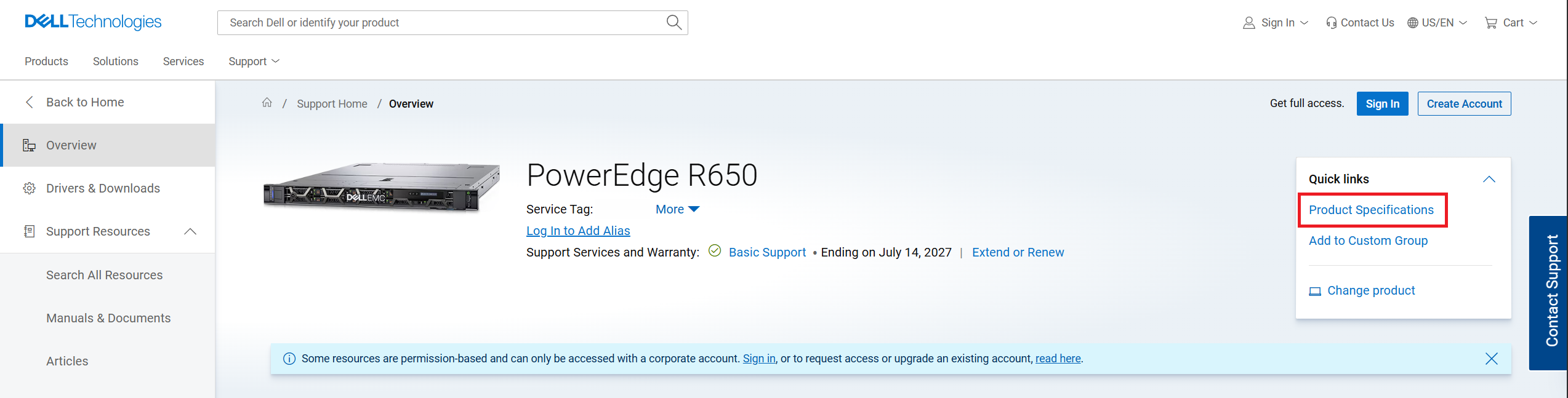
圖 1:支援網站產品頁面
- 從系統組態的元件清單中,搜尋「擴充板組態」。這也會顯示組態,也會顯示伺服器隨附的特定擴充板。
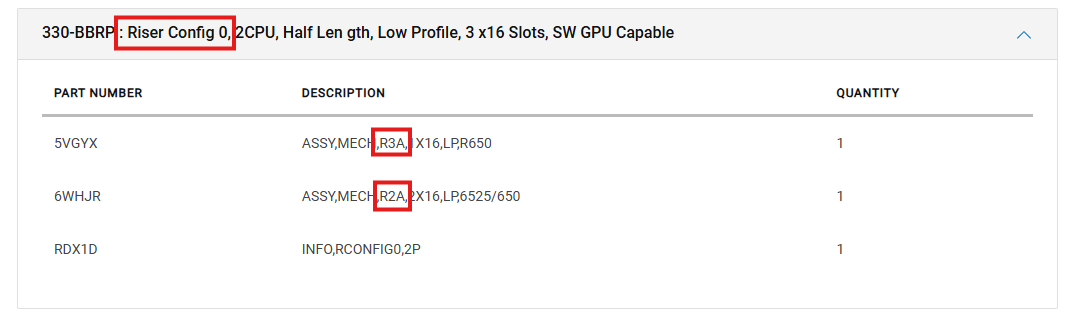
圖 2:伺服器元件清單
- 如圖 2 所示,此伺服器出貨時隨附擴充板組態 0,其中包括擴充板 2 (R2A) 和擴充板 3 (R3A)。
- 從產品頁面的「說明文件」標籤中,開啟伺服器安裝維修手冊 ,前往 安裝和卸下系統元件 ->擴充卡和擴充卡擴充板 ->擴充卡安裝指引。
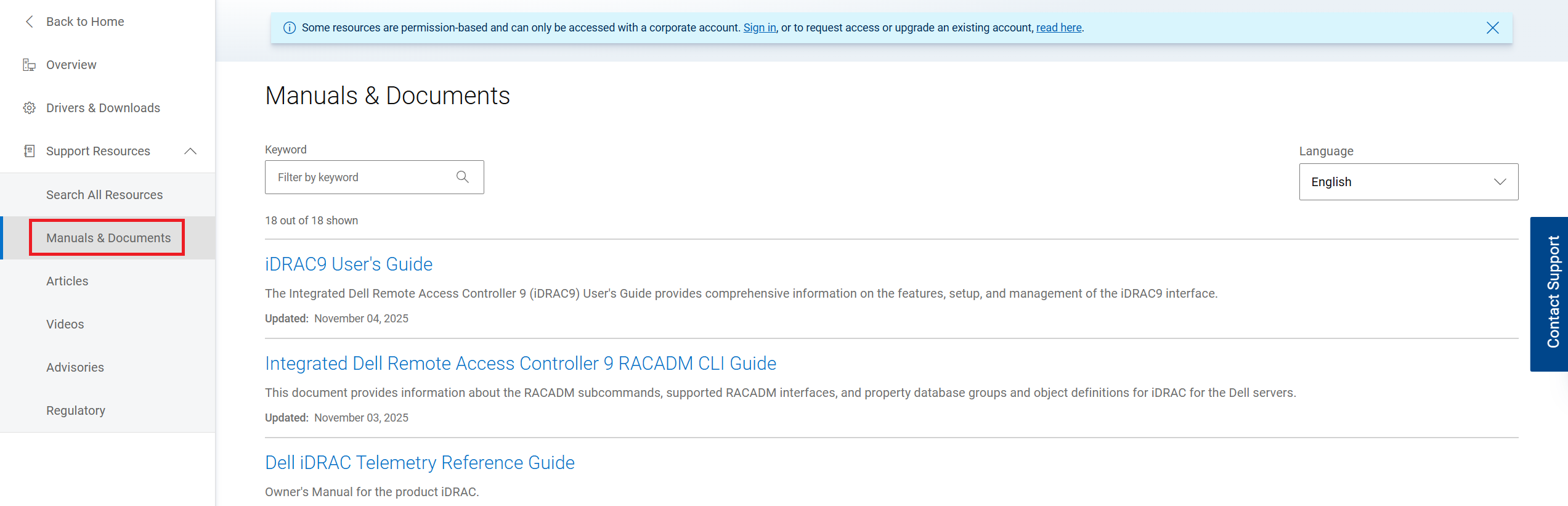
圖 3:按一下說明文件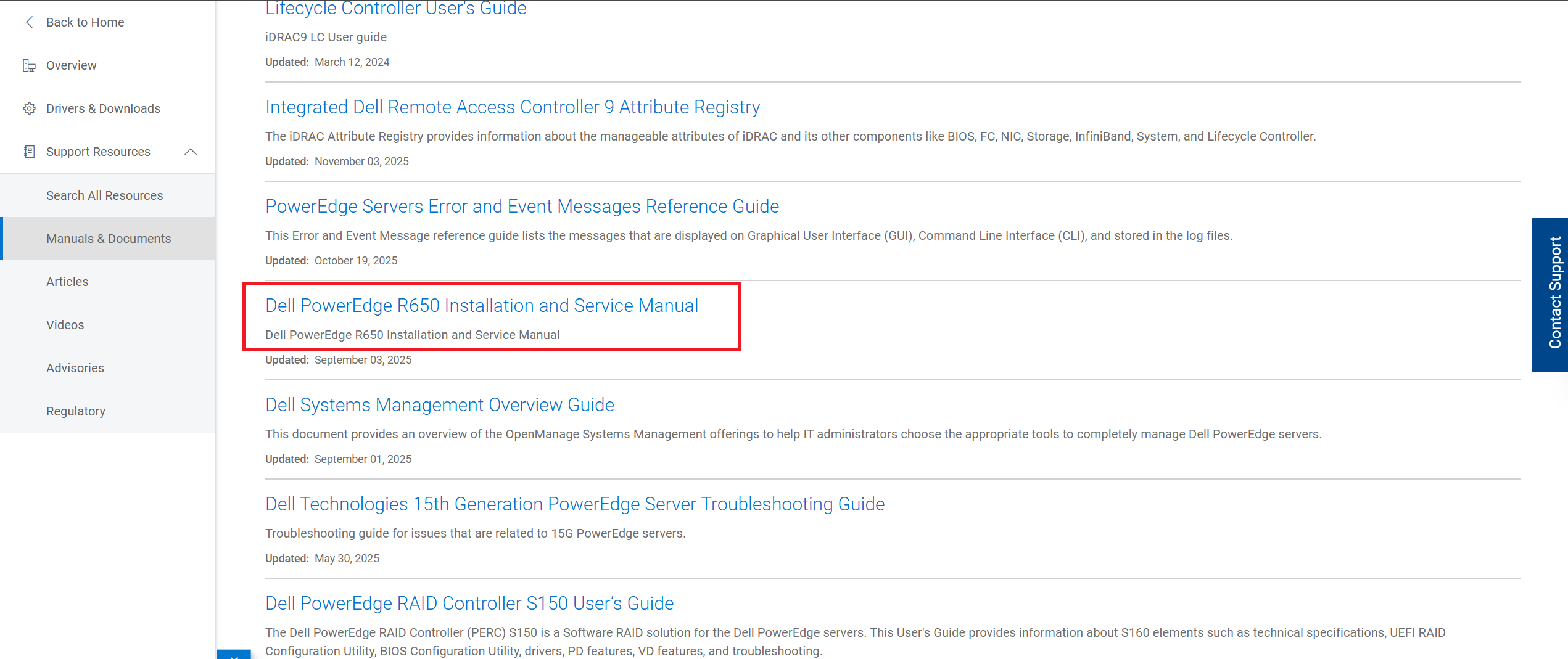
圖 4:選取安裝與維修手冊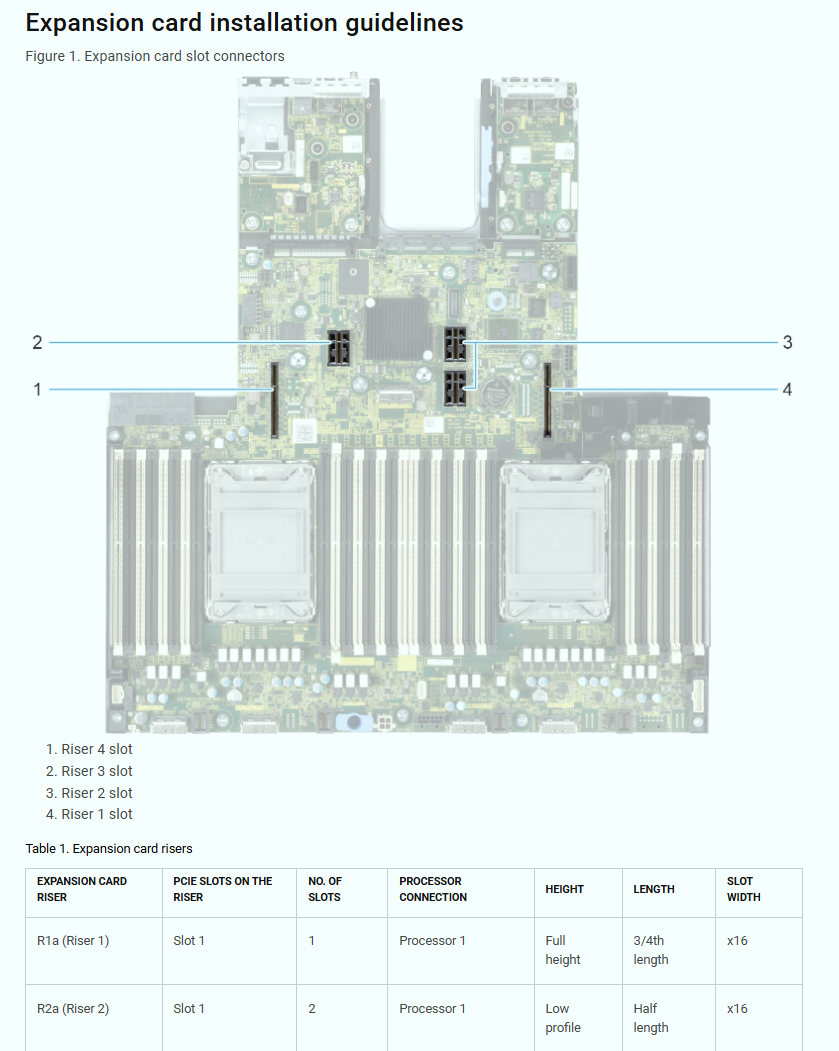
圖 5:擴充卡安裝指引頁面
- 從 ISM 的這一部分,可以找到有關擴充卡的重要資訊、其擁有的插槽以及哪個 CPU 控制它們。此資訊可協助識別可用的故障診斷選項。
哪一個 CPU 控制 PCIE 插槽和擴充板?
- 在 安裝維修手冊 (ISM) 中檢查擴充板組態,可確認哪些插槽位於哪個擴充板上,以及由哪一個 CPU 控制。
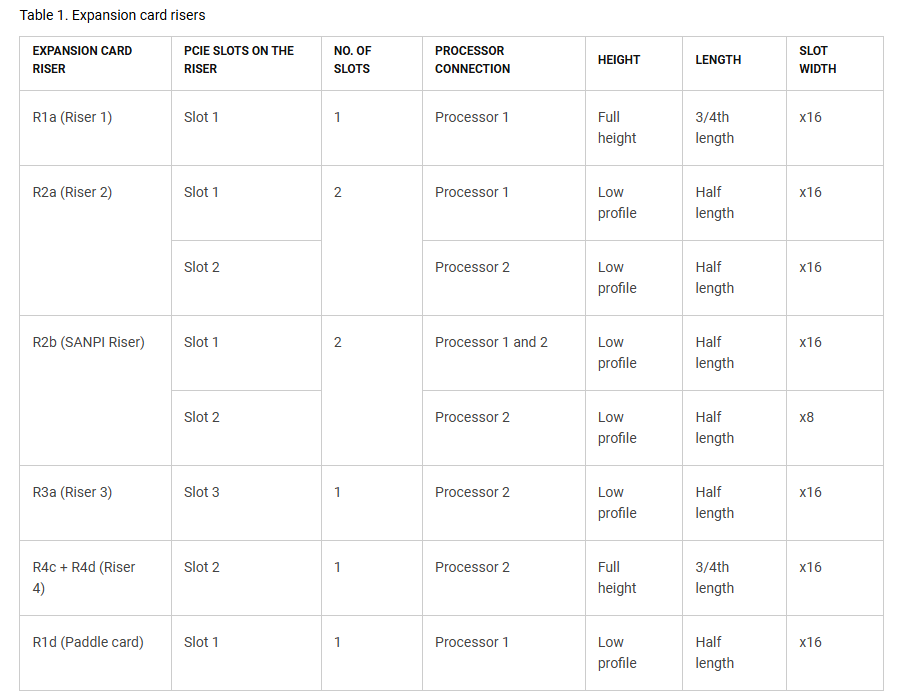
圖 6:R650 擴充卡和擴充板
- 在圖 6 中,您可以看到控制每個擴充板的 CPU。如果未安裝所需的 CPU,擴充板插槽將無法運作。
- 例如:如果伺服器僅隨附 CPU1,則不會偵測到任何安裝在插槽 2 或 3 的插卡。
- 如果插槽由 CPU-X 控制,請嘗試移至由另一個 CPU 控制的另一個擴充板或插槽。
- 例如:如果是由 CPU2 控制,請換成由 CPU1 控制的擴充板或插槽。
是否在 BIOS 或作業系統中顯示,但在 IDRAC 中看不到?
- 確認是否只有有一個元件看不到。例如,您可以在 BIOS 裝置設定中看到,但在作業系統或 IDRAC 中則看不到。
- 如果在 BIOS 裝置設定中顯示,但在作業系統或 IDRAC 中看不到,則 T/S 的焦點會放在這些元件上。
- 如果作業系統遺失,可能是驅動程式問題或作業系統支援問題。
- 如果 IDRAC 遺失,可能是韌體或 IDRAC 支援問題。某些裝置沒有 iDRAC 支援的韌體。
- 如果 BIOS 或作業系統偵測到,但 iDRAC 看不到,請嘗試更新 iDRAC 和元件的韌體。
檢查插槽優先順序:
- 您可以在伺服器安裝手冊 (ISM) 或現場維修手冊 (FSM) 中查看插槽優先順序
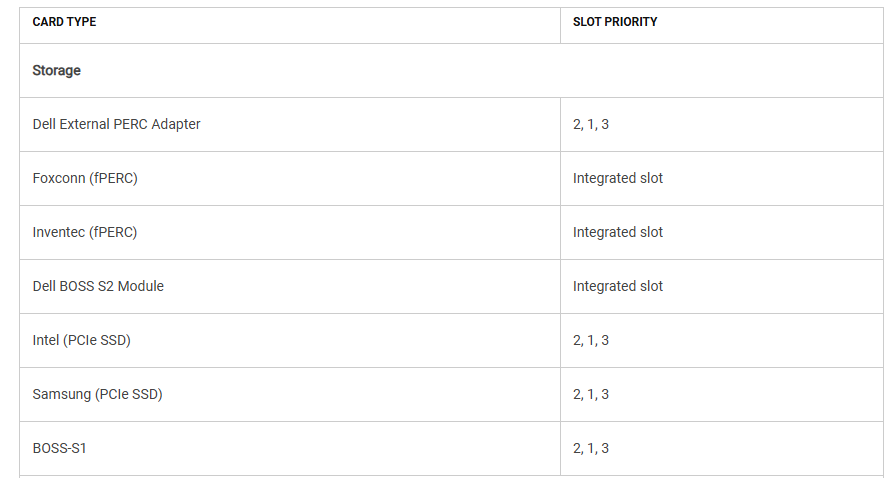
圖 7:R650 擴充卡安裝指引
- 如圖 7 所示,插槽按優先順序順序列出。插槽必須依序填入,如果插槽已填滿,則安裝至清單中下一個可用的插槽。
- 例如:如果檢查 BOSS-S1 優先順序,如果插槽 2 和 1 已填滿,則您需要將 BOSS 安裝至插槽 3。如果插槽 2 或 1 為空,您應先安裝至該插槽。
- 如果尚未在該裝置插槽優先順序所列出的插槽中,請將其交換至清單中第一個可用的插槽。
故障診斷隔離:
- 若要進行故障診斷,您要隔離問題是出在元件本身、插槽、擴充卡、主機板插槽,還是 CPU。
- 在交換之前,請記下諸如是否有其他裝置在相同的擴充板中工作,或是由相同的 CPU 控制的其他裝置?
- 視全部安裝的項目而定,您可以嘗試將裝置交換至其他擴充板上的另一個插槽,並查看是否可偵測到裝置。
- 如果仍未在其它擴充板或插槽中偵測到,請檢查另一個插槽是否由相同的 CPU 控制。
- 如果它無法在其他擴充板或插槽中運作,但由與前一個插槽相同的 CPU 控制,請再次將其交換至由其他 CPU 控制的另一個擴充板或插槽。
- 如果沒有其他插槽或擴充板,請盡可能嘗試交換 CPU,看看問題是否有所改變。
受影響的產品
C Series, HS Series, Rack Servers, Tower Servers, XE Servers, XR Servers文章屬性
文章編號: 000300035
文章類型: How To
上次修改時間: 12 5月 2026
版本: 6
向其他 Dell 使用者尋求您問題的答案
支援服務
檢查您的裝置是否在支援服務的涵蓋範圍內。