PowerProtect:如何升級最佳實務與建議
摘要: 使用以下最佳實務升級 PowerProtect Data Manager:驗證相容性、拍攝快照、遵循安全性公告,以及使用 SolVe 程序產生器。
本文章適用於
本文章不適用於
本文無關於任何特定產品。
本文未識別所有產品版本。
說明
升級和部署說明文件
您可以在下方連結找到每個 PowerProtect Data Manager 版本的說明文件。下載並檢閱與您環境相關的每個指南。
PowerProtect Data Manager:資訊中心產品文檔和資訊 |Dell 加拿大。
部署指南會顯示升級支援的版本。例如,僅支援從下表中列出的版本升級到版本 19.19。從上述版本之前的任何版本升級必須升級至列出的其中一個版本。
| 發行版本 | 軟體版本 |
| 19.15 | 19.15.0-17 19.15.0-25 |
| 19.16 | 19.16.0-11 19.16.0-15 19.16.0-21 |
| 19.17 | 19.17.0-10 19.17.0-18 19.17.0-23 |
| 19.18 | 19.18.0-14 19.18.0-17 19.18.0-23 |
表 1.支援的版本與軟體版本
小心:如果未遵循建議的準則,PowerProtect Data Manager 或其其中一個元件的更新可能會失敗。
如需升級指示,請查看適當版本的部署指南,查看標題為「從版本更新 PowerProtect Data Manager...」一節
代理程式升級:
代理程式升級程序也具有相同的版本資訊。
版本資訊:
請檢閱版本資訊以取得適當的版本,可在上面發佈的相同連結下參閱指南內容。
在「新功能」19.19 版本資訊下,顯示:
此外,以下部分還包括重要資訊:
- 新功能
- 變更的功能
- 已解決的問題
- 已知問題
- 環境和系統需求
- 部署和更新考量
- 哪裡可取得協助
升級提示:
- 只有系統管理員角色才能執行更新。
- 檢查正在執行的工作並將其取消或讓其完成。
- 對於內部部署,建議您在安裝更新套件之前,先拍攝 PowerProtect Data Manager的快照。如需更多資訊,請參閱安裝更新套件時拍攝快照。
- 在嘗試更新之前,請確定您有最新的 ServerDR 備份。
- 從「軟體更新」視窗手動或自動下載更新套件,或直接從 Dell Technologies 支援驅動程式與下載網站下載。若要手動或自動下載更新套件,請參閱 管理更新套件。
更新套件可以更新下列一項或多項內容:
- PowerProtect Data Manager,包括儲存在 PowerProtect Data Manager 虛擬機器上的應用程式代理程式安裝程式
- 外部 VM Direct Engine
- Kubernetes 支援
- PowerProtect 搜尋軟體
- 遠端雲端災難回復伺服器
注意:如果您有想要繼續使用的 SSL 憑證,請參閱 PowerProtect Data Manager 安全性組態指南以取得詳細資訊。
在 PowerProtect Data Manager 中,更新程序會自動停止並移除大部分執行中的工作,並讓系統進入維護模式。如果啟用了伺服器災難恢復,系統會執行伺服器災難恢復備份。
您可以執行預檢查,檢查 PowerProtect Data Manager 系統是否準備好進行更新。如需更多資訊,請參閱對更新套件執行預檢查。
快照:
若為設定為虛擬機器 (VM) 的 PowerProtect Data Manager 系統,請在執行升級前先執行虛擬機器快照。這可讓您在升級期間或之後發現任何嚴重問題時,還原至快照。
受限模式:
您可以啟用受限模式,以防止排定的寫入儲存裝置。您可能希望啟用受限模式,以在存儲升級期間限制對存儲的訪問。
在儲存裝置升級期間啟用受限模式具有以下優點:
- 存儲寫入可以通過受控方式消除。寫入停止後,即可升級儲存裝置。
- 升級存儲后,可以測試存儲寫入。測試完成後,存儲即可恢復全面生產。受限模式會阻止以下計劃操作:
- 備份與複製
- 備份複製刪除
- 伺服器災難回復備份
受限模式允許以下操作:
- 任何進行中或已排隊等待執行的工作
- 手動備份和還原
- 探索工作
若要從 PowerProtect Data Manager 使用者介面啟用受限模式,請按一下  ,選擇 支援 > 受限模式,然後按一下啟用 受限模式。
相容性
驗證相容性。「相容性」有兩種類型:硬體和軟體。無論何時升級硬體,都必須滿足軟體相容性。反之亦然——無論何時升級軟體,都必須滿足硬體相容性。
硬體: 驗證您的 NAS、SAN、磁帶庫、Data Domain DDOS、驅動程式,以及 PowerProtect Data Manager 可能使用的任何裝置的韌體是否會先更新。確認它們與新的 PowerProtect Data Manager 或代理程式版本相容。
軟體:確認作業系統版本(例如用戶端和伺服器上的 Windows、Linux 或 UNIX)之間的相容性。此外,請確認 PowerProtect Data Manager 代理程式版本相容,以瞭解升級電腦的順序。另外確認 VMware 版本,若有使用。NMM、Oracle、SAP、NMDA、VMware、Azure 和 AWS 的資料庫和軟體模組的相容性,最好也要核實。
有關軟體相容性,請參閱線上相容性指南, 網址為E-Lab Navigator。 現在,選取「資料保護」和可用性解決方案,方法是選取> 查看更多或按一下頂端選單中的「簡易支援矩陣」。PPDM 列在 Data Protection Suite 和 PowerProtect Data Manager 下。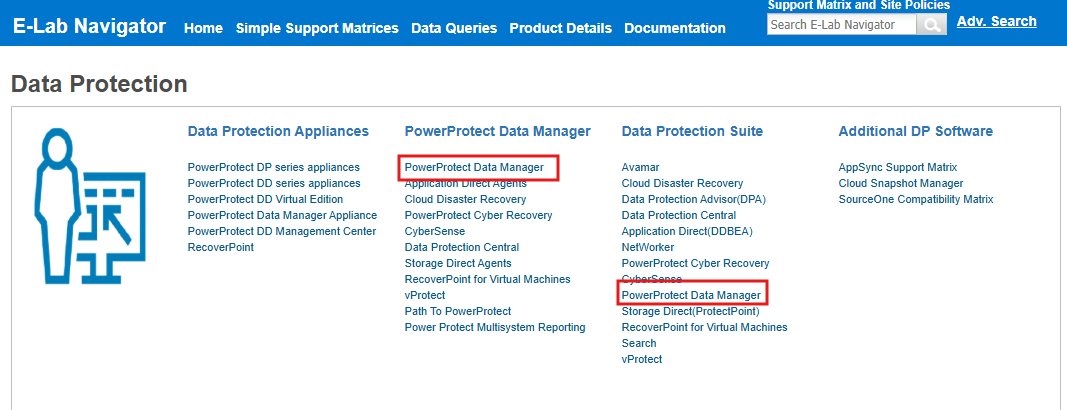
程序產生器:
使用「SolVe」 PPDM 程序產生器。這是最佳實務的安裝或升級工具。前往 SolVe 首頁 選取「升級」選項,並回答有關環境的所有問題。SolVe 程序產生器提供量身打造的指示以協助升級。
請前往解決程式產生器:SolVe 首頁 或您可以下載 SolVe Desktop 工具> 。
使用最新的軟體。
請使用適用於 PPDM 和所有代理程式的最新軟體版本。
KB 內的「EMCSoftwareRelease和EndofServiceLifeNotifications」附件中詳述壽命結束的日期:
融合式基礎結構與儲存
裝置的 Dell 壽命結束產品清單安全性公告
注意:如果未遵循最新的 Dell 安全性公告 (DSA),PowerProtect Data Manager 可能會暴露在安全性漏洞中。
若要檢閱最新的 DSA,請參閱 PowerProtect Data Manager 安全性公告網站。
便條:安全性標籤會顯示 DSA,而技術標籤會顯示 Dell 技術公告 (DTA)。DTA 是與安全漏洞無關的問題。
受影響的產品
PowerProtect Data Manager文章屬性
文章編號: 000323604
文章類型: How To
上次修改時間: 15 1月 2026
版本: 2
向其他 Dell 使用者尋求您問題的答案
支援服務
檢查您的裝置是否在支援服務的涵蓋範圍內。