PowerFlex 4.X:如何在 HCI 節點更換 NVMe RDM
摘要: 本文逐步說明如何更換 NVMe 裝置,以及如何在 SVM 中進行 RDM 設定,以正確對應至 ESXi 主機
本文章適用於
本文章不適用於
本文無關於任何特定產品。
本文未識別所有產品版本。
說明
步驟
1- 找到驅動器的屬性
使用 iDRAC 公用程式收集 NVMe 磁碟機的相關資訊。
- 從您的網際網路瀏覽器,前往
http://<iDRAC_IP_address>. - 在 DELL 主控台登入 視窗中,輸入使用者名稱和密碼,然後按一下 登入。Integrated Dell Remote Access Controller 畫面隨即出現。
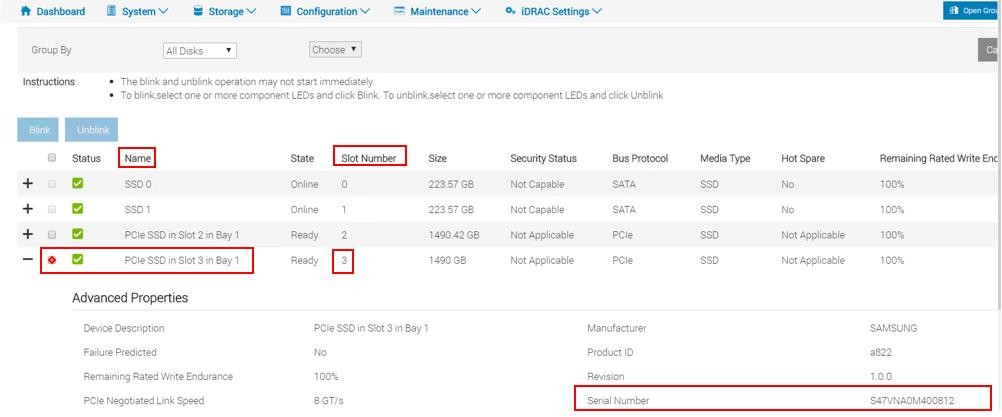
- 在導覽窗格中,選取儲存>裝置概觀,然後按一下實體磁碟。iDRAC 會顯示安裝在伺服器上的實體磁碟機清單。
- 在 狀態 欄中,搜尋 故障 狀態的磁碟機。
- 將磁碟機 的名稱、 插槽號碼和序號記錄在 NVMe 資訊表中的
磁碟機名稱、磁碟機插槽和磁碟機序號列。
2- 在超融合節點上收集 SDS 資訊
使用 PowerFlex Manager 平台 (PFMP) 收集關於超融合節點上故障 NVMe 磁碟機的 PowerFlex SDS 資訊。
- 在網頁瀏覽器中,輸入 PFMP IP 位址 ,並以 系統管理員使用者身分登入。
- 按 一下封鎖 > SDS。 然後選取具有故障 NVMe 的受影響 SDS 節點
- 在右窗格中,按一下所選 SDS 下的裝置
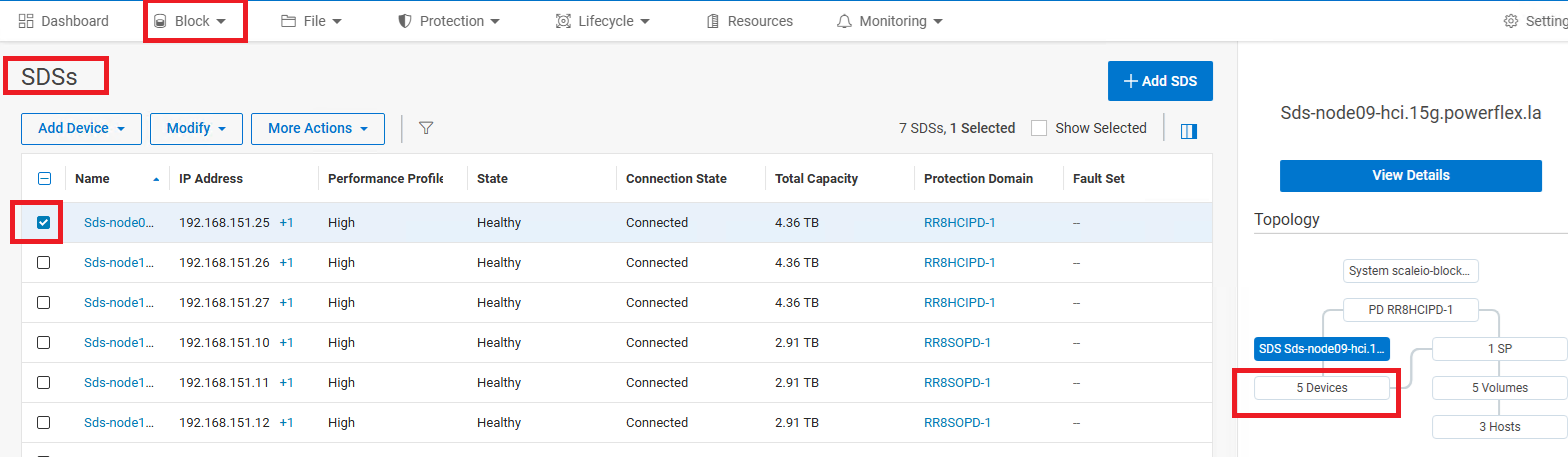
- 記下故障的裝置路徑和 SP 名稱
例如
SSD => /dev/sdXNVMe => /dev/nvmeXn1 -
若為使用 CloudLink 加密的裝置,裝置路徑會顯示為:
SSD => /dev/mapper/svm_sdXNVMe => /dev/mapper/nvmeXn1 - 使用 SSH 連線至 ESXi 主機
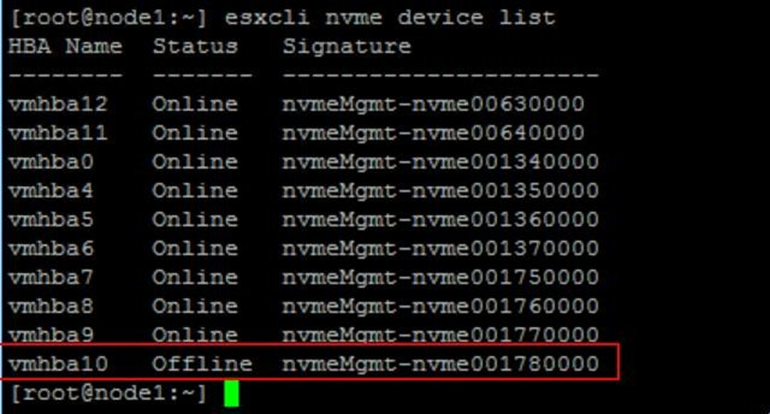
- 執行下列命令,尋找故障裝置 的名稱 :
esxcli nvme device list隨即會顯示類似以下內容的輸出:
-
故障裝置在裝置清單的狀態 欄中會顯示為離線。
記下裝置名稱,例如:vmhba10 - 找到裝置 vmhbaX 的配接卡並找到序號:
例如:esxcli nvme device get -A vmhbaX | grep -i serialesxcli nvme device get -A vmhba10 | grep -i serial輸出顯示驅動器的詳細資訊,包括序列號。

3- 從超融合節點上的 PowerFlex 移除故障的 NVMe 磁碟機
- 如果您尚未登入 PFMP,請登入。
- 在 PFMPGUI 左窗格中,按一下封鎖 >SDS,>從右側圖表的裝置超連結列出 SDS 裝置
- 選取故障裝置的核取方塊。請確定您選擇的儲存裝置與您在步驟 2 中記下的裝置相同
- 在上方功能表中,按一下 更多動作 >移除。
- 在移除裝置對話方塊中,按一下移除以確認。
- 如果故障的磁碟機是使用 CloudLink 加密,請取消加密裝置,否則若未使用 CloudLink,請略過此步驟:
- 使用 SSH 連線至節點。
- 執行下列命令:
- 如果故障的磁碟機是使用 CloudLink 加密,請取消加密裝置,否則若未使用 CloudLink,請略過此步驟:
svm -y erase /dev/nvmeXn1其中 X 是數字磁碟機識別碼
4- 從 SVM 中移除故障裝置的 RDM
- 重新登入 vCenter。
- 在清查窗格中,選取主機和叢集。
- 在導覽窗格中,選取影響深遠的 ESXi HCI 伺服器。
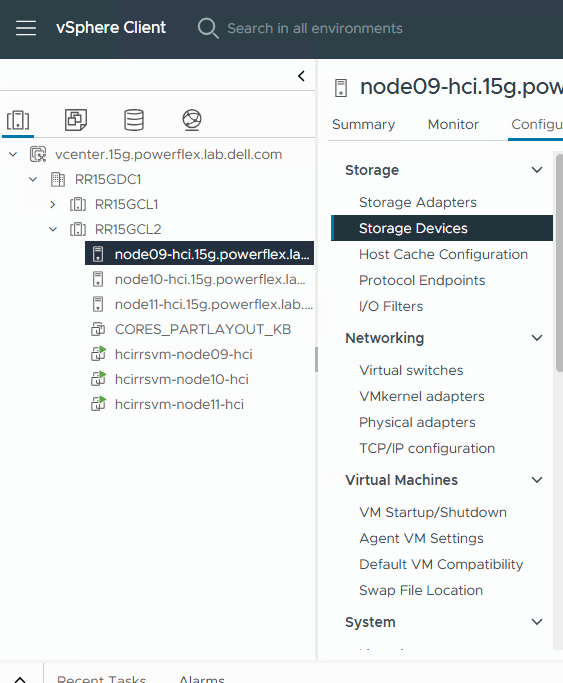
- 在設定標籤中,選取儲存>儲存裝置以檢視主機上的儲存裝置。
- 尋找可操作狀態 為失效或錯誤的 NVMe 裝置。(有關詳細資訊,請參閱下面的“在 ESXi 伺服器上關聯設備插槽和操作系統路徑”。
- 在裝置 詳細資料 >內容 標籤中,找到裝置的 PowerFlex 磁碟機名稱和 NVMe 識別碼,並將其抄下。
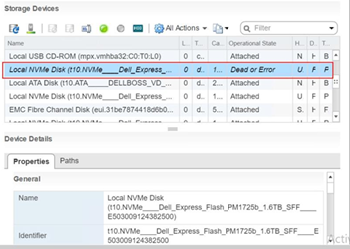
- 在導覽窗格中,以滑鼠右鍵按一下受影響的 HCI ESXi 主機上的 SVM ,然後選取 編輯設定。
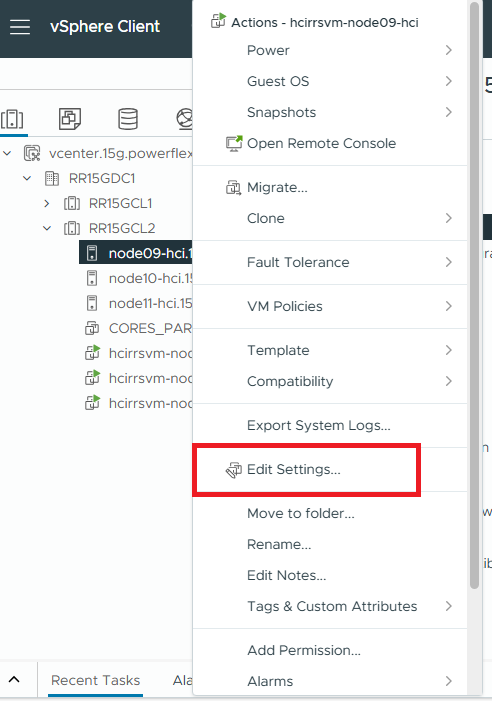
在 編輯設定 視窗中會顯示 虛擬硬體 標籤。SVM 詳細資料包含硬碟。每個變暗的硬碟都是 RDM 裝置。
- 展開每個 RDM 的屬性。
在 實體 LUN 欄位中,尋找您在上一個步驟中取得的 NVMe 裝置識別符值。
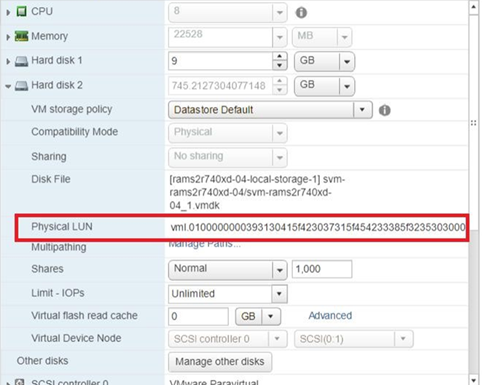
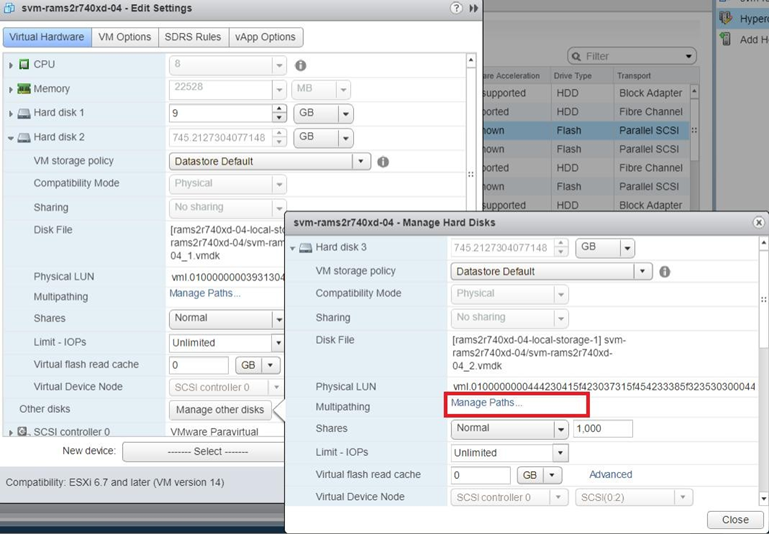
- 如果識別符值顯示為實體 LUN 值的一部分,則這是故障的裝置。否則,請選取 管理其他磁碟 以檢視 SVM 上的其他硬碟,並檢查其 實體 LUN 值,然後按一下 管理路徑 以識別故障的裝置。
- 當您使用實體 LUN 值識別出有故障裝置的硬碟後,請按一下硬碟右側的 X ,以移除裝置。
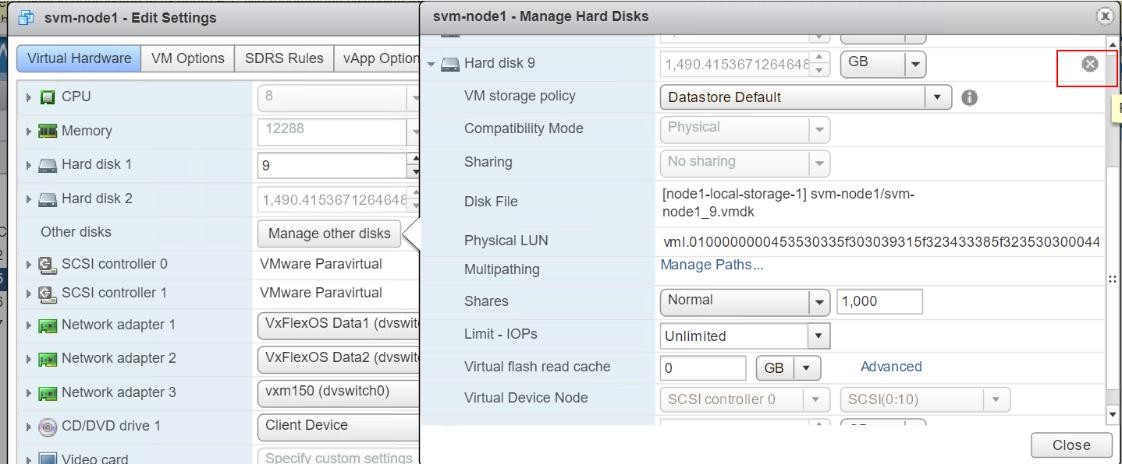
|
選取刪除資料存放區的檔案,然後按一下關閉。
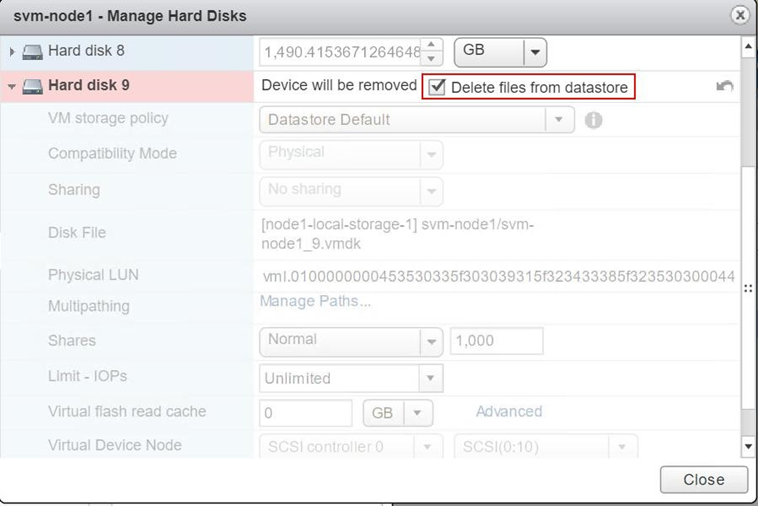
5- 實體將故障的 NVMe 磁碟更換為狀況良好的新磁碟
停止 PowerFlex 節點上的 NVMe 裝置活動
- 登入 iDRAC。
- 在主功能表上,選取 設定>儲存裝置組態。
- 在 「控制器 」欄位中,根據伺服器型號從清單中選擇相應的控制器:
- PowerFlex R650 節點:CPU
- PowerFlex R750 節點:PCIe 延伸裝置
- PowerFlex R6525 節點:PCIe 延伸裝置
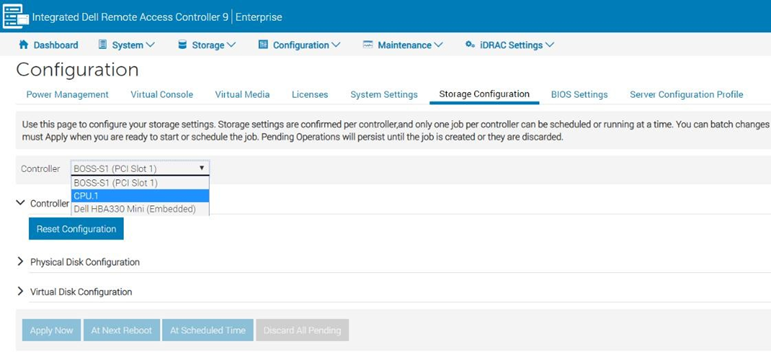
- 隨即開啟新的頁面,其中包含與該控制器關聯的實體磁碟機清單。
- 選取需要更換的實體磁碟機,然後按一下 準備移除 >立即套用。
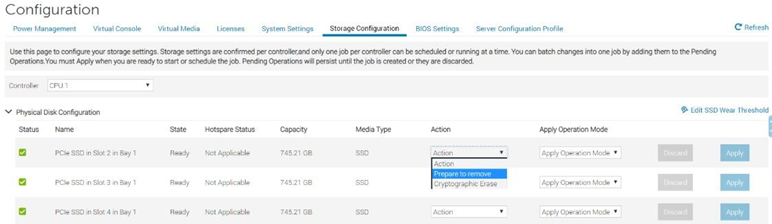
您現在可以從伺服器實際移除故障的 NVMe 裝置。
6- 準備 NVMe 裝置,並將其新增至 ESXi 伺服器上的 PowerFlex 系統
使用下列工作來準備 NVMe 裝置以供使用,並且將裝置插槽與 ESXi 型伺服器上的作業路徑相互關聯,藉此將其新增至 PowerFlex 系統。
- 從網際網路瀏覽器前往 http://< iDRAC_IP_address>。
- 在 DELL 主控台登入 視窗中,輸入使用者名稱和密碼,然後按一下 登入。
- 從主功能表中,選取儲存>裝置概觀,然後按一下實體磁碟。iDRAC 會顯示安裝在伺服器上的實體磁碟機清單。
- 找到插槽編號與您剛更換的磁碟機插槽相符的列。
- 按一下左欄中的加號,以顯示磁碟機的進階內容。
- 搜尋新磁碟機的 序號 ,並將其抄下。例如:50000396DC89A872。
注意:如果 iDRAC 未顯示磁碟機的序號,可能是更換用磁碟機安裝不正確。
- 使用 SSH 登入 SVM 。
- 執行下列命令以檢查作業系統裝置路徑:
ls -l /dev/disk/by-id/
隨即會顯示類似以下內容的輸出:
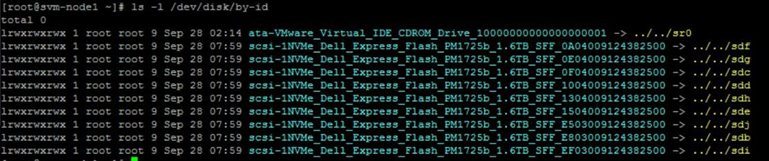
- 找到末尾有 sdX 的行,然後記下 SFFxxxxx編號。
- 執行下列命令以檢查更換裝置的狀態。
esxcli nvme device list隨即會顯示類似以下內容的輸出:
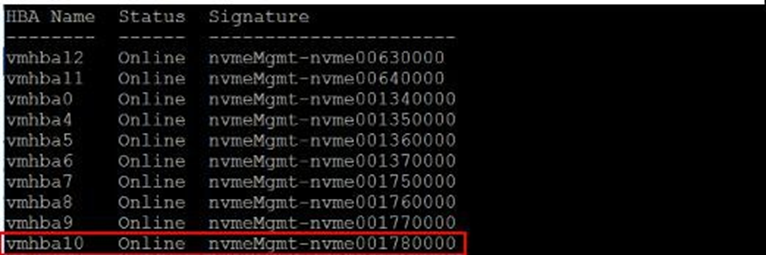
- (選擇 )執行下列命令以檢查更換裝置的韌體版本:
esxcli nvme device get -A vmhbaX | grep -i Revision其中 vmhbaX 是新 NVMe 裝置的名稱。
例如,對於上一步圖片中顯示的更換設備,命令為:
esxcli nvme device get -A vmhba10 | grep -i Revision隨即會顯示類似以下的輸出,實際的韌體版本:

|
確認韌體版本是否相容於 RCM 或 IC
- 找到裝置 vmhbaX 的配接卡並找到序號:
esxcli nvme device get -A vmhbaX | grep -i serial例如:
esxcli nvme device get -A vmhba10 | grep -i serial輸出顯示驅動器的詳細資訊,包括序列號。

|
7-(選用) 在 PowerFlex 節點上加密新的 NVMe 裝置,如果不使用 Cloudlink,請略過此步驟
如果您更換的 NVMe 磁碟機是使用 CloudLink 加密,請執行下列步驟以加密新的 NVMe 磁碟機。如果故障的磁碟機未加密,請略過此工作。
- 使用 SSH 連線至 SDS 節點。
- 執行此命令以加密新磁碟機:
svm encrypt /dev/nvme<xxx>其中 NVMe<XXX>是您剛更換的裝置名稱。例如:
svm encrypt /dev/nvmeXn1約 60 秒後,新裝置將會進行加密。
- 執行下列命令以確認新裝置的位置:
svm status應顯示類似以下內容的輸出:
State: Connected (server 192.168.150.32)
Group: MG-12 Policy: Manual
AES-NI HW acceleration: Yes
Volumes:
/             unencrypted
/home         unencrypted


Devices:
/dev/nvme0n1    encrypted       (sds	SN:9486948577248625  /dev/mapper/svm_nvme0n1)
/dev/nvme10n1	encrypted	(sds	SN:948694857725248625/dev/mapper/svm_nvme10n1)
/dev/nvme11n1	encrypted	(sds	SN:948694857725258625/dev/mapper/svm_nvme11n1)
/dev/nvme12n1	encrypted	(raw	SN:948694857725268625/dev/mapper/svm_nvme12n1)
/dev/nvme13n1	encrypted	(raw	SN:948694857725278625/dev/mapper/svm_nvme13n1)
/dev/nvme14n1	encrypted	(raw	SN:948694857725288625/dev/mapper/svm_nvme14n1)
/dev/nvme15n1	encrypted	(raw	SN:948694857725298625/dev/mapper/svm_nvme15n1)
/dev/nvme16n1	encrypted	(raw	SN:948694857725308625/dev/mapper/svm_nvme16n1)
/dev/nvme17n1	encrypted	(raw	SN:948694857725318625/dev/mapper/svm_nvme17n1)
- 找到
/dev/nvmeX裝置,並確保其已加密,然後在磁碟機資訊表中記錄其新裝置路徑。
例如:
/dev/mapper/svm_nvme17n1
8-將裝置新增至超融合節點上的 PowerFlex 系統
將新的 NVMe 作為 RDM 對應至 SVM,然後將其新增至 PowerFlex 系統。
- 開啟 SSH 工作階段至受影響的 HCI ESX 主機。
- 使用下列命令列出連接至 ESXi 主機的磁碟:
# ls -l /vmfs/devices/disks- 從清單中,標識要配置為 RDM 的本地設備並複製設備名稱。
注意:設備名稱可能以 t10 為前綴。並且看起來類似於:t10.F405E46494C4540046F455B64787D285941707D203F45765 - 若要將裝置設定為 RDM 並將 RDM 指標檔案輸出至您選擇的目的地,請執行下列命令:
# vmkfstools -z /vmfs/devices/disks/ /vmfs/volumes///_x.vmdk例如:
# vmkfstools -z /vmfs/devices/disks/t10.F405E46494C4540046F455B64787D285941707D203F45765 /vmfs/volumes/Datastore2/SVM-1/svm-1_1.vmdk
注意:新創建的 RDM 指標檔的大小似乎與它映射到的原始設備的大小相同;這是虛擬檔案,並未佔用任何儲存空間。
- 建立 RDM 指標檔案後,請使用 vSphere Client 將 RDM 連接至虛擬機器:
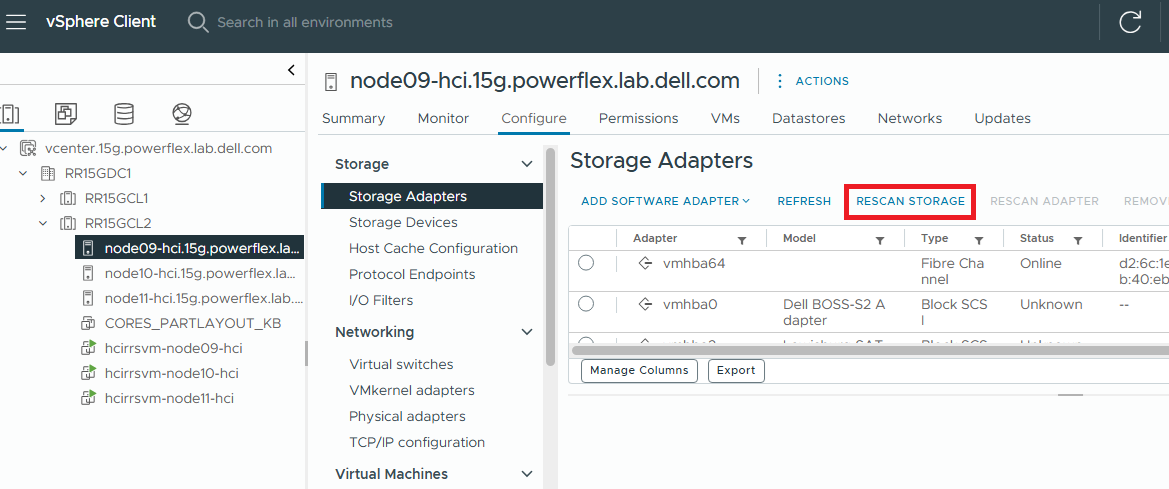
- 從 vSphere 用戶端重新掃描 ESXi 儲存裝置,以公開新增的裝置。
- 選取受影響的 HCI ESXi 主機 > 儲存裝置配接卡重新 >掃描儲存裝置
- 以滑鼠右鍵按一下位於受影響的 HCI ESXi 主機上的 SVM ,然後選取 編輯設定。
- 選取右上角的 「新增裝置 > 」 現有硬碟
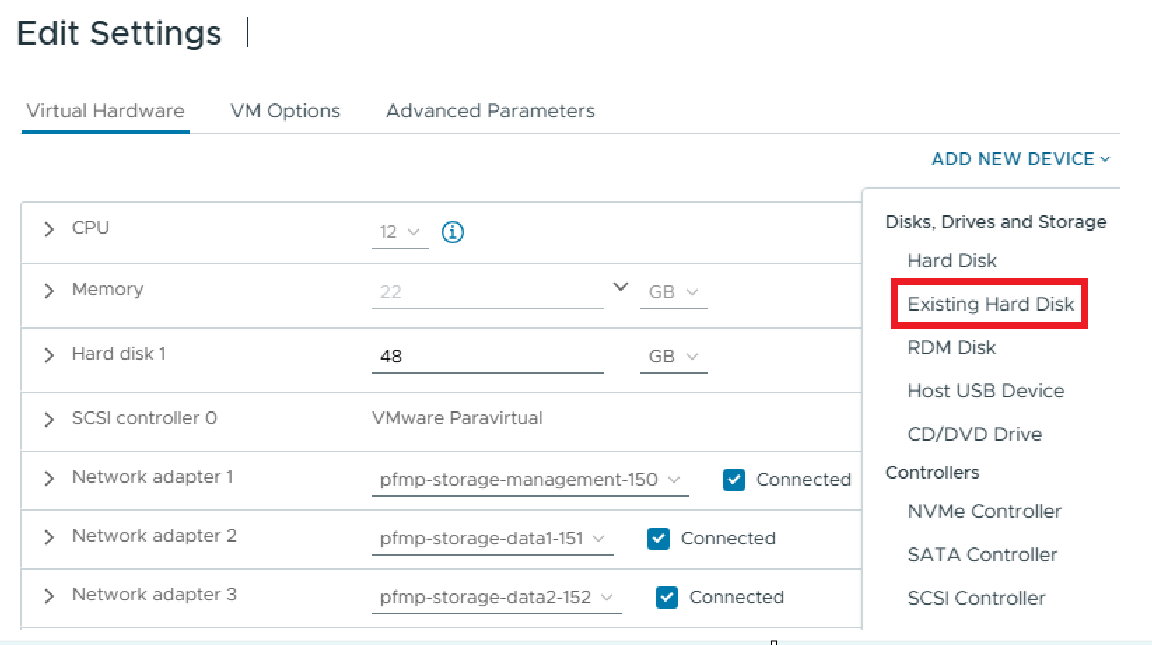
- 選取 硬碟。
- 選取使用現有的虛擬磁碟。
- 瀏覽至您在步驟 4 中儲存 RDM 指標的目錄,然後選取 RDM 指標檔案,然後按一下 下一步。
- 選擇要將磁碟附加到的虛擬 SCSI 控制器,然後按下一步。
- 按一下完成。
現在,您應該會在虛擬機器清查中看到您的新硬碟,作為對應的原始 LUN
受影響的產品
ScaleIO文章屬性
文章編號: 000334185
文章類型: How To
上次修改時間: 28 7月 2026
版本: 5
向其他 Dell 使用者尋求您問題的答案
支援服務
檢查您的裝置是否在支援服務的涵蓋範圍內。