如何取得和使用Microsoft Game Pass 更換金鑰提供的技術支援
摘要: 部分新購買的 Dell 電腦在啟用 Game Pass 時可能會發生問題。適用於已聯絡 Dell 技術支援部門,並已核准提供更換金鑰的客戶。本文說明如何取得和使用金鑰來啟動您的授權 Game Pass 優惠。
本文章適用於
本文章不適用於
本文無關於任何特定產品。
本文未識別所有產品版本。
說明
下載程序:
- 前往 我的帳戶入口網站。
- 輸入您的 電子郵件地址 和 密碼。
- 接受最終使用者授權合約 (EULA)。
- 按一下 軟體授權。
- 找到並按一下客戶購買的 Game Pass... 項目。
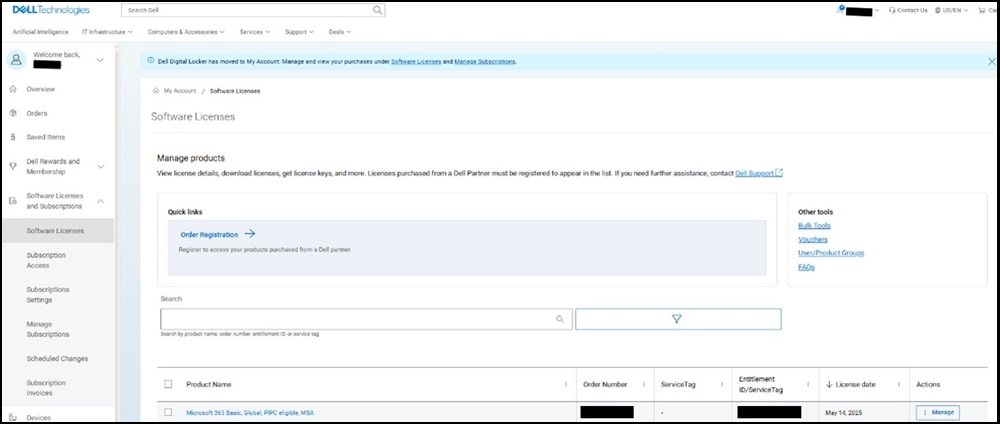
我的帳戶範例,圖片中沒有顯示 Game Pass。
- 找到 授權金鑰 並複製以進行貼上。
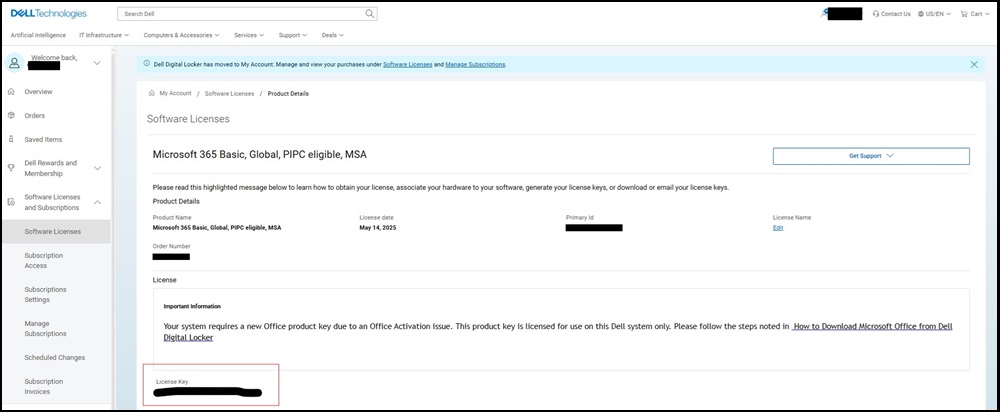
我的帳戶範例,圖片中沒有顯示 Game Pass。
- 在網頁瀏覽器中,前往 https://Account.Microsoft.com
並使用您的 Microsoft 帳戶 (MSA)登入。
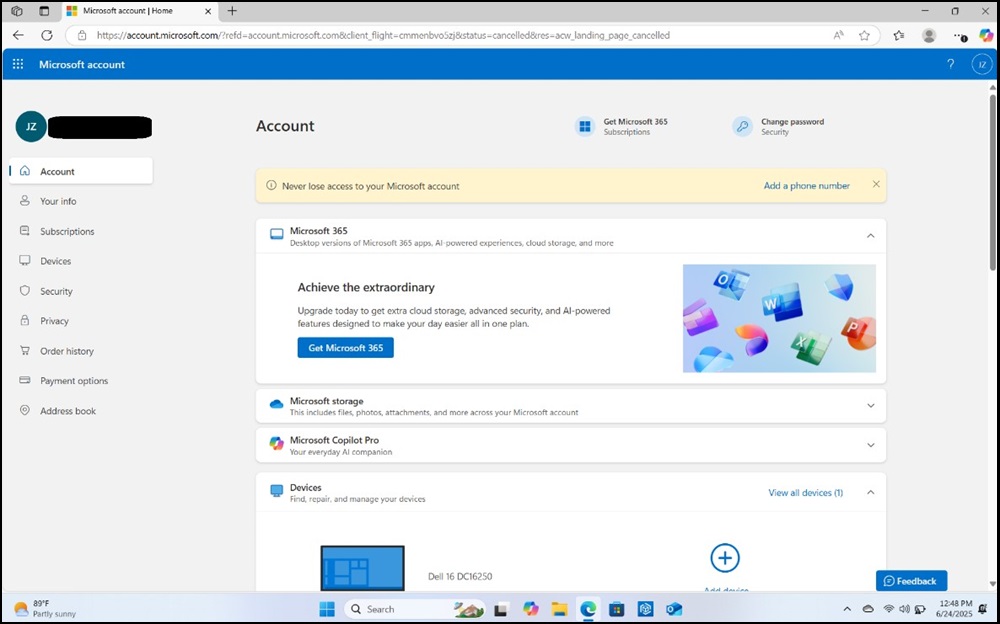
Microsoft帳戶範例
- 在瀏覽器位址列中,鍵入 Account.Microsoft。com/Billing/Redeem 然後按下 Enter 鍵,這應該會帶您前往下列頁面:
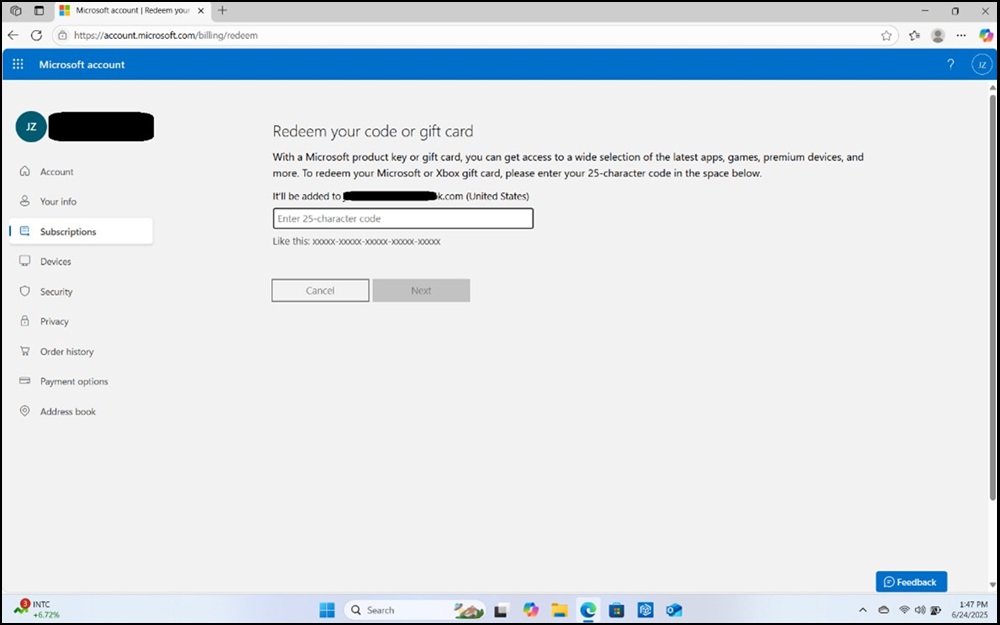
Microsoft帳戶,兌換您的代碼或禮品卡示例
- 將從「我的帳戶」入口網站複製的產品金鑰貼至文字方塊,然後按一下「下一步」。

Microsoft帳戶,兌換您的代碼或禮品卡,輸入金鑰範例
- 下一頁將確認 Game Pass 優惠。選擇是否啟用定期付款。按一下 「確認 」以繼續。
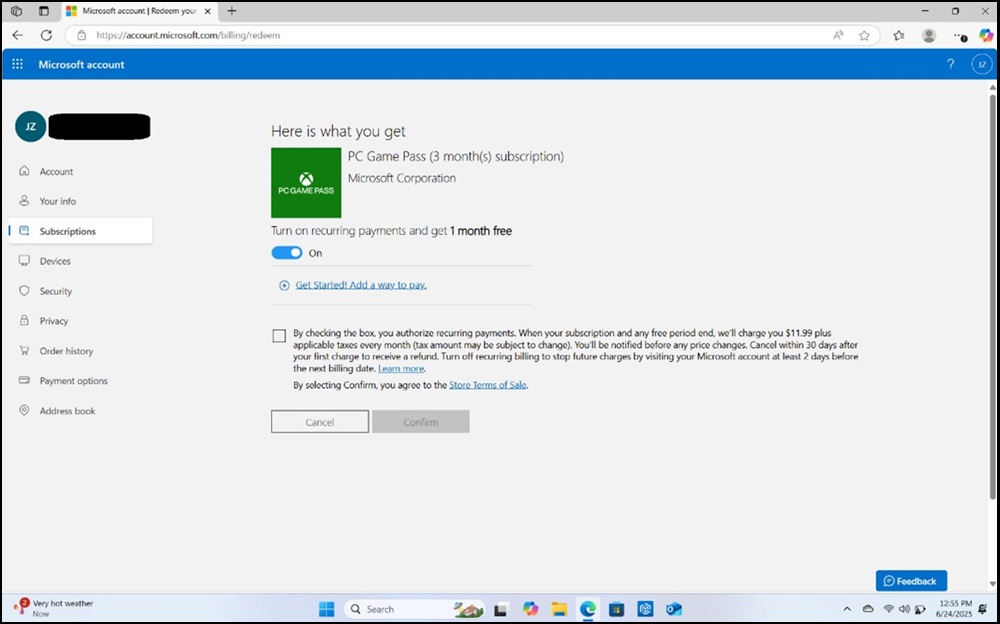
Microsoft帳戶 這是您取得的範例
- 確認後,您可以前往「訂用方案」頁面,仔細檢查金鑰是否已接受。
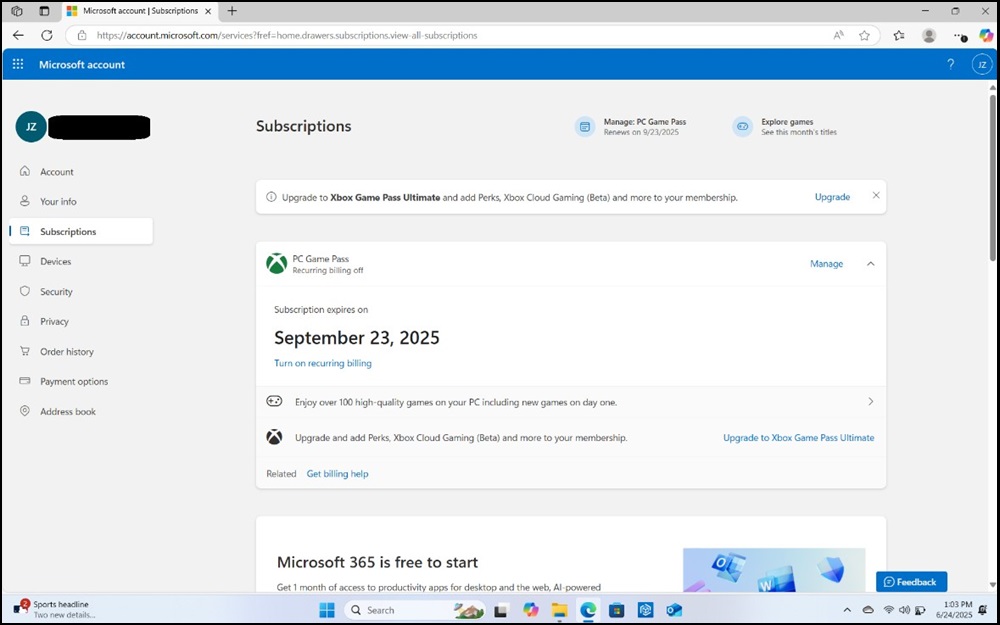
Microsoft帳戶訂閱範例
受影響的產品
Alienware, Dell All-in-One, Dell Pro All-in-One, Dell Pro Max Micro, Dell Pro Max Slim, Dell Pro Max Tower, Dell Pro Micro, Dell Pro Slim, Dell Pro Tower, Dell Slim, Dell Tower, Inspiron, OptiPlex, Vostro, XPS, G Series, G Series, Alienware
, Dell Laptops, Dell Plus, Dell Pro, Dell Pro Max, Dell Pro Plus, Dell Pro Premium, Inspiron, Latitude, Dell Pro Rugged, Vostro, XPS, Fixed Workstations, Mobile Workstations, Dell Pro Max Micro XE FCM2250, Dell Pro Max Slim XE FCS1250, Dell Pro Max Tower T2 XE FCT2250, Dell Pro Max 16 XE MC16250, Dell Pro Micro Plus XE QBM1250, Dell Pro Slim Plus XE5 QBS1250, Dell Pro Tower Plus XE5 QBT1250
...
文章屬性
文章編號: 000340108
文章類型: How To
上次修改時間: 23 5月 2026
版本: 2
向其他 Dell 使用者尋求您問題的答案
支援服務
檢查您的裝置是否在支援服務的涵蓋範圍內。