PowerEdge:Intel E823-C LOM 無法以 25 Gbps 的速度連結
摘要: 本文將引導使用者解決此內建 LOM 提供的連結選項問題。此 LOM 通常隨附 XR4000 機箱節點,並用於電信、混合式 IP 和 Azure 本機 (AX、MC) 節點,例如 4520C/4510C 運算 SLED。
本文章適用於
本文章不適用於
本文無關於任何特定產品。
本文未識別所有產品版本。
症狀
Intel E823-C LOM 是靈活的多功能 LOM 解決方案,可提供多種介面,並支援銅纜和光纖介面,視每個平台而定。
Dell XR4510C 和 XR4520C00 節點使用這個四連接埠 LOM (25G 4P E823-C LOM) 與光纖介面,並可支援 DAC、QSFP28 至 4 個 SFP28 分接和其他主動光纖纜線。請參閱最新的 Dell 伺服器配接卡對照表,以驗證支援纜線和光纖。
本文著重介紹 XR4510C/XR4520C 可用的連結選項。此 LOM 可設定為支援下列選項:4 個 25G 和 4 個 10G
如果客戶在連接埠之間使用 25Gb 支援的光纖/DAC 纜線,但仍然無法取得 25Gb 連結,那麼您很可能選錯了選項。
原因
如果您收集 TSR,您會看到連接埠速度為 10Gbps。
案例1:連結速度選擇
錯誤導致的問題 解決方案:根據您的環境/需求選取正確的連結速度。
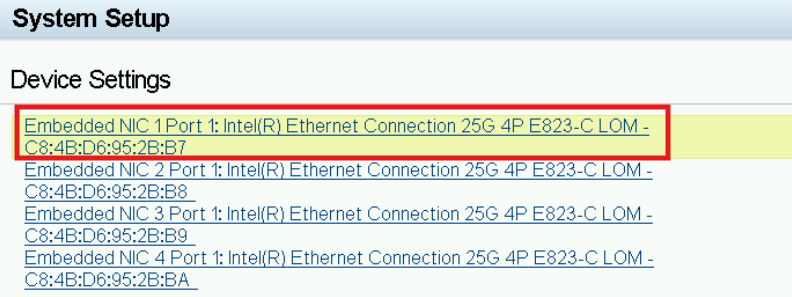
重新開機時 - 選取 F2 BIOS-裝置設定 - 選取 E823-C LOM 的連接埠 1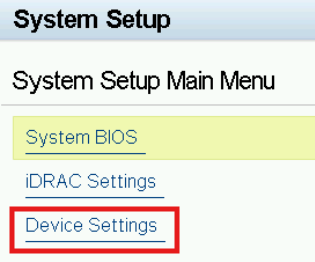
選取連接埠 1 的裝置層級組態。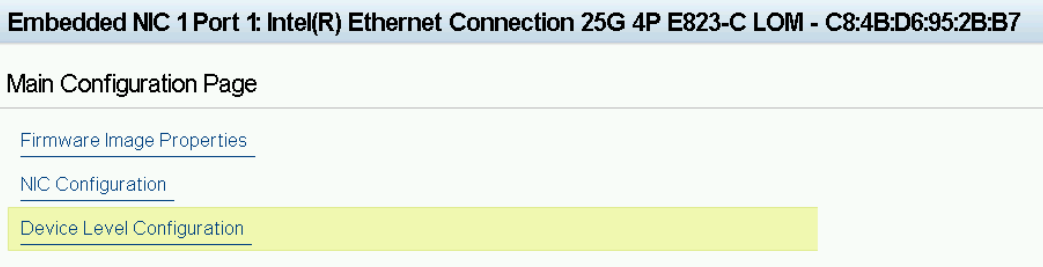
按一下連接埠選項組態,以選擇所需的連結速度選項。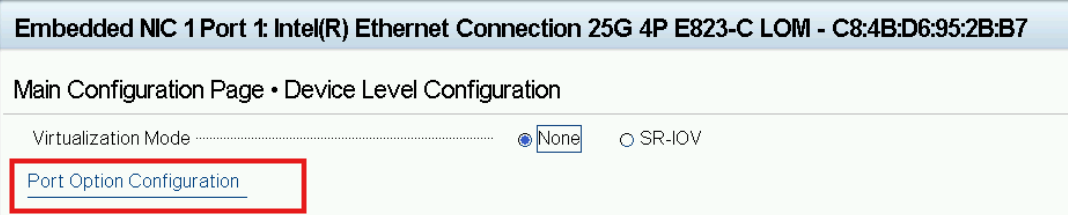
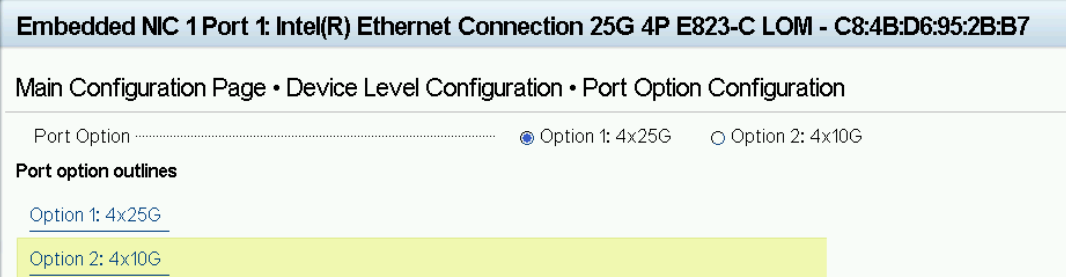
若您選取選項 1 來設定 25 Gbps,則能以 25 Gbps 的速度連線。
如果您尚未選取此選項,則所有四個連接埠的速度限制為 10 Gbps,當您前往任何連接埠選擇速度時,會遺失 25 Gbps 選項。請參閱下面的屏幕截圖。
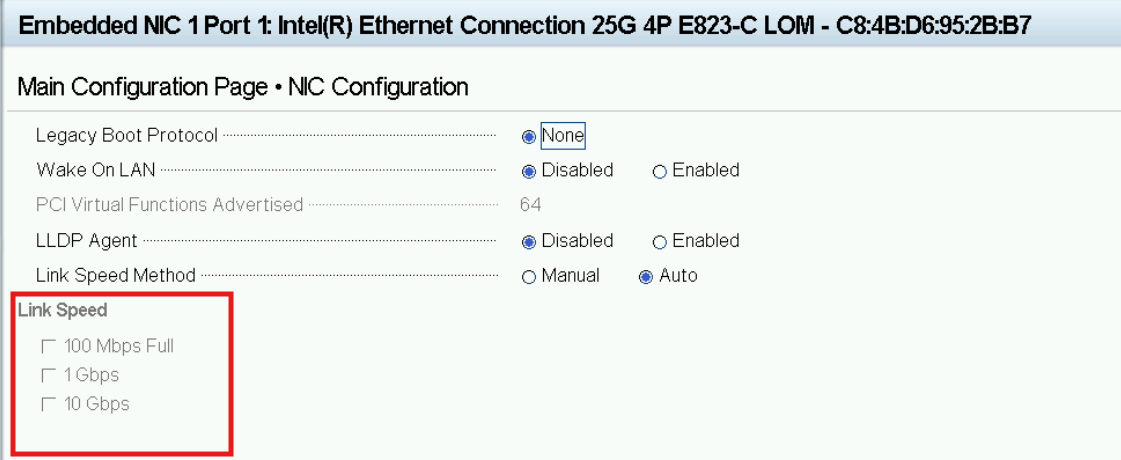
選取此選項會影響 LOM 上的所有四個連接埠,因此請在連接埠 1 上的設定中選取正確的選項。
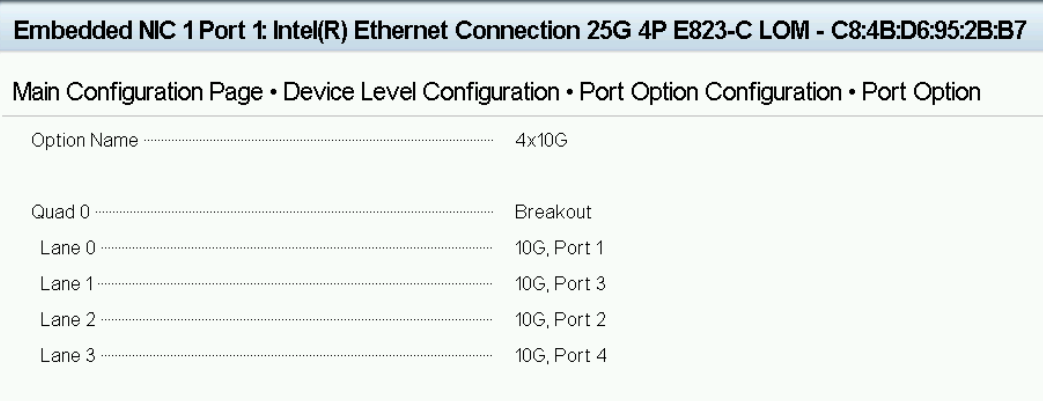
對於此選項,更改所有四個埠的埠連結速度 僅在埠 1 的設備級別配置 上可用,而在其他埠上不可用。
例如,如果您前往連接埠 2 - 裝置層級組態 - 沒有此類選項可用。

此行為與我們習慣的其他 LOM/NIC 卡設定略有不同,因此 所有連接埠的設定只能從 裝置層級組態下的連接埠 1 設定。
案例 2:
如果您已為所有連接埠選取正確的連結速度,且您的連接埠仍無法以所需的速度連結,請確認:
-
所使用的纜線/光纖是否已在 Dell 伺服器配接卡對照表中驗證
-
您擁有最新的 NIC 韌體和 BIOS,以及正確的驅動程式。
-
確認交換器連接埠可支援上行鏈路速度。
-
確定每個連接埠都已在其 NIC 組態主頁面下正確設定。
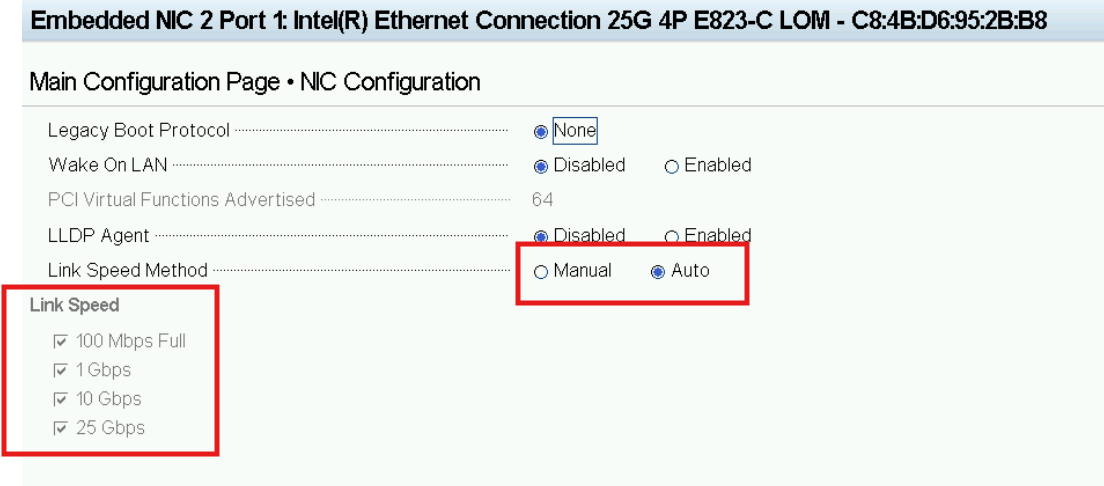
-
請確定已在主要組態頁面下正確選取 FEC。
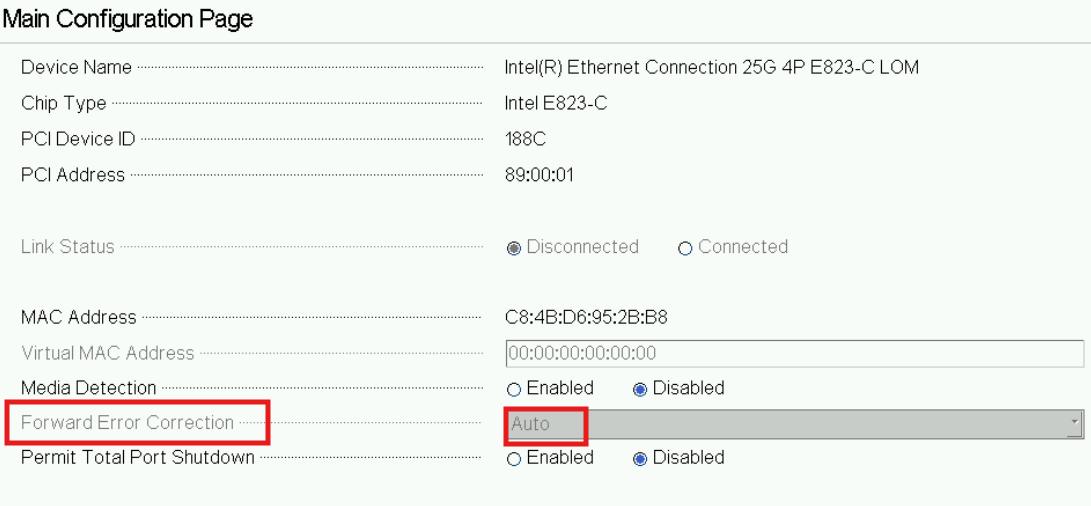
-
某些交換器支援特定類型的 FEC 模式,且只有在您將連結速度選取為手動模式後,才能使用變更 FEC 模式的選項
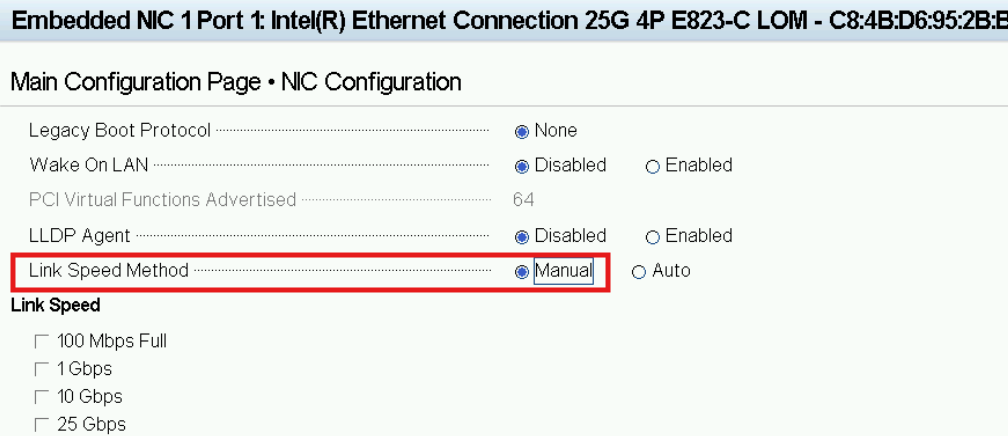
將連結速度選取為手動模式後,請選擇所需的 NIC 連接埠和交換器連接埠 FEC 模式。
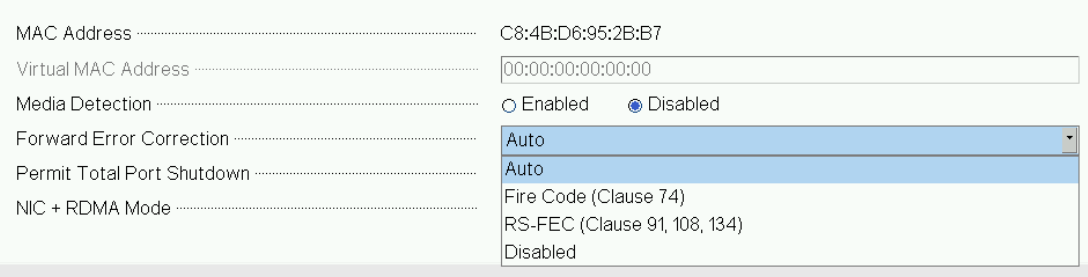
- 如果問題仍然存在,請檢查最適合您的方法 - 某些作業系統必須在操作系統級別強制自動協商,即使您已選擇自動模式作為連結速度。
- 在作業系統層級和 BIOS 層級以正確的 FEC 模式強制設定連結速度。
上述步驟應該會有所説明,並隔離並解決問題。作為經驗法則,NIC 連接埠設定理想情況下應與交換器連接埠設定相符,以取得最佳結果。
解析度
在 BIOS 和作業系統層級設定正確的速度連結設定,並確保正確的交換器連接埠組態,是解決此類問題的關鍵。
受影響的產品
XC Core Systems, AX-4000R, AX-4000Z, AX-4510C, AX-4520C, Dell XC Core XC4510C, Dell XC Core XC4520C, OEMR XR4510c, OEMR XR4520c, PowerEdge XR4510c, PowerEdge XR4520c, VxRail VD-4510C, VxRail VD-4520C, VxRail VD Series Nodes文章屬性
文章編號: 000353158
文章類型: Solution
上次修改時間: 23 3月 2026
版本: 5
向其他 Dell 使用者尋求您問題的答案
支援服務
檢查您的裝置是否在支援服務的涵蓋範圍內。