如何從「我的帳戶」下載安全元件驗證憑證
摘要: 如何從「我的帳戶」(先前稱為 Dell Digital Locker) 下載安全元件驗證憑證的相關資訊。
本文章適用於
本文章不適用於
本文無關於任何特定產品。
本文未識別所有產品版本。
說明
注意:如需有關如何存取「我的帳戶」的步驟,請參閱:如何存取您的 Dell 軟體授權和數位訂用方案
- 確認您位於「我的帳戶」的「軟體授權」中。
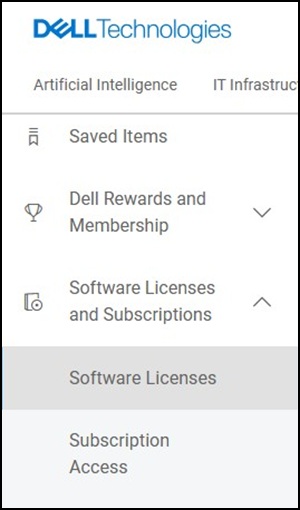
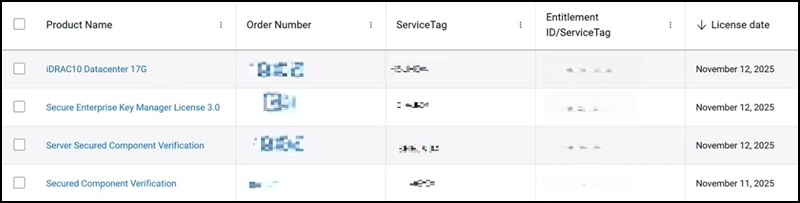
- 從「產品名稱」欄中選取 「安全元件驗證 」。
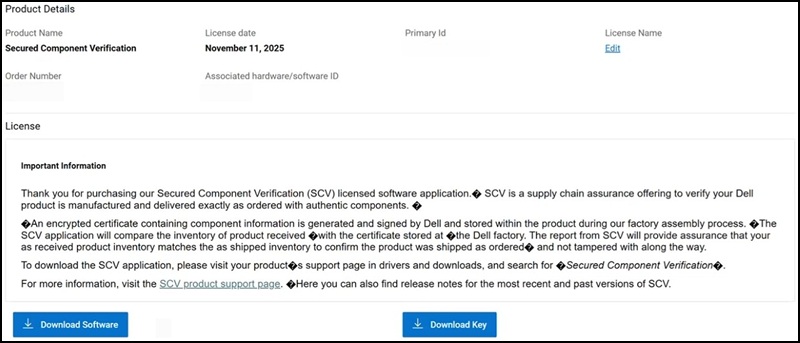
- 按 一下下載軟體。
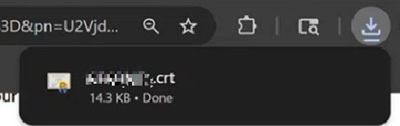
- 憑證會儲存在瀏覽器的預設下載位置。
若要大量下載憑證:
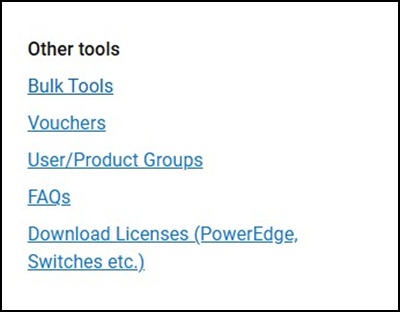
- 選擇 批量工具。
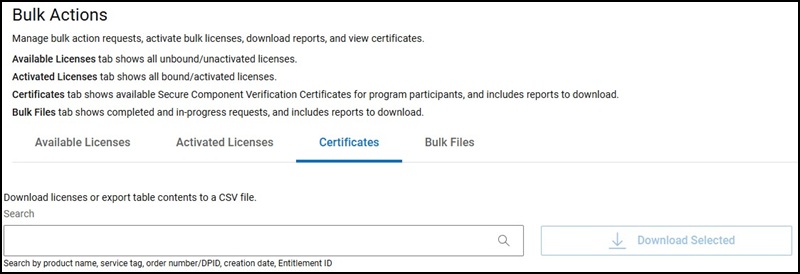
- 選取憑證。
- 選取 裝置。
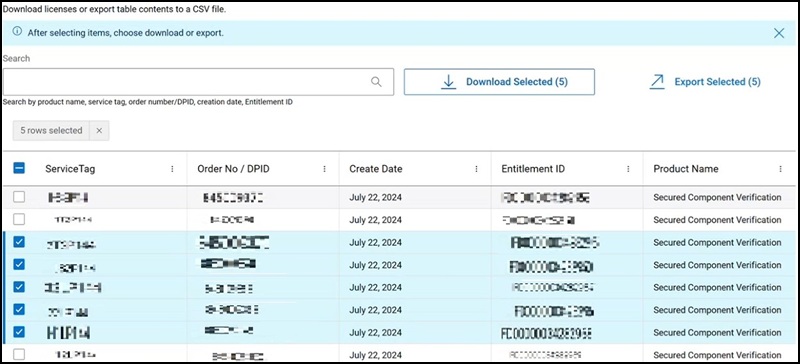
- 按 一下下載選取項目 方塊。

- 您會收到確認方塊。
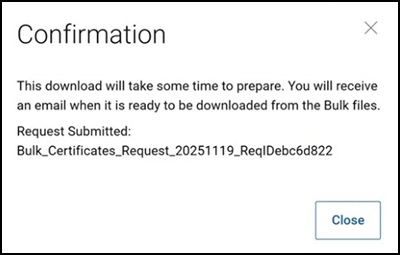
- 前往 大量檔案。
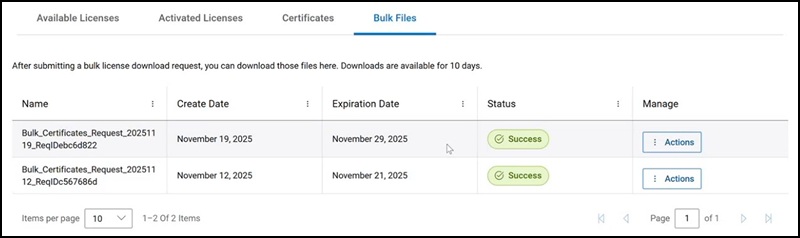
- 當狀態顯示 成功時, 選取動作 -> 下載檔案。
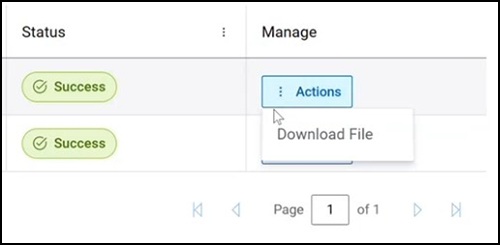
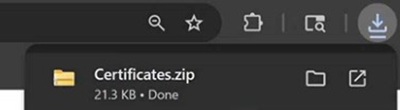
- 憑證會儲存在瀏覽器的預設下載位置。
如需更多資訊,請參閱:雲端上和裝置上的安全元件驗證是什麼
受影響的產品
Dell Pro Max Micro, Dell Pro Max Slim, Dell Pro Max Tower, Dell Pro Micro, Dell Pro Slim, Dell Pro Tower, OptiPlex, XPS, Dell Pro, Dell Pro Max, Dell Pro Plus, Dell Pro Premium, Latitude, Dell Pro Rugged, XPS, Fixed Workstations, Mobile Workstations
, Dell Pro Max Micro XE FCM2250, Dell Pro Max Slim XE FCS1250, Dell Pro Max Tower T2 XE FCT2250, Dell Pro Max 14 Premium MA14250, Dell Pro Max 16 Premium MA16250, Dell Pro Max 16 Plus MB16250, Dell Pro Max 18 Plus MB18250, Dell Pro Max 16 XE MC16250, Dell Pro Micro Plus XE QBM1250, Dell Pro Slim Plus XE5 QBS1250, Dell Pro Tower Plus XE5 QBT1250
...
文章屬性
文章編號: 000398819
文章類型: How To
上次修改時間: 04 12月 2025
版本: 1
向其他 Dell 使用者尋求您問題的答案
支援服務
檢查您的裝置是否在支援服務的涵蓋範圍內。