PowerProtect Data Manager:如何使用複本管理檢視儲存單元內容
摘要: 如何在 PowerProtect 介面中使用「複製管理」檢視儲存單元內容?
本文章適用於
本文章不適用於
本文無關於任何特定產品。
本文未識別所有產品版本。
說明
使用 PowerProtect 介面中的複製管理工具來找出並顯示特定的儲存裝置。
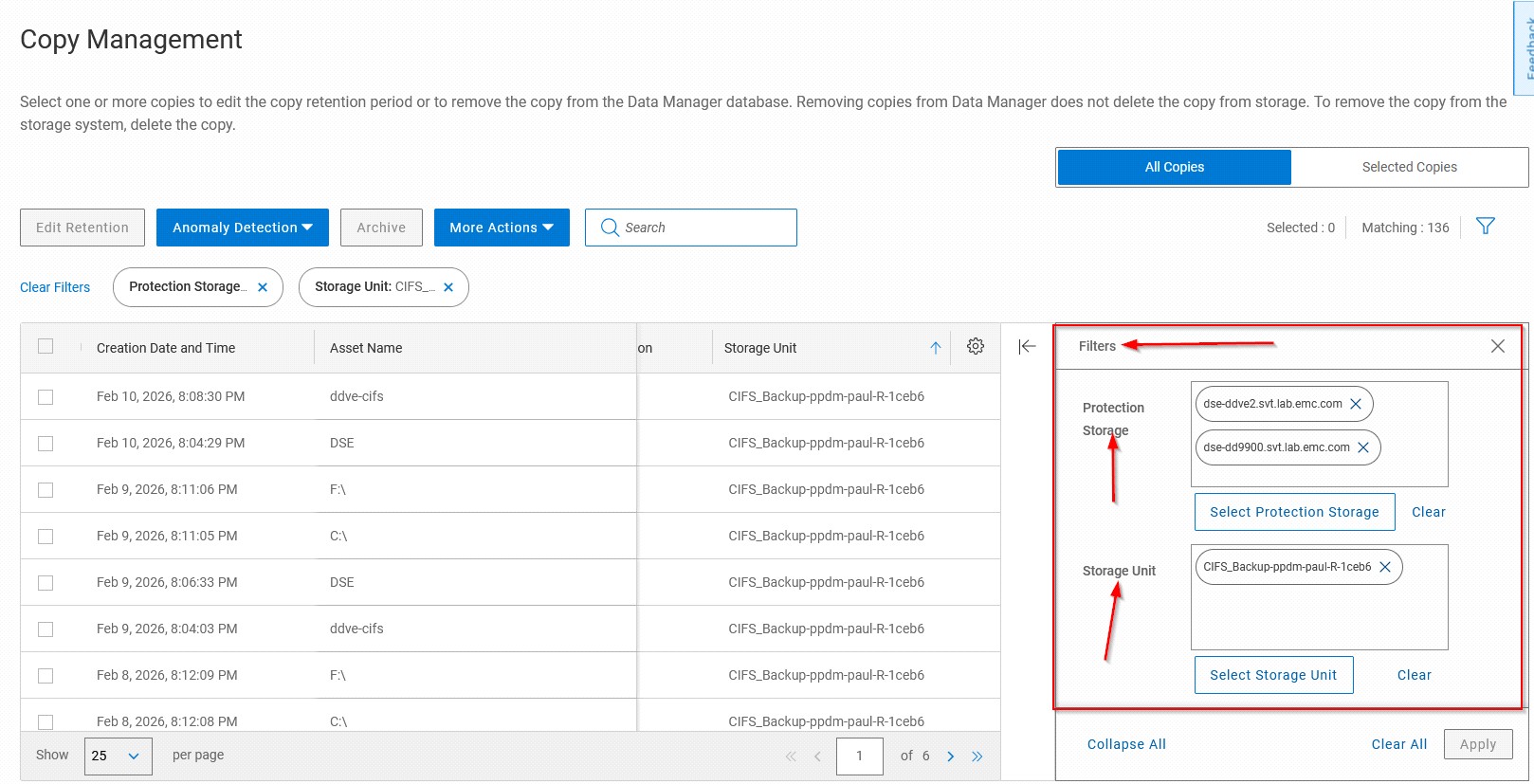
- 開啟 PowerProtect 介面,並瀏覽至 「複製管理 」區段。
- 按一下最右側的篩選圖示。
- 在篩選條件功能表中,展開位置篩選條件。
- 按一下選取保護儲存裝置,以選取想要的 Data Domain。
- 按一下 選取儲存單元,然後選擇所需的儲存單元 (SU)。
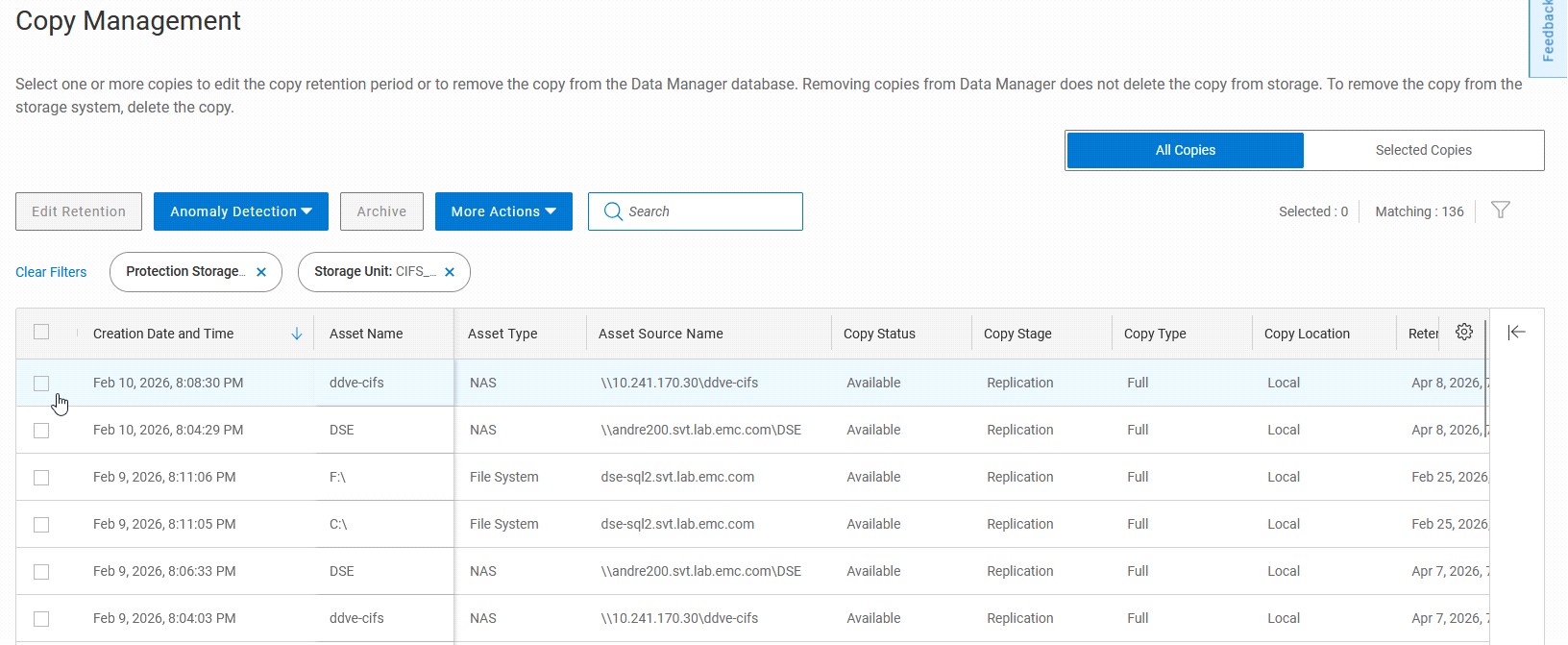
- 按 套用 以顯示結果。
- 若要新增或移除欄,請按一下滾輪圖示。
|
|
受影響的產品
PowerProtect Data Manager Essentials文章屬性
文章編號: 000430496
文章類型: How To
上次修改時間: 03 3月 2026
版本: 1
向其他 Dell 使用者尋求您問題的答案
支援服務
檢查您的裝置是否在支援服務的涵蓋範圍內。