PowerFlex:如何手動更換硬碟
摘要: 本 KB 將說明如果磁碟機更換精靈無法運作時,在軟體端進行硬碟更換的手動程序。其中將說明 PowerFlex 軟體先決條件步驟,以及如何將磁碟機加回 PowerFlex 軟體。
本文章適用於
本文章不適用於
本文無關於任何特定產品。
本文未識別所有產品版本。
說明
PowerFlex 4.X:
警示:在進行實體更換之前,請先確認已透過 PowerFlex Manger UI 卸下磁碟機:
注意:以下步驟適用於 儲存設備 ,不適用於 加速設備
- 登入 PowerFlex Manager
- 前往 區塊 >SDS
- 選取受影響的 SDS
- 螢幕右側會彈出 SDS 的拓撲。按一下「x 裝置」,其中 X 是該 SDS 的磁碟數量
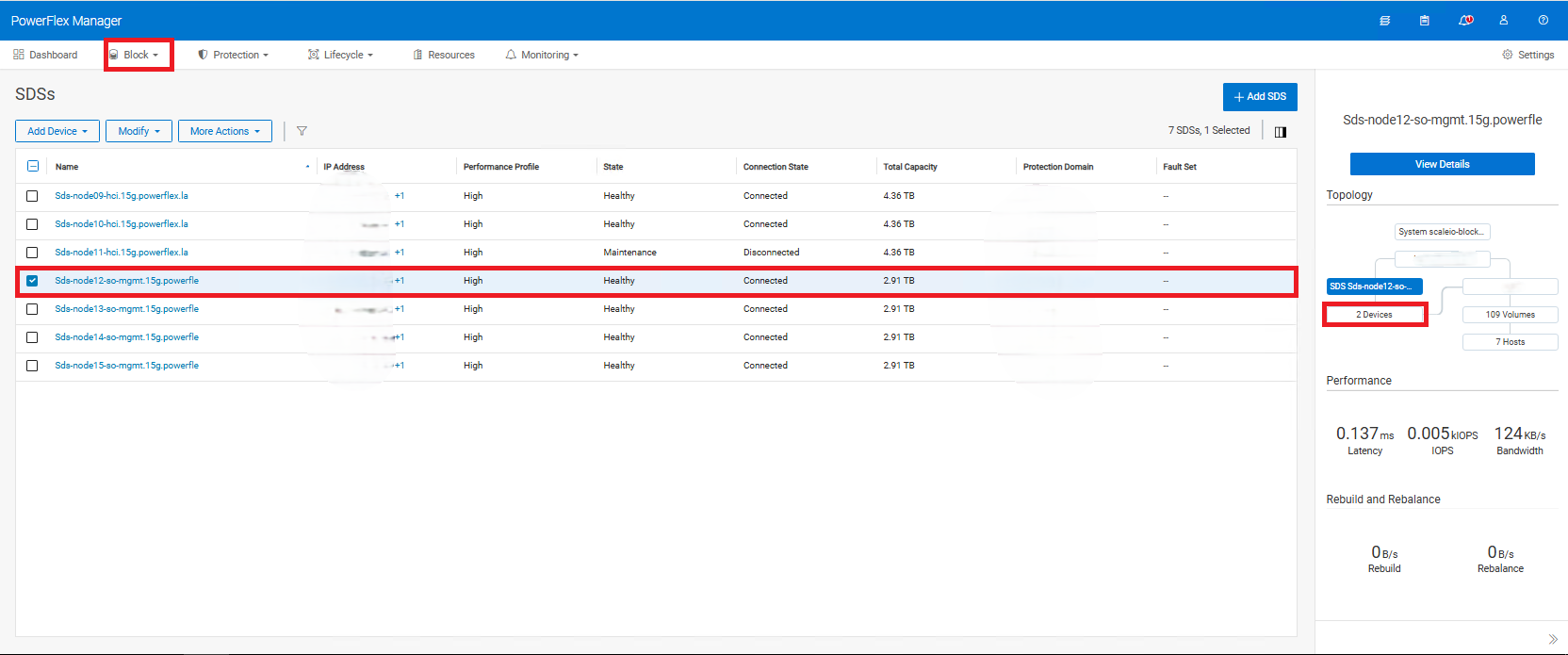
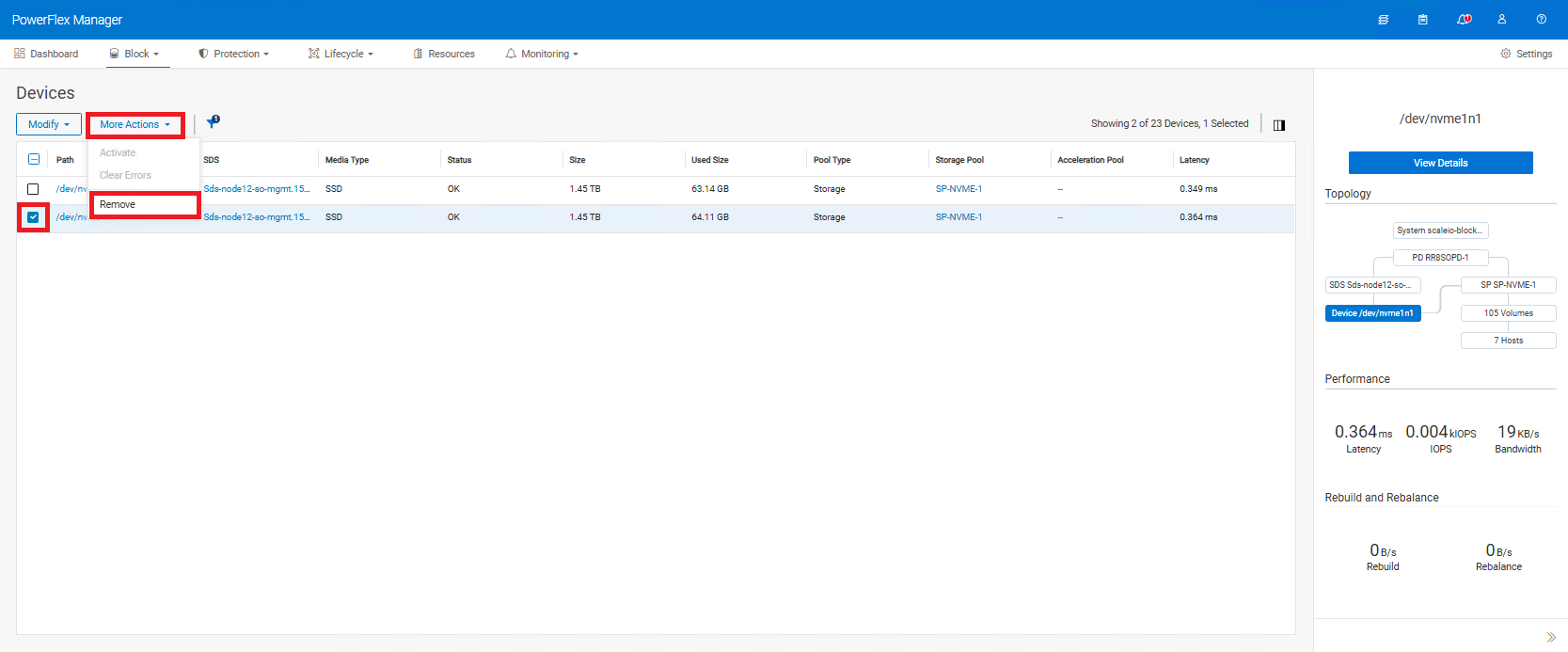
- 找到受影響的裝置。記下目前的裝置路徑 (例如:
/dev/sda) 和儲存集區 (SP) 名稱 (如果使用多個 SP),這會用於步驟 12c。在此範例中,儲存集區名稱為 SP-NVME-1 ,如下圖所示: - 選取 受影響的裝置 >更多動作>移除
(如果節點處於受保護維護模式,您將無法卸下磁碟機。將其從受保護的維護模式中移除,即可卸下磁碟機。)
- 繼續以實體方式更換磁碟機
實體更換後:
- 使用下列命令檢查新的磁碟裝置路徑:
lsblk或lsscsi在軟體定義儲存 (SDS) 上.
另一個可以使用的命令是 ls -l /dev/disk/by-id/ 將新裝置路徑與磁碟序號相符 (選用)
-
- 如果新裝置的路徑與原始路徑相同,請繼續執行步驟 9。
- 如果新裝置路徑與原始路徑不同,您有 2 個選項
- 使用新裝置路徑加入 PowerFlex Manager。這隻是表面的,不會影響數據。這可在伺服器啟動且執行時完成,不需要重新開機 (建議)
- 將 SDS 節點置於即時或受保護的維護模式,然後重新開機。新裝置路徑將更新為原始路徑 (選用)
- 如果使用 CloudLink,新裝置必須先加密,才能新增回 SDS (加密後的路徑變更為
/dev/mapper/svm_xxx) 請繼續至上方 的透過雲端連結重新加密磁碟機 一節,以取得更多詳細資料。 - 重新登入 PowerFlex Manager WebUI
- 如果適用,請將 SDS 退出即時或受保護的維護模式
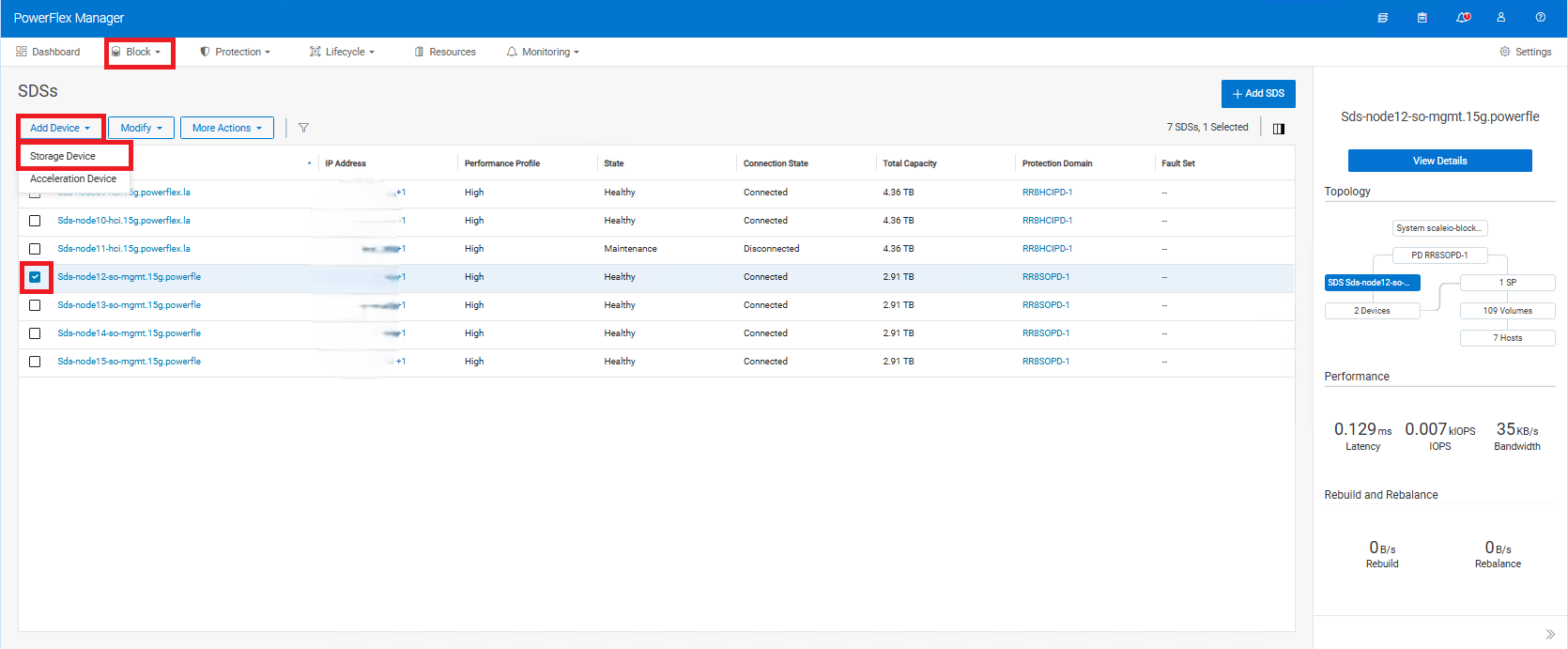
- 將磁碟機重新新增至 SDS:
- 區塊 > SDS > 尋找受影響的 SDS > 按一下核取方塊
- 在左上方,按一下新增裝置 > 儲存裝置
-
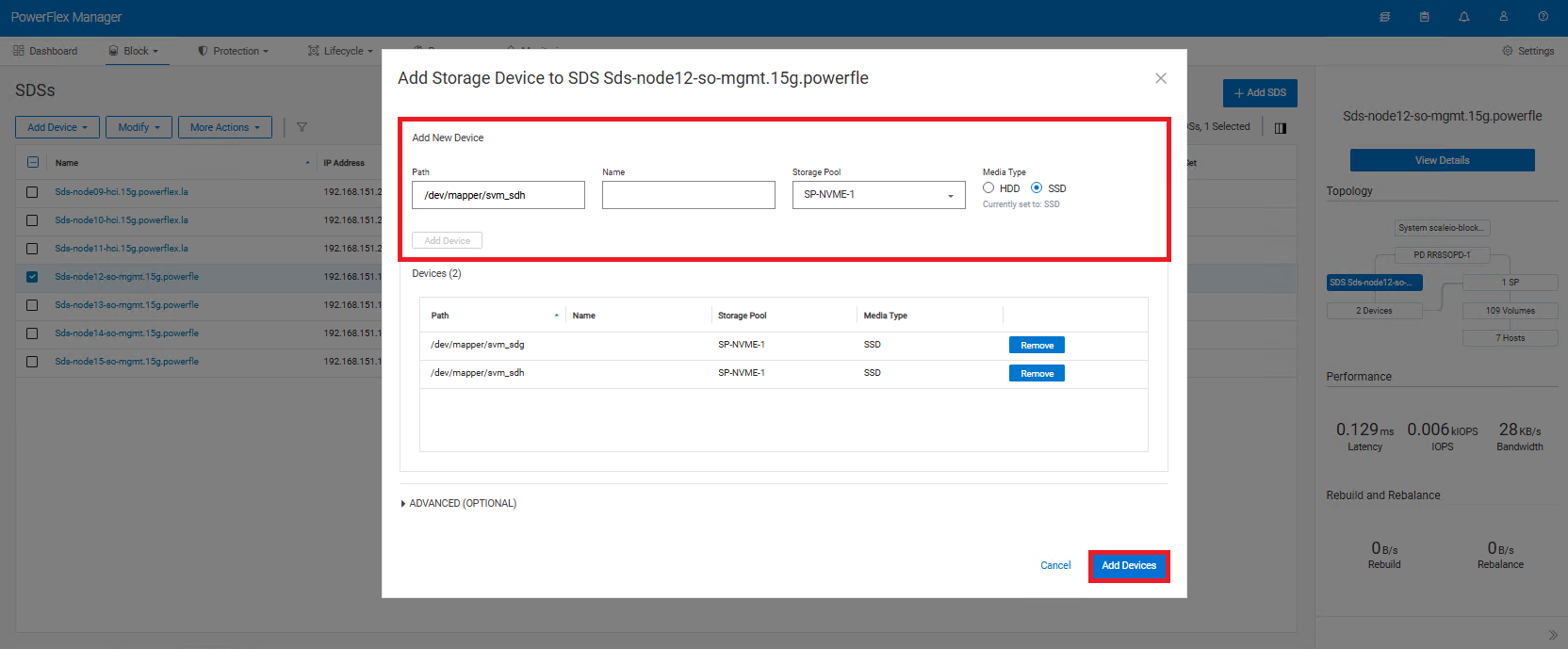
- 輸入新磁碟機的正確路徑
- 名稱 欄位是選填欄位,可以保留空白
- 選取更換>前記下的儲存集區 選取媒體類型> 按一下新增裝置。
- 對您可能已更換的任何其他設備重複此步驟。(您可以新增多個裝置,如下方螢幕擷取畫面所示)
- 按一下右下角的新增裝置
-
- 在執行儲存工作中,確認磁碟正在重新平衡。
透過雲端連結重新加密磁碟機
磁碟機加密可透過 SSH 或 GUI 進行,以下概述兩個選項。僅使用以下兩種方法之一(不能同時使用兩種)
使用命令列 SSH 進入 SDS:
-
- 在 SDS 節點上執行以下命令
svm encrypt /dev/XXXXX裝置路徑將從 /dev/XXXX 的輸出傳送至 /dev/mapper/svm_XXXX
-
- 執行下列命令以確認新裝置狀態:
svm status-
- 返回您遵循的上述原始步驟
使用 CLC GUI 登入雲端連結
-
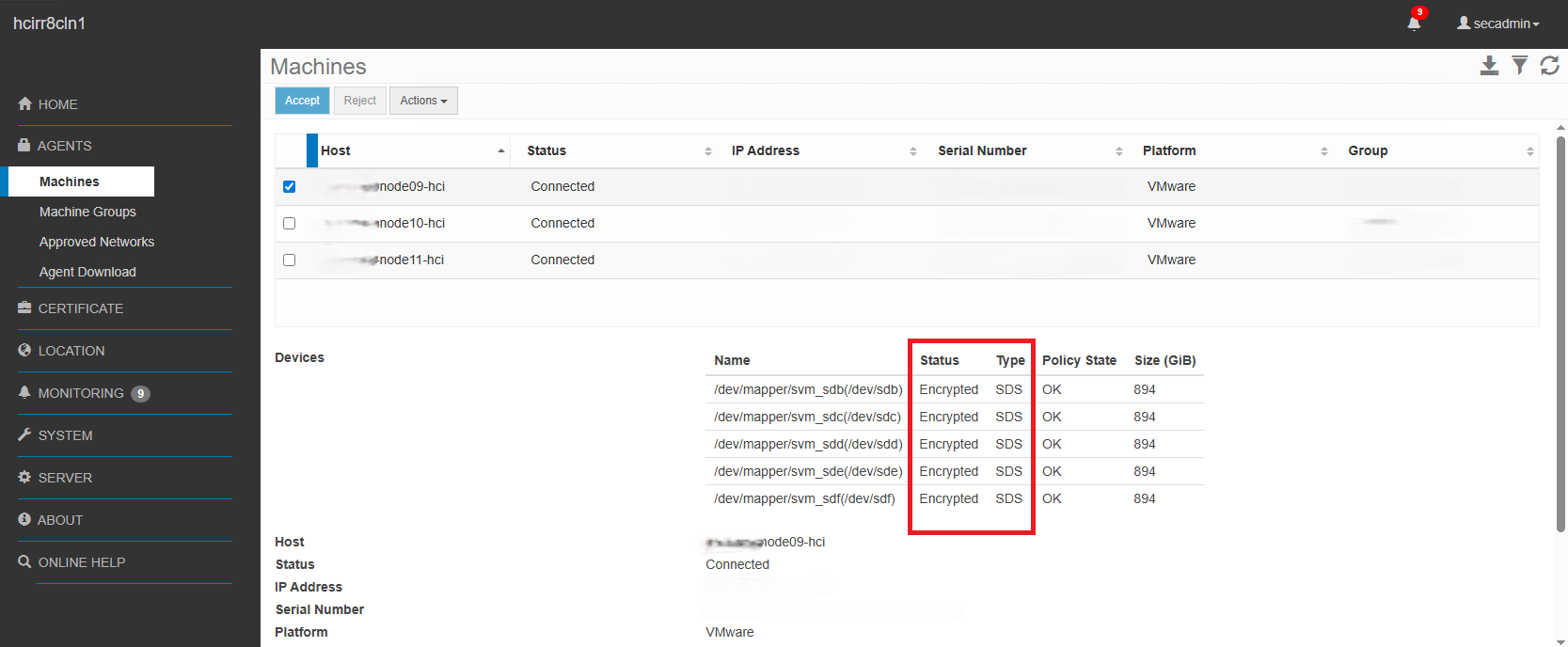
- 按一下左側的代理 >程式機器
- 找到您正在使用的機器並勾選核取方塊
- 在上方,按一下 動作 > 加密
- 從下拉式清單中,選取更換磁碟機路徑,然後按一下加密
- 在 「裝置」 區段中,「狀態」應變更為 「已加密 」和 「SDS」
-
- 返回您遵循的上述原始步驟
其他資訊
PowerFlex 3.X:
警示:在進行實體更換之前,請先確認已透過 PowerFlex Manger UI 卸下磁碟機:
注意:以下步驟適用於 儲存設備 ,不適用於 加速設備
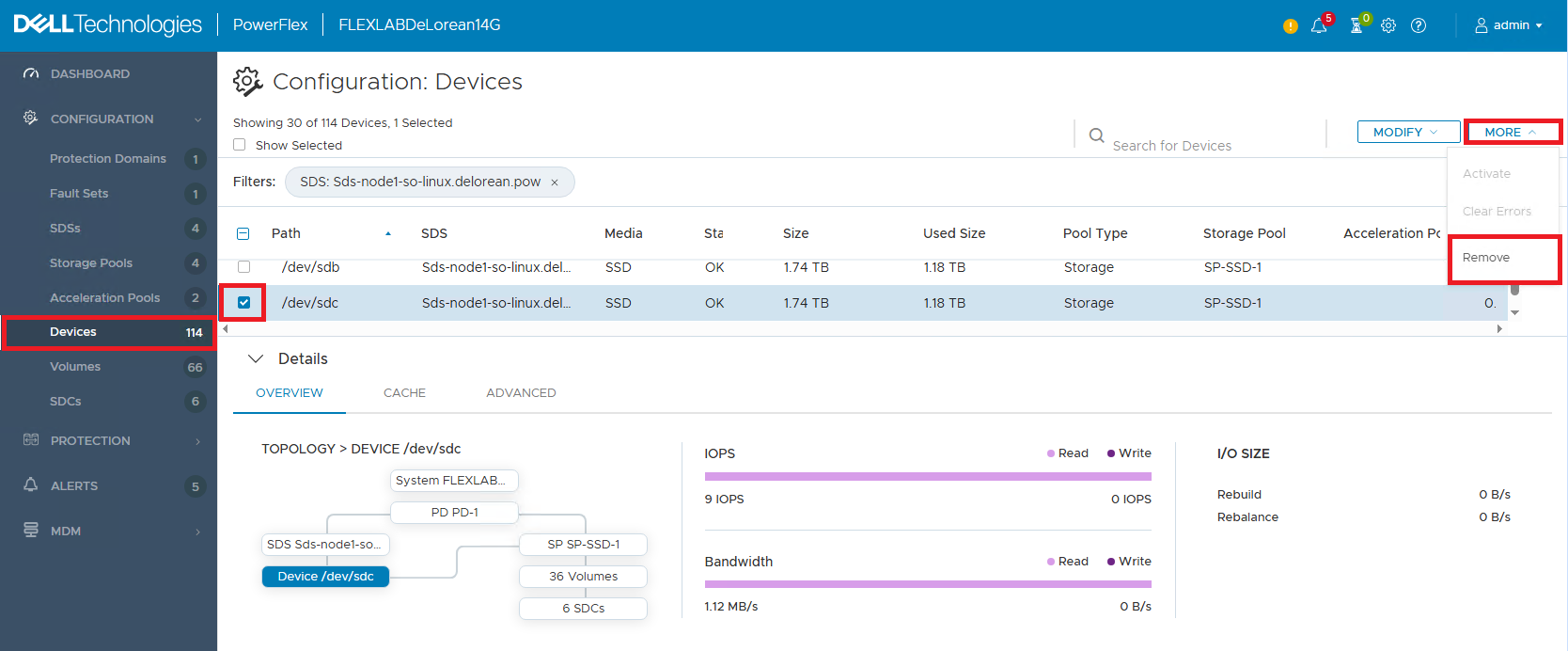
- 組態>裝置>尋找並確認故障的裝置
- 請務必記下路徑名稱和驅動器所在的儲存池
- 接著勾選故障的裝置 > 右上角 選取「更多>」 移除>
(如果節點處於受保護維護模式,您將無法卸下磁碟機。將其從受保護的維護模式中移除,即可卸下磁碟機。)
- 繼續以實體方式更換磁碟機
實體更換後:
- 使用下列命令檢查新的磁碟裝置路徑:
lsblk或lsscsi.
另一個可以使用的命令是 ls -l /dev/disk/by-id/ 將新裝置路徑與磁碟序號相符 (選用)
-
- 如果新裝置的路徑與原始路徑相同,請繼續執行步驟 9。
- 如果新裝置路徑與原始路徑不同,您有 2 個選項
- 使用新裝置路徑加入 PowerFlex Manager。這隻是表面的,不會影響數據。這可在伺服器啟動且執行時完成,不需要重新開機 (建議)
- 將 SDS 節點置於即時或受保護的維護模式,然後重新開機。新裝置路徑將更新為原始路徑 (選用)
- 如果使用 CloudLink,新裝置必須先加密,才能新增回 SDS (加密後的路徑變更為
/dev/mapper/svm_xxx) 請繼續至上方 的透過雲端連結重新加密磁碟機 一節,以取得更多詳細資料。 - 登入簡報伺服器 WebUI
- 如果適用,請將 SDS 退出即時或受保護的維護模式
- 使用正確的路徑將裝置新增回簡報伺服器:
-
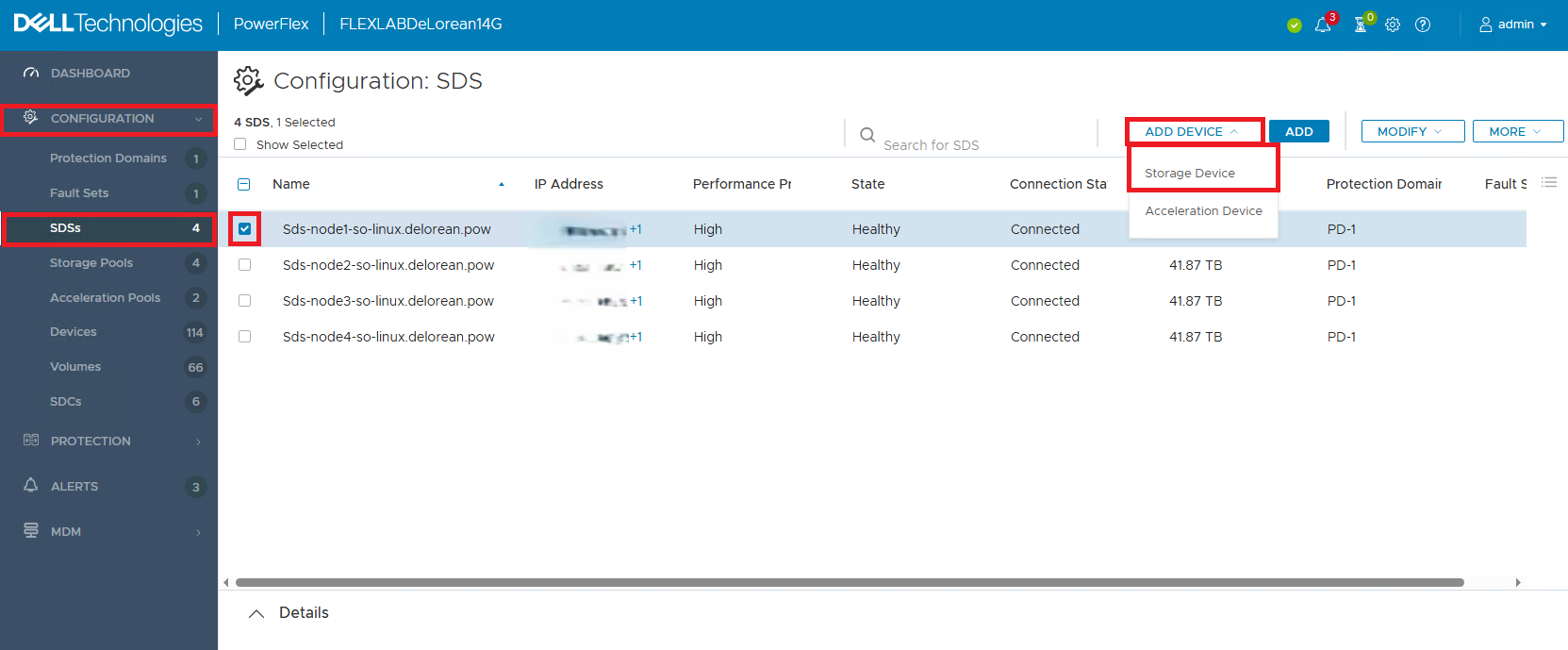
- 組態 >軟體定義儲存 (SDS) >按一下相關 SDS > 旁的核取方塊 在右上角,按一下新增裝置>儲存裝置
-
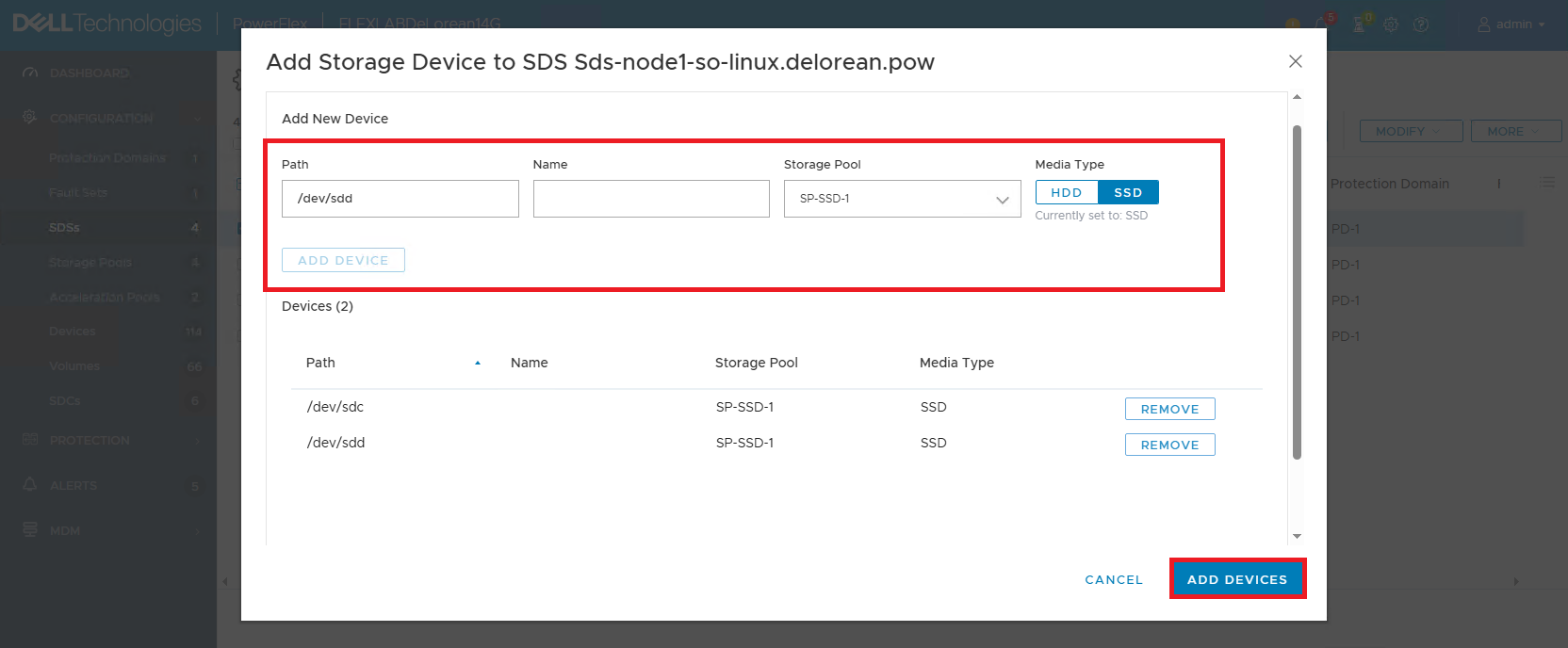
- 輸入新磁碟機的 > 正確路徑 請勿將名稱放在第二個方塊中 - 保持空白 > 選取更換 > 前已記下的儲存集區 選取媒體類型 > 按 一下新增裝置。對您可能已更換的任何其他裝置重複此步驟。 (您可以新增多個裝置,如下方螢幕擷取畫面所示)
-
- 按一下右下角的新增裝置
-
- 在儀表板檢視中,確認有 I/O 重新平衡。
受影響的產品
PowerFlex rack, PowerFlex Appliance, ScaleIO, PowerFlex appliance HW, PowerFlex rack HW文章屬性
文章編號: 000452317
文章類型: How To
上次修改時間: 29 4月 2026
版本: 6
向其他 Dell 使用者尋求您問題的答案
支援服務
檢查您的裝置是否在支援服務的涵蓋範圍內。