Avamar:註冊並啟動 Avamar 用戶端的方法摘要
摘要: 本文提供數種將 Windows 用戶端註冊至 Avamar Server 的方法。
本文章適用於
本文章不適用於
本文無關於任何特定產品。
本文未識別所有產品版本。
說明
在備份和還原 Avamar 用戶端之前,請先註冊並啟動用戶端。本文總結了註冊和啟動 Avamar 用戶端的幾種方法。
註冊 Avamar 用戶端的方法:
- 從用戶端:
在安裝 Linux 或 UNIX 用戶端期間,會出現要求註冊用戶端的提示。如果您選擇註冊它,則用戶端將一起註冊。
- 從伺服器端:
- 方法 A:
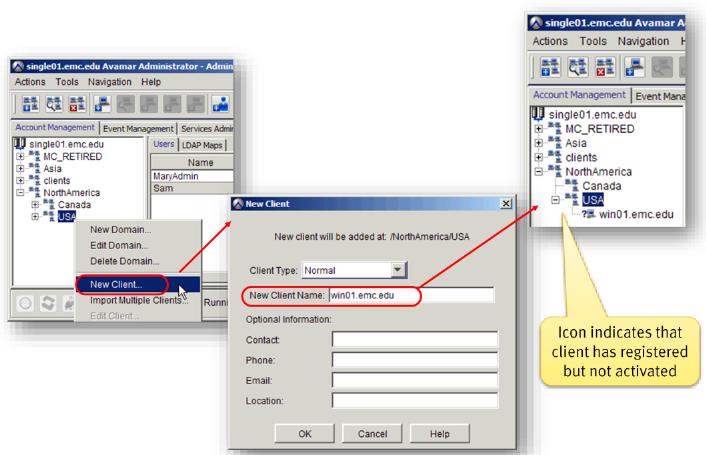
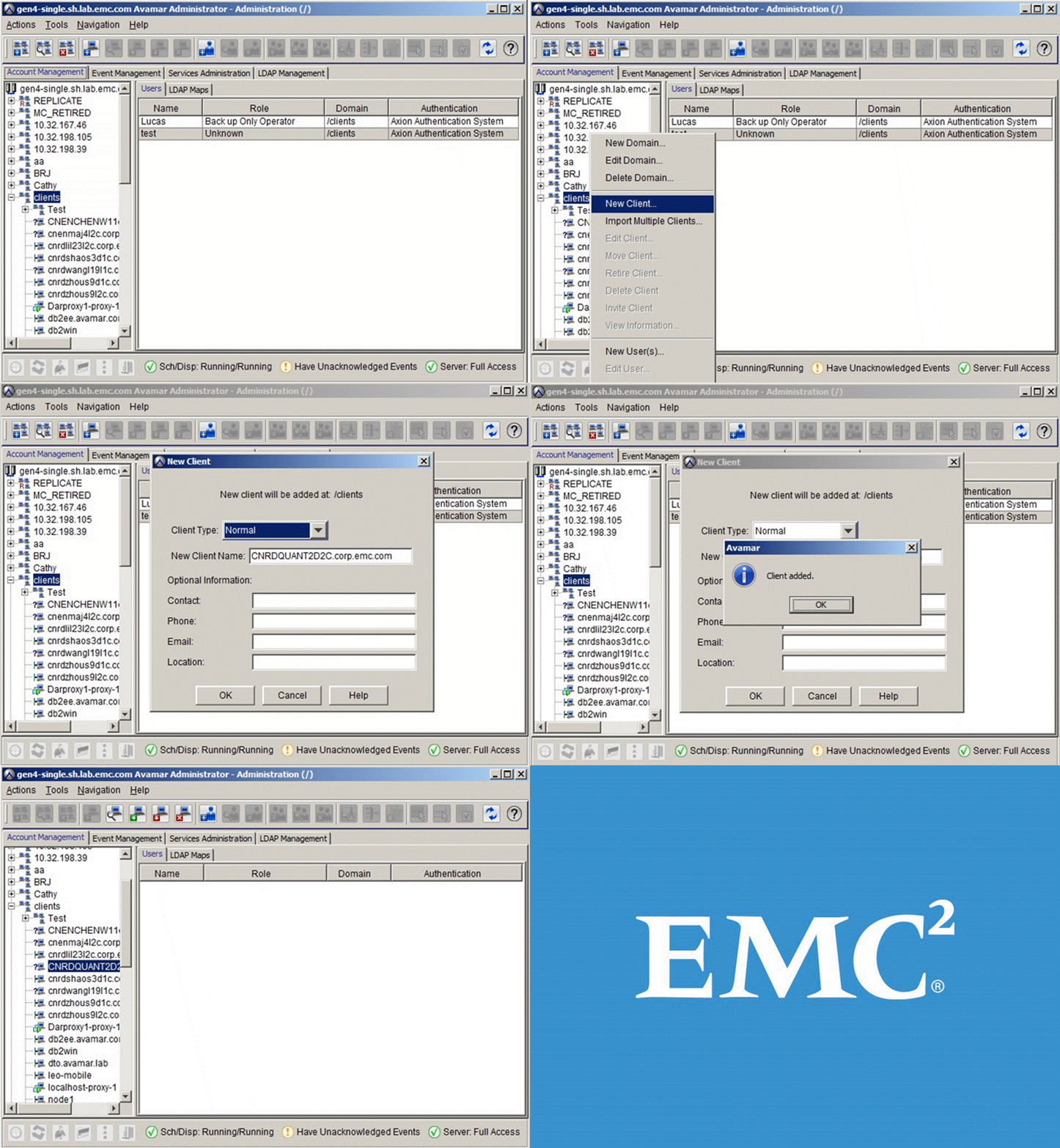
開啟 Avamar 管理>帳戶管理,以滑鼠右鍵按一下左欄中的網域,按一下網路用戶端,輸入資訊,然後按一下確定。
如果用戶端條目出現在域下,則表示用戶端已成功註冊。 但是,如果在用戶端輸入之前看到問號,則表示用戶端尚未啟動。
如果用戶端條目出現在域下,則表示用戶端已成功註冊。 但是,如果在用戶端輸入之前看到問號,則表示用戶端尚未啟動。
- 方法 B:
使用 Avamar Client Manager
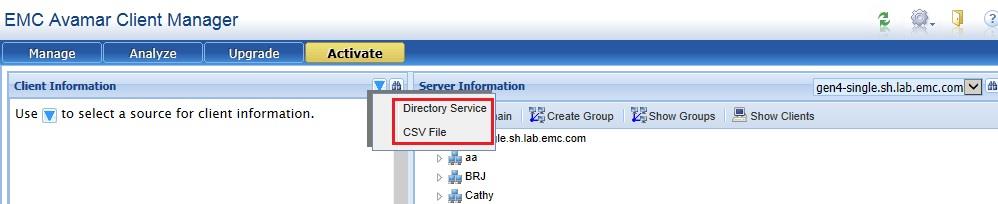
Client Manager 註冊會取得必須使用
Client Manager 註冊會取得必須使用
Lightweight Directory Access Protocol (LDAP) 服務或 CSV 檔案中所定義。有關詳細資訊,請參閱《Dell Avamar 管理指南》的「載入用戶端清單以進行啟動」一節。
- 方法C:
批次用戶端註冊
此方法可在單一用戶端定義檔案中定義多個用戶端,然後將該檔案匯入 Avamar Server 以註冊這些用戶端。Avamar 支援兩種格式的用戶端定義檔案;
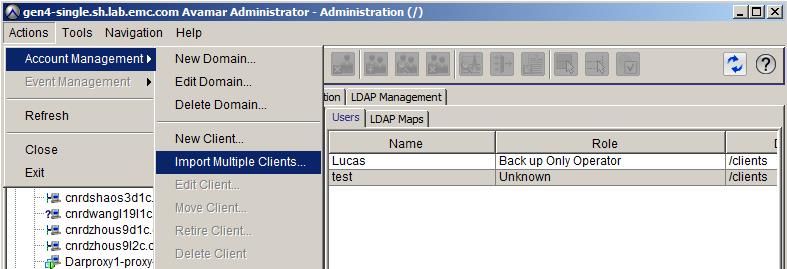
定義檔后,使用 帳戶管理 > 導入多個用戶端。
此方法可在單一用戶端定義檔案中定義多個用戶端,然後將該檔案匯入 Avamar Server 以註冊這些用戶端。Avamar 支援兩種格式的用戶端定義檔案;
CSV 和 XML。
定義檔后,使用 帳戶管理 > 導入多個用戶端。
從伺服器端啟動 Avamar 用戶端的方法:
- 方法 A:
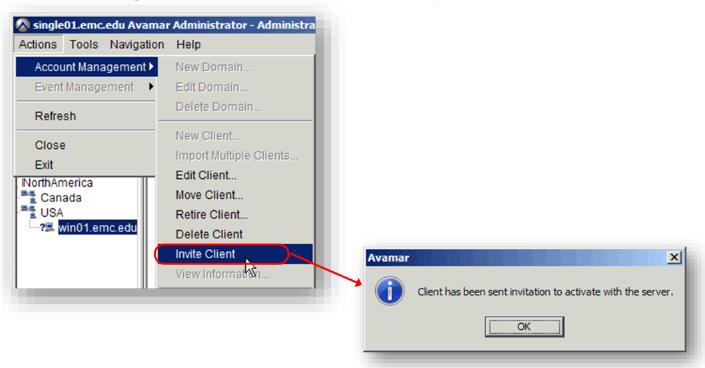
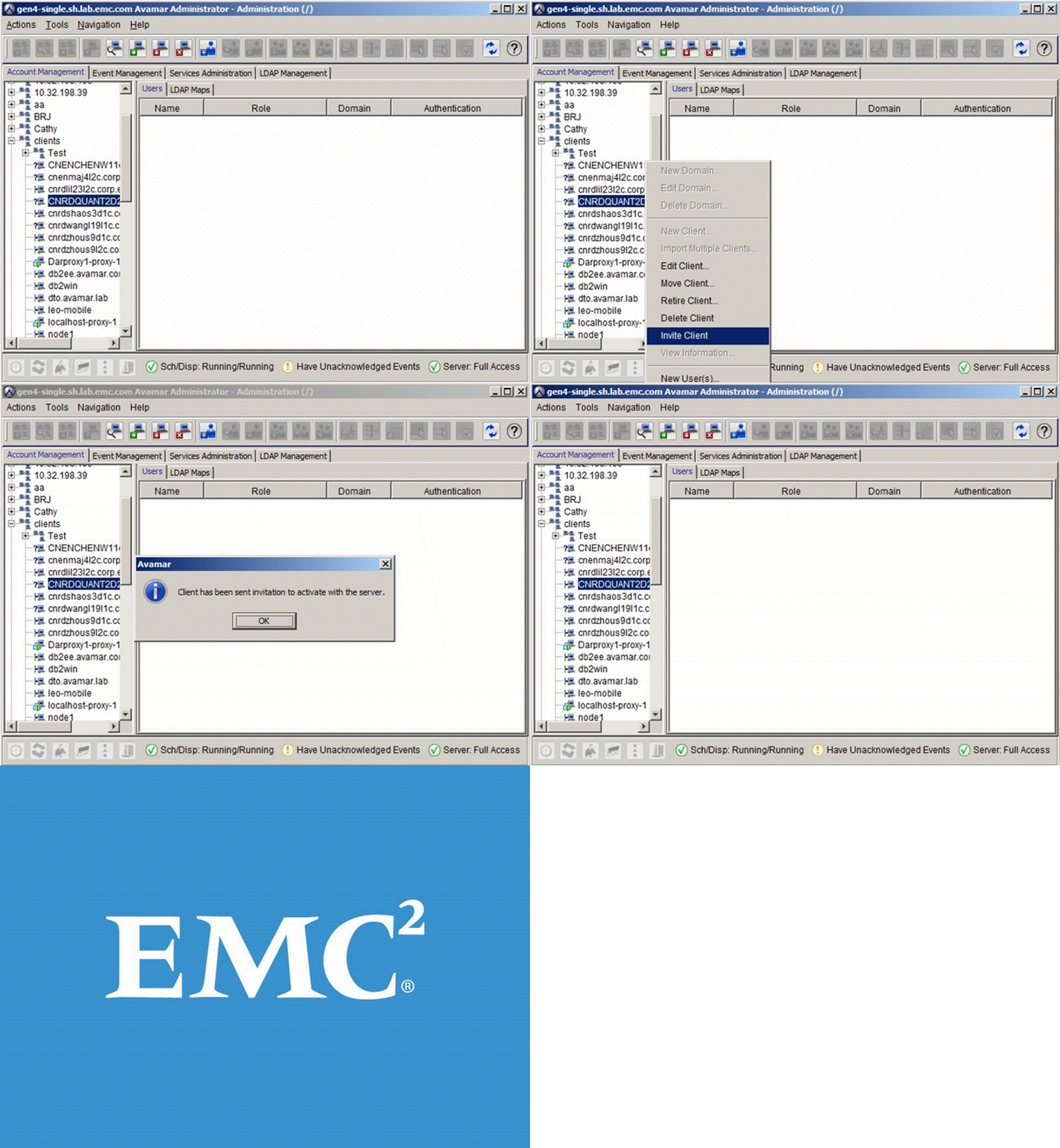
開啟 Avamar Administrator,以滑鼠右鍵按一下必須啟用 的用戶端 ,然後按一下 邀請用戶端。
- 方法 B:
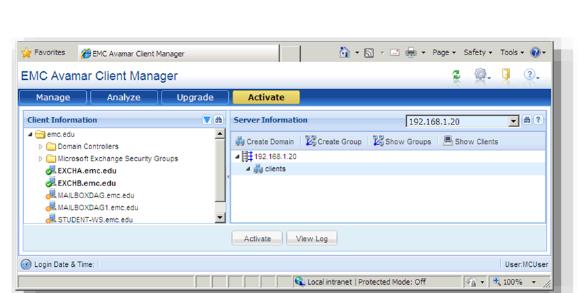
使用 Avamar Client Manager
進行批次用戶端啟動 有關詳細資訊,請參閱《Dell Avamar 管理指南》中的“搜索要啟動的計算機”、“啟動選定的計算機”和“按組織單位啟動計算機”部分。
進行批次用戶端啟動 有關詳細資訊,請參閱《Dell Avamar 管理指南》中的“搜索要啟動的計算機”、“啟動選定的計算機”和“按組織單位啟動計算機”部分。
從用戶端註冊和啟動 Avamar 用戶端的方法:
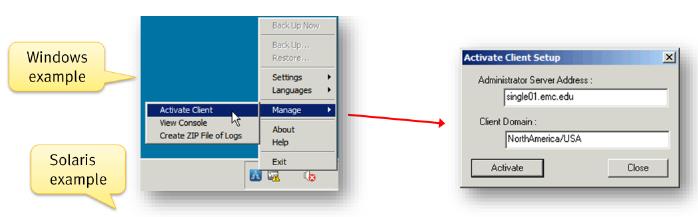
以滑鼠右鍵按一下系統匣中的 Avamar圖示 ,按一下 管理>啟用用戶端,輸入相關資訊,然後按 一下啟用。用戶端不僅已註冊,而且還已啟動。
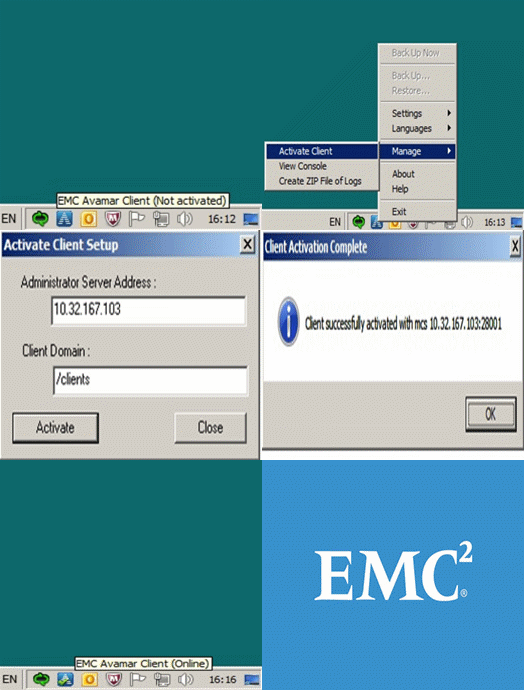
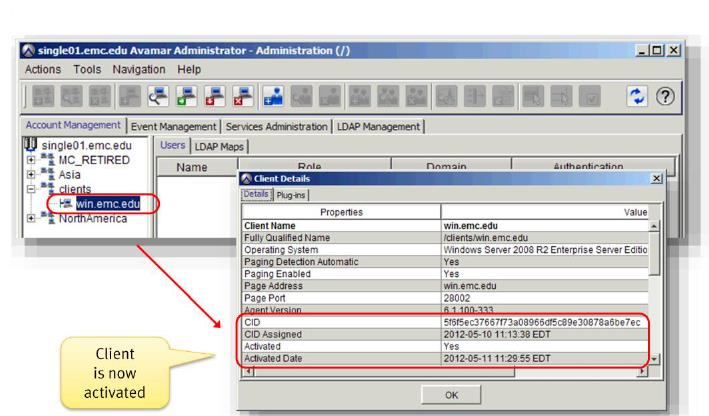
在用戶端啟動過程中,Avamar 伺服器會將用戶端 ID (CID) 傳送至用戶端。用戶端加密並將其儲存為名為 cid.bin 功能 (在 DPM 應用程式中的 /install directory path/var。 cid.bin 包括 Avamar Server 的名稱、用戶端 ID (CID)、檔案的建立時間等。如果 cid.bin 檔案不存在或遺失,用戶端無法與 Avamar Administrator Server (MCS) 通訊。
受影響的產品
Avamar, Avamar Client for Windows文章屬性
文章編號: 000014109
文章類型: How To
上次修改時間: 23 2月 2026
版本: 8
向其他 Dell 使用者尋求您問題的答案
支援服務
檢查您的裝置是否在支援服務的涵蓋範圍內。