Connectrix:如何使用 PuTTY 收集交換器記錄檔
摘要: 本文提供如何使用 PuTTY 收集交換器支援記錄的逐步指示。
本文章適用於
本文章不適用於
本文無關於任何特定產品。
本文未識別所有產品版本。
說明
請遵循這些步驟收集交換器記錄:
- 連按兩下 PuTTY 圖示以啟動應用程式。
圖 1:PuTTY 圖示
- 按一下 記錄。右側會列出記錄設定。
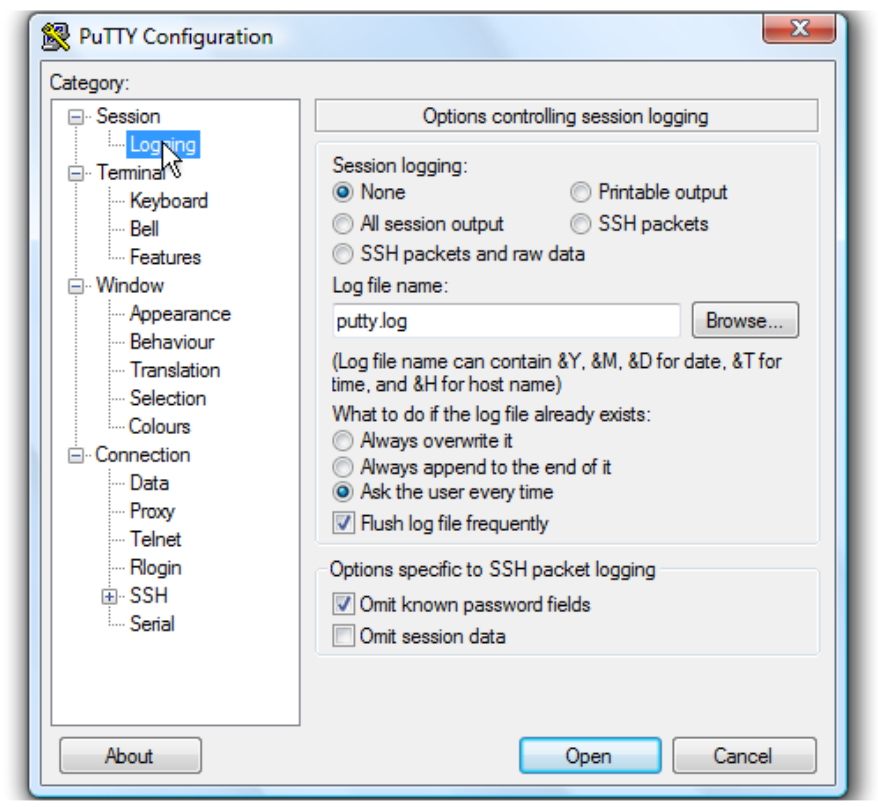
圖 2:紀錄記錄設定
- 按 一下所有工作階段輸出。
- 將 Putty.log保留為檔案名稱。
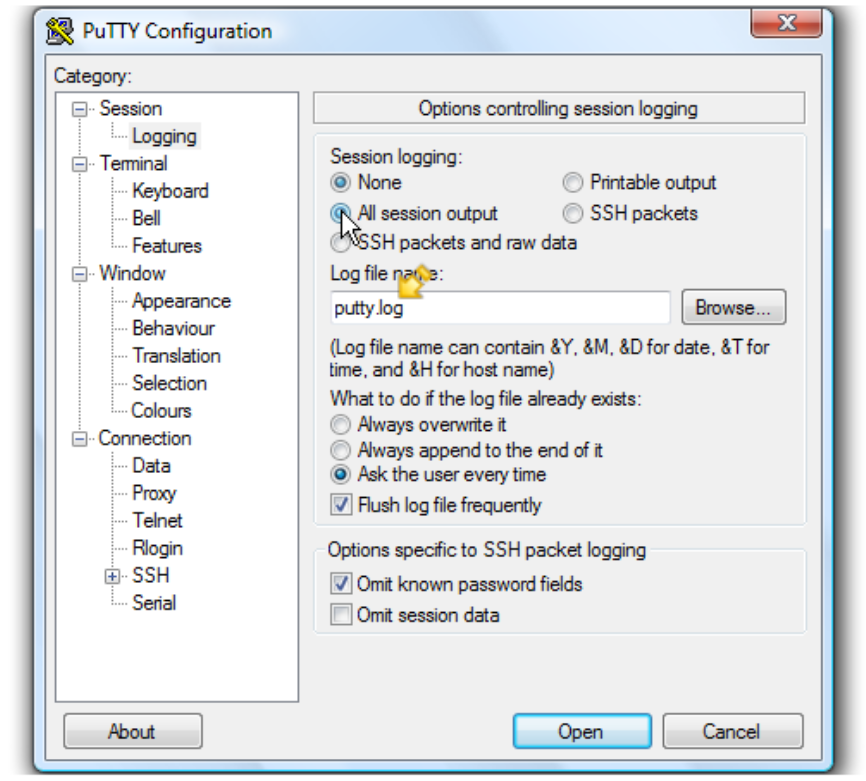
圖 3:紀錄選項和檔案名稱
- 按 一下瀏覽 以選擇儲存位置。
- 請確定此處已選取 桌面 。
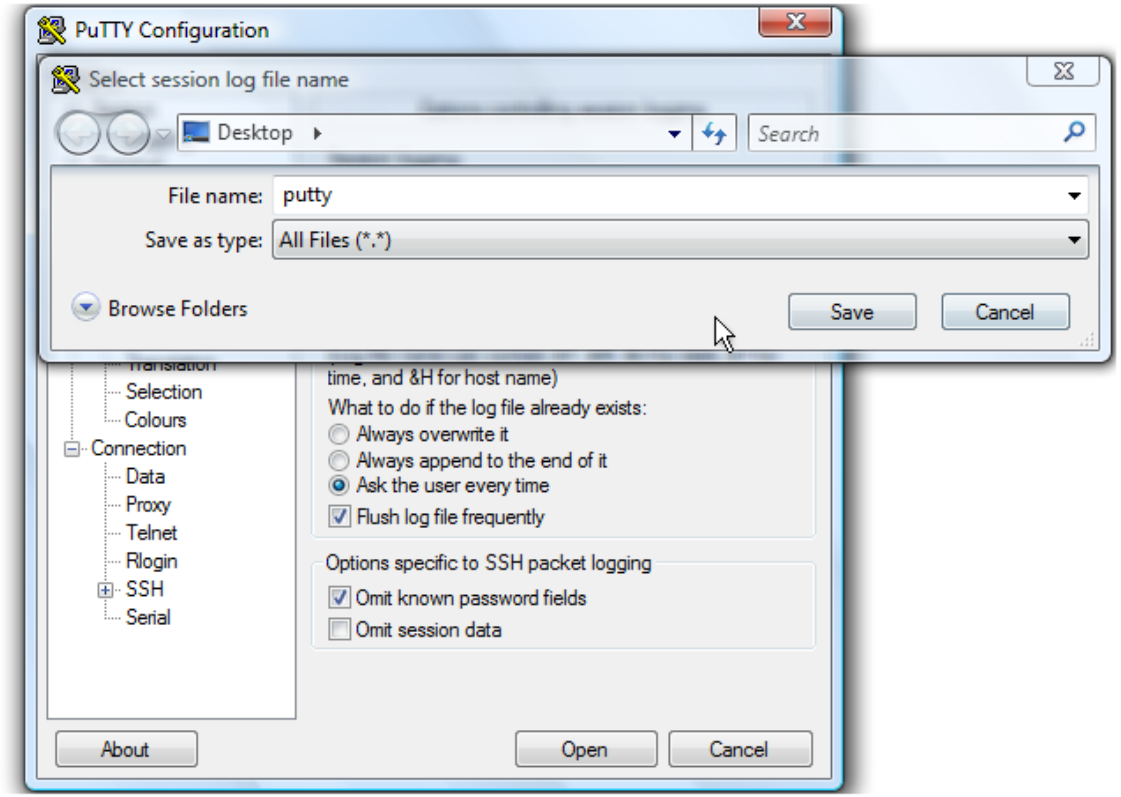
圖 4:將檔案儲存至桌面。
- 按一下儲存。
- 確保選中 「每次詢問使用者」,然後按兩下 打開 以開始工作階段。
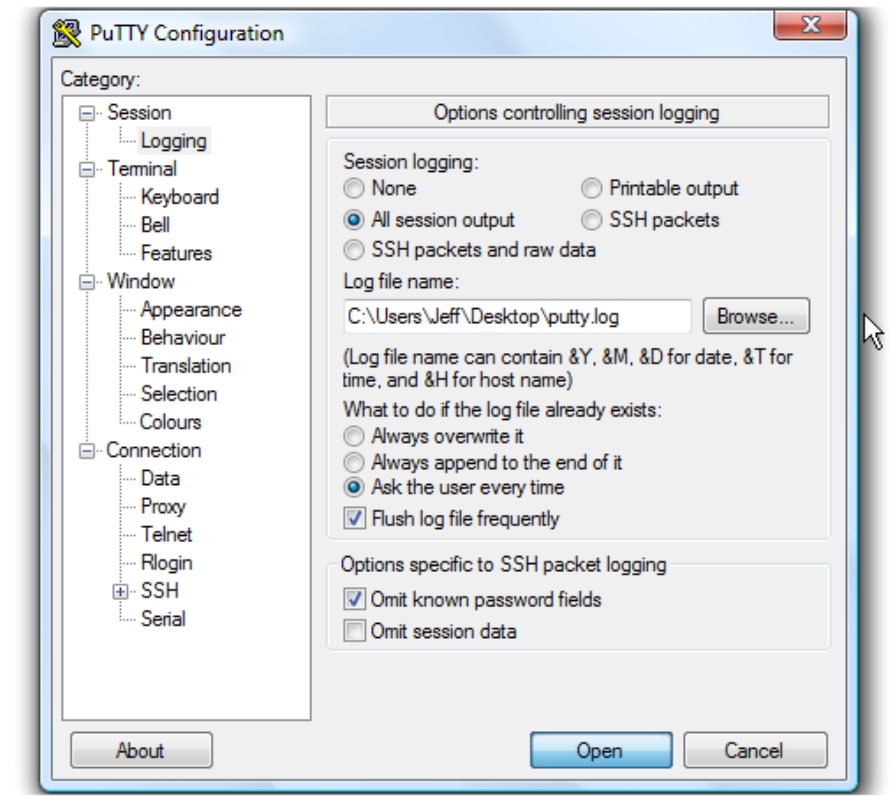
圖 5:確保選中 「每次詢問使用者 」。
- 輸入使用者名稱,然後按下 <Enter> 鍵。
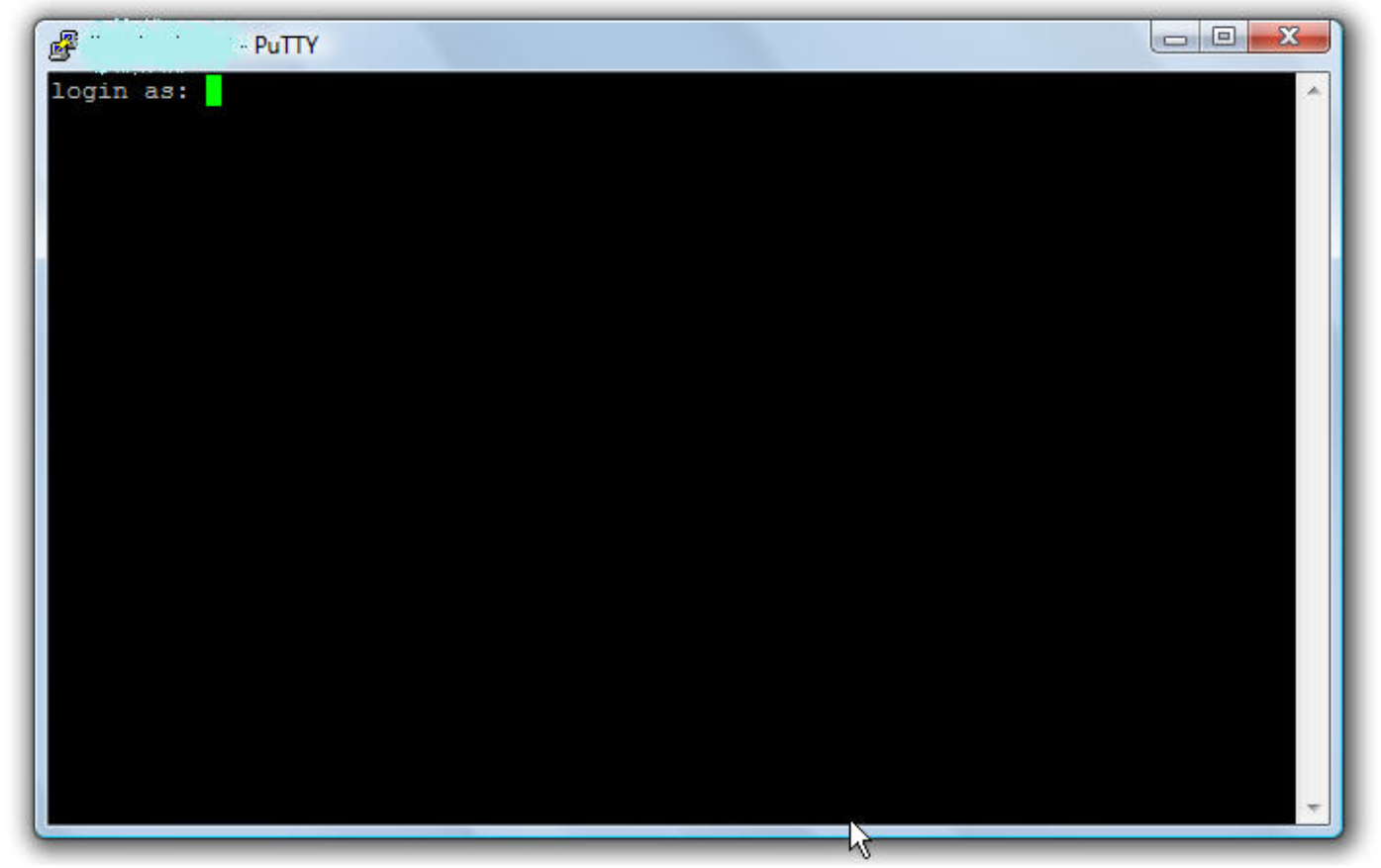
圖 6:輸入使用者名稱。
- 輸入密碼,然後按下 Enter> 鍵<。
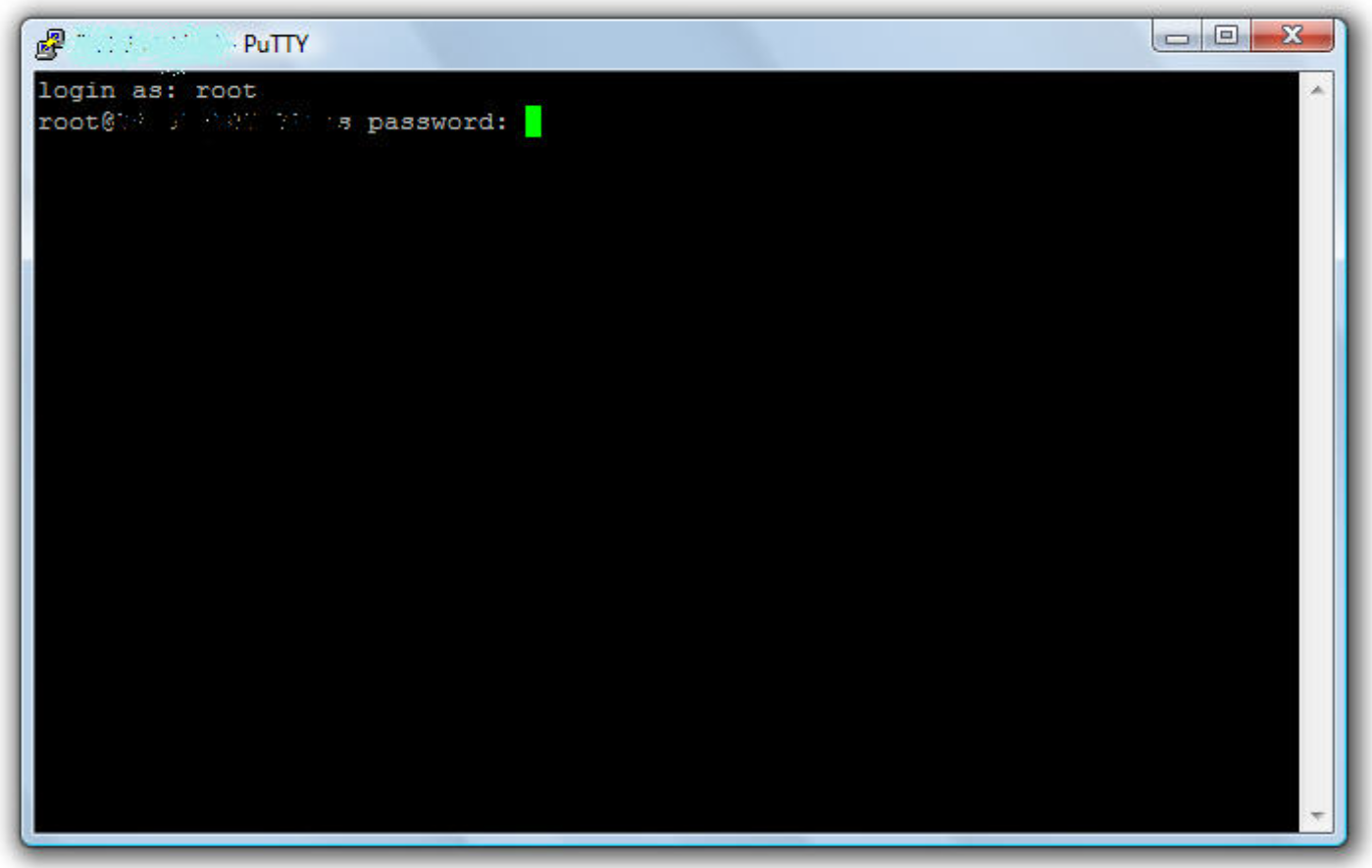
圖 7:輸入密碼。
- 在 Brocade 交換器上,執行
supportshow以收集交換器記錄。 - 在 Cisco 交換器上,執行
show tech-support details | no-more以收集交換器記錄的命令。
- 輸入 exit 以關閉 PuTTY。
日誌檔現在已保存到桌面。
其他資訊
受影響的產品
Connectrix MDS-Series文章屬性
文章編號: 000018926
文章類型: How To
上次修改時間: 16 2月 2026
版本: 7
向其他 Dell 使用者尋求您問題的答案
支援服務
檢查您的裝置是否在支援服務的涵蓋範圍內。