NetWorker 執行時間環境 (NRE): 簡介與安裝
摘要: 本 Dell 知識文章提供 NetWorker 執行時間環境軟體的詳細資料,以及不同平台上的安裝作業。
本文章適用於
本文章不適用於
本文無關於任何特定產品。
本文未識別所有產品版本。
說明
NetWorker 執行時間環境 (NRE)
簡介NetWorker 伺服器、NetWorker Management Console (NMC) 伺服器和 NetWorker Management Web UI (NWUI) 伺服器都仰賴 Java Runtime Environment (JRE) 來運作。JRE 必須安裝在 NetWorker 伺服器、NMC 伺服器、NWUI 伺服器上,以及任何用於存取 NMC 的主機上。
自 2019 年 1 月 1 日起,除非使用者與 Oracle 簽訂了許可協定,否則 Oracle 不再支援或更新 Java 運行時環境 (JRE) 8。為了提供支援和存取 Java 安全性更新,Dell Technologies 與 Oracle 合作,將 JVM/JRE 與 Dell Technologies Data Protection (DP) 產品整合。NetWorker 專屬的 Java 套裝稱為 NetWorker Runtime Environment (NRE)。仍可使用直接從 Oracle 授權的 JRE。
注意:讓 NRE 保持在最新狀態,因為這會更新嵌入式 JRE 套裝。
想要使用 NRE 的現有 NetWorker 使用者應參考 NetWorker Runtime Edition Readme Guide (NetWorker 執行階段版本讀我指南)。NetWorker 安裝指南和 NetWorker 版本資訊提供其他資訊。
這些文件可在以下位置獲得:NetWorker 支援 |手冊和文件 (您必須使用 Dell 支援帳戶登入)
NRE 軟體
NetWorker Runtime Environment (NRE) 提供安裝程式套裝,可傳遞:
1.與 NetWorker
2 相容的目前 Java Runtime Environment (JRE)。用於啟動 NMC Web UI 的 Java 應用程式。
1.與 NetWorker
2 相容的目前 Java Runtime Environment (JRE)。用於啟動 NMC Web UI 的 Java 應用程式。
NRE 支援的平台:
此套件適用於 64 位元 Windows、64 位元 Linux 及 MAC 作業系統。
NRE 軟體版本:
NetWorker 執行時間環境使用下列命名慣例:
NRE x.y.z
其中:
X 是主要的 JRE 版本。
Y 和 z 是 Dell 指派的版本編號。
Y 和 z 是 Dell 指派的版本編號。
請參閱特定版本的 NetWorker 安裝指南 ,以瞭解 Java 版本控制需求:NetWorker 支援 |手冊和文件 (您必須使用 Dell 支援帳戶登入)
如有必要,將隨 JRE 更新一起發佈新的 NRE 版本。
新版本的 NRE 會發佈在 NetWorker 下載區段中,並記於: NetWorker 版本資訊和每月 NetWorker 電子報。
新版本的 NRE 會發佈在 NetWorker 下載區段中,並記於: NetWorker 版本資訊和每月 NetWorker 電子報。
在 Windows 平台上安裝 NRE
1.從線上支援網站將 NRE 軟體套件下載至暫存位置。
2.在包含已下載 NRE 套件的目錄中,執行
3.在歡迎精靈頁面中,按一下 下一步。
4.在 EULA 頁面中,勾選“我同意許可條款和協定”,然後點擊 下一步。
5.若要接受預設安裝位置:
選用:勾選核取方塊,為桌面上的 NetWorker 執行時間環境啟動器建立捷徑。
2.在包含已下載 NRE 套件的目錄中,執行
nrewin-x.y.z.msi 安裝程式 (例如 nrewin-8.0.1.msi)。
3.在歡迎精靈頁面中,按一下 下一步。
4.在 EULA 頁面中,勾選“我同意許可條款和協定”,然後點擊 下一步。
5.若要接受預設安裝位置:
C:\Program Files\NRE,按兩下一步。
選用:勾選核取方塊,為桌面上的 NetWorker 執行時間環境啟動器建立捷徑。
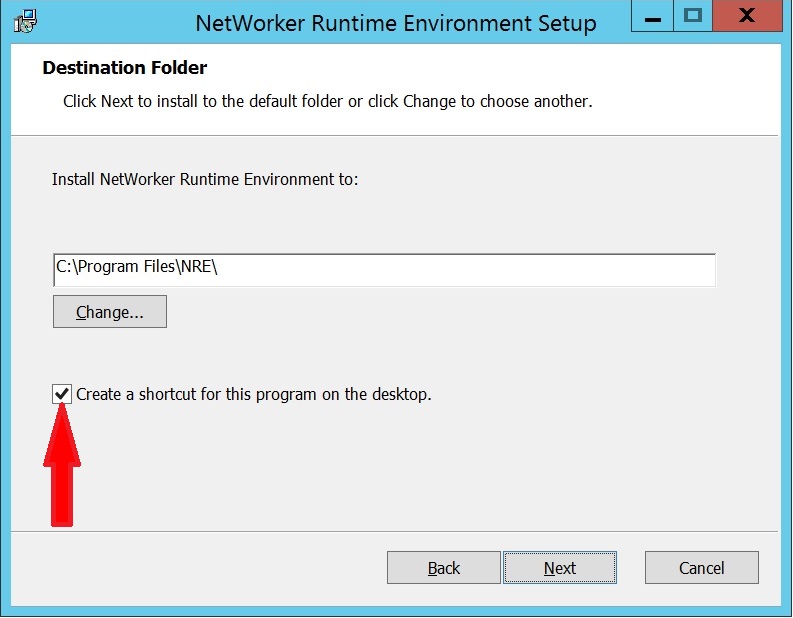
6.若要繼續安裝,請按一下 安裝。
7.若要完成安裝,請按一下 完成。
在 Windows 平台上解除安裝 NRE
1.從 控制台中,選取 程式與功能。
2.在 「程式與功能 」視窗中,選取「NetWorker Runtime Environment」
3.按一下 解除安裝。
4.按一下警告訊息上的 是 以完成解除安裝。
2.在 「程式與功能 」視窗中,選取「NetWorker Runtime Environment」
3.按一下 解除安裝。
4.按一下警告訊息上的 是 以完成解除安裝。
在 Linux 平台上安裝 NRE:
1.使用根帳戶連線至主機。
2.從線上支援網站下載 NRE 套件至暫存位置。
3.若要安裝 NetWorker Runtime Environment 軟體,請執行下列其中一個命令:
隨即會顯示「注意:若要完成設定,請執行下列指令檔:
2.從線上支援網站下載 NRE 套件至暫存位置。
3.若要安裝 NetWorker Runtime Environment 軟體,請執行下列其中一個命令:
CentOS、Oracle Enterprise Linux、SuSE、Red Hat:
rpm -ivh nre-linux-x.y.z.rpm
範例:
rpm -ivh nre-linux-8.0.1.rpm
Debian 和 Ubuntu:
dpkg -i nre-linux-x.y.z.deb
範例:
dpkg -i nre-linux-8.0.21.deb
/opt/nre/nreconfig.sh」會顯示:
root@system NRE]# rpm -ivh nre-linux-8.0.1.rpm
Installation of NRE
warning: nre-linux-8.0-20190427.021533-23.rpm: Header V3 RSA/SHA1 signature: NOKEY, key ID 1234dfb7
Preparing...
########################################### [100%]
1:nre
########################################### [100%]
NOTE: To complete configuration execute the following script:/opt/nre/nreconfig.sh
4.若要設定 NRE,請執行
nreconfig.sh 腳本。
[root@system NRE]# /opt/nre/nreconfig.sh
Running the script after installation
Creating the installation log in /opt/nre/logs/install.log.
Performing initialization. Please wait...
nre configuration completed.
注意:可使用
nreconfig.sh 指令檔會產生安裝記錄檔,並將 NMC 啟動器的捷徑置於桌面上。
在 Linux 平台上解除安裝 NRE
1.使用根帳戶連線至主機。
2.取得已安裝的 NRE 套件的名稱:
CentOS、Oracle Enterprise Linux、SuSE、Red Hat:
rpm -qa | grep nre
Debian 和 Ubuntu:
dpkg -l | grep nre3.移除 上述命令使用
rpm -e 命令,執行:
CentOS, Oracle Enterprise Linux, SuSE, Red Hat:
rpm -e nre_package_name
Debian 和 Ubuntu:
dpkg -r nre_package_name
在 MAC 作業系統上安裝 NetWorker 執行時間環境
1.使用根帳戶連線至主機。
2.從線上支援網站,將 NetWorker 執行時間環境軟體套件下載至暫存位置。
3.若要安裝 NetWorker 執行時間環境軟體,請開啟軟體套件 ,然後執行 安裝精靈。
4.安裝完成後,請按 一下關閉。
2.從線上支援網站,將 NetWorker 執行時間環境軟體套件下載至暫存位置。
3.若要安裝 NetWorker 執行時間環境軟體,請開啟軟體套件 ,然後執行 安裝精靈。
4.安裝完成後,請按 一下關閉。
在 MAC 作業系統上解除安裝 NetWorker 執行時間環境
1.前往 NetWorker 執行時間環境安裝目錄。
2.執行解除安裝應用程式檔案。
2.執行解除安裝應用程式檔案。
啟動 NMC Web UI
適用於 19.13+ 請參閱:NetWorker:升級至 19.13 (或更新版本) 後如何存取 NMC
若為 19.12 及更早版本,請執行下列步驟:
1.執行 NMC 啟動器 Java 應用程式。
2.選擇下列其中一個選項以啟動 NMC Web UI:
2.選擇下列其中一個選項以啟動 NMC Web UI:
a.選取「連線至 NMC 伺服器」選項。在「輸入 NMC 伺服器 IP/主機名稱」欄位中,輸入 NMC 伺服器的 IP 位址、主機名稱或 FQDN。在「輸入埠號」(預設為 9000) 欄位中鍵入埠號:
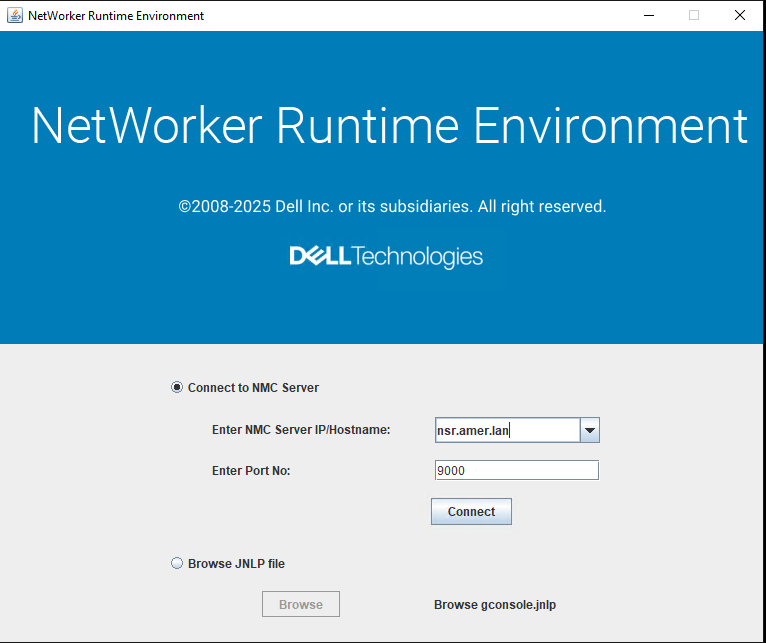
b.若要從 Data Protection Central (DPC) 啟動 NMC Web UI,請選取「瀏覽 JNLP 檔案」選項,然後按一下「瀏覽」以找出
gconsole.jnlp 檔案:

3.按一下連線以啟動 NMC Web UI。
其他資訊
故障診斷
受影響的產品
NetWorker, NetWorker Management Console產品
NetWorker Family文章屬性
文章編號: 000019118
文章類型: How To
上次修改時間: 01 6月 2026
版本: 11
向其他 Dell 使用者尋求您問題的答案
支援服務
檢查您的裝置是否在支援服務的涵蓋範圍內。