NetWorker:執行階段環境 (NRE) 版本
摘要: NetWorker Runtime Environment (NRE) 版本。
本文章適用於
本文章不適用於
本文無關於任何特定產品。
本文未識別所有產品版本。
說明
注意: Dell NetWorker 下載頁面僅提供最新版本的 NetWorker 執行時間環境 (NRE)。建議您將 NRE 升級至 NetWorker 版本支援的最新版本。為了確保最新的安全標準,備份或系統管理員必須在每個系統上維護更新的 NRE 版本控制。如需詳細資訊,請參閱 「其他資訊 」一節。
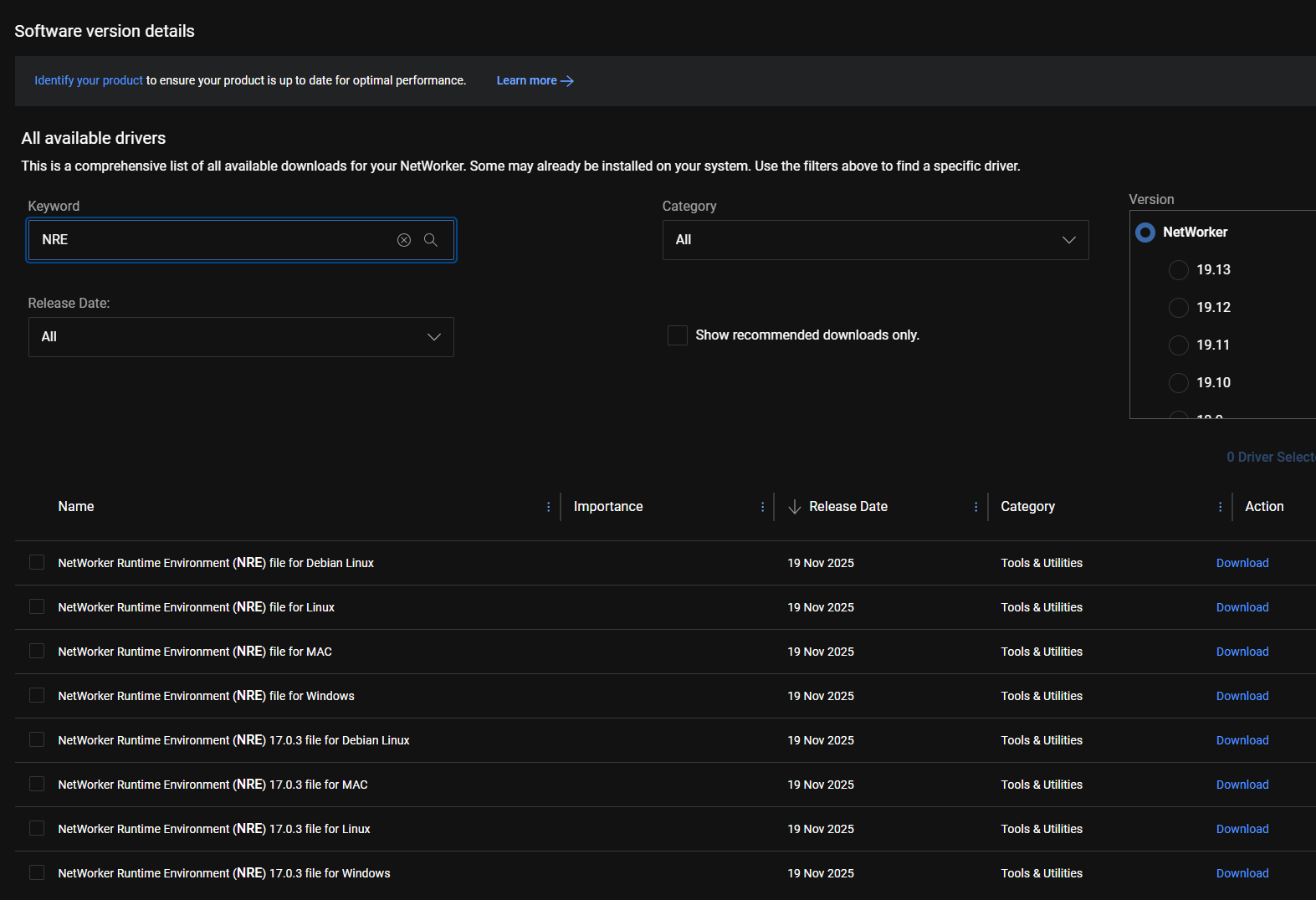
NRE 可從 Dell 支援網站下載: NetWorker 支援 |驅動程式與下載 (需要 Dell 支援帳戶登入)。在 NetWorker 驅動程式與下載頁面的關鍵字欄位中搜尋 NRE:
注意: 下表未列出超過一年的版本。
NetWorker 19.12 及更舊版本:
| NRE 版本 | 發行日期 | Java 建構 | Dell 安全性公告 (DSA) |
| 8.0.26 | 2025/8/18 | jre1.8.0_461 | 不適用 |
| 8.0.27 | 2025/11/19 | jre1.8.0_471 | DSA-2025-438:Dell NetWorker 執行階段環境的安全性更新 多個第三方元件漏洞 |
| 8.0.28 | 2026/2/27 | jre1.8.0_481 | DSA-2026-101:Dell NetWorker 執行時間環境的安全性更新 多個第三方元件漏洞 |
| 8.0.29 | 2026/6/22 | jre1.8.0_491 | DSA-2026-269:Dell NetWorker 執行時間環境的安全性更新 多個第三方元件漏洞。 |
NetWorker 19.13 及更新版本:
| NRE 版本 | 發行日期 | Java 建構 | Dell 安全性公告 (DSA) |
| 17.0.2 | 2025/8/20 | JDK-17.0.16 | DSA-2025-327:Dell NetWorker 執行時間環境 JAVA SE 內嵌漏洞的安全性更新 |
| 17.0.3 | 2025/11/19 | JDK-17.0.17 | DSA-2025-438:Dell NetWorker 執行階段環境的安全性更新 多個第三方元件漏洞 |
| 17.0.4 | 2026/2/27 | JDK-17.0.18 | DSA-2026-101:Dell NetWorker 執行時間環境的安全性更新 多個第三方元件漏洞 |
| 17.0.5 | 2026/6/22 | JDK-17.0.19 | DSA-2026-269:Dell NetWorker 執行時間環境的安全性更新 多個第三方元件漏洞。 |
其他資訊
NetWorker Virtual Edition (NVE):
NetWorker 執行時間環境 (NRE) 更新位於 NVE 作業系統匯總套裝中: 如何安裝 NetWorker Virtual Edition
的平台安全性匯總 請確定您的 NVE 已套用最新的 OsRollup 套裝。如果套用了最新的 OsRollup 套裝,您也可以按照下方的 Linux 安裝指示操作,在 OsRollup 工作流程中個別更新 NRE。
Linux 主機:
- 從 NetWorker 下載 頁面,下載適合您 NetWorker 版本和作業系統平台的 NRE 套裝 支援 NetWorker |驅動程式與下載。
- 如果 Linux 主機沒有 UI 桌面,請從其他主機下載套件,然後將套件複製到 Linux 主機的所選位置。NetWorker (Linux):如何將檔案複製到 Linux NetWorker 伺服器或從 Linux NetWorker 伺服器複製檔案
- 安裝或升級 NRE:
- Red Hat、Oracle Linux、SLES:
rpm檔案:- 安裝:
sudorpm -ivh nre-linux-x.x.x.rpm - 更新:
sudo rpm -Uvh nre-linux-x.x.x.rpm - 安裝或升級後,執行:
sudo /opt/nre/nreconfig.sh
- 安裝:
- Debian、Ubuntu:
deb檔案:- 安裝或更新:
sudo dpkg -i nre-linux-x.x.x.deb - 安裝或升級後,執行:
sudo /opt/nre/nreconfig.sh
- 安裝或更新:
- Mac:
pkg檔案:- 打開套件,然後執行安裝嚮導。
Windows 主機:
- 從 NetWorker 下載 頁面,下載適合您 NetWorker 版本的「適用於 Windows 的 NRE」套裝 支援 NetWorker |驅動程式與下載
- 以滑鼠右鍵按一下
nre-win-x.x.x.msi,然後選擇 安裝。 - 接受授權合約,然後按一下下一步。
- 使用預設安裝位置或指定您選擇的位置,然後按下 一步。
- 按照提示操作,系統可能會指示您在升級後將系統重新開機。
如需更多有關 NRE 的資訊,請參閱:
受影響的產品
NetWorker產品
NetWorker文章屬性
文章編號: 000174067
文章類型: How To
上次修改時間: 22 9月 2026
版本: 20
向其他 Dell 使用者尋求您問題的答案
支援服務
檢查您的裝置是否在支援服務的涵蓋範圍內。