PowerPath:如何啟用 VMware 記憶體追蹤?
摘要: 使用 PowerPath 的 ESXi 主機發生錯誤
本文章適用於
本文章不適用於
本文無關於任何特定產品。
本文未識別所有產品版本。
說明
在與堆元數據損壞相關的 PSOD 的情況下,標準日誌記錄中可能不清楚原因。
為了獲得進一步的見解,可以啟用記憶體跟蹤以找出誰在損壞記憶體。
heapFreeOwnerCheck=TRUE
heapMetadataProtect=TRUE
heapPoisonFreeMem=TRUE
heapPoisonTimerChecks=TRUE
dmaMapperPolicy=debug
啟用記憶體追蹤後,我們需要等待問題再次發生,收集核心傾印,然後與 VMware 工程部門接洽。
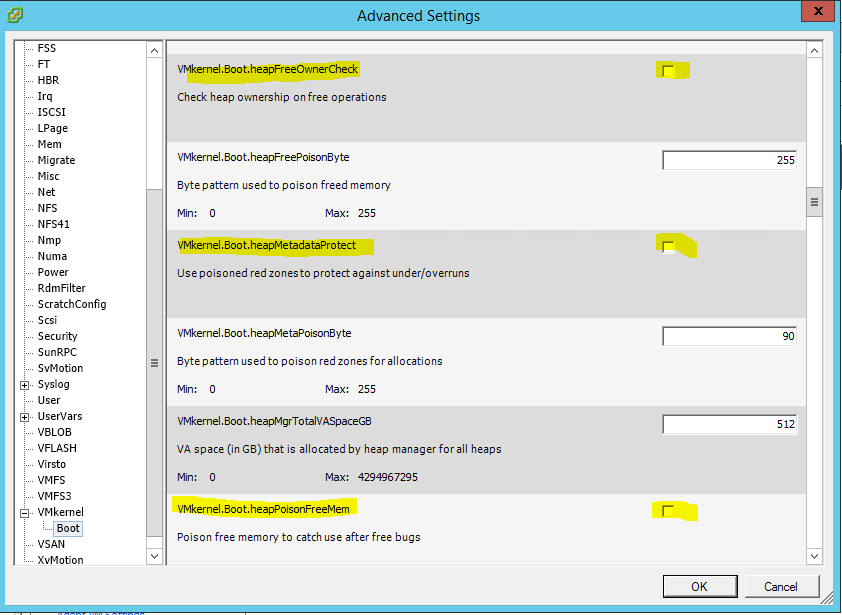
這些設置會在 vSphere Client 的進階設定區段中公開。如果您連線至 vCenter,請變更為主機 > 叢集檢視,接著按一下相關主機,按一下組態標籤,然後從「軟體」區段中選取「進階設定」,您將會看到標題為「進階設定」的彈出式視窗。您可以在 VMkernel\Boot 一節中找到您要尋找的設定。設置的範例子集如下所示。
便條:
套用設定後,主機必須重新開機才能取得變更。
一旦不再需要這些變更,就必須復原變更,並再次將主機重新開機。
為了獲得進一步的見解,可以啟用記憶體跟蹤以找出誰在損壞記憶體。
heapFreeOwnerCheck=TRUE
heapMetadataProtect=TRUE
heapPoisonFreeMem=TRUE
heapPoisonTimerChecks=TRUE
dmaMapperPolicy=debug
啟用記憶體追蹤後,我們需要等待問題再次發生,收集核心傾印,然後與 VMware 工程部門接洽。
這些設置會在 vSphere Client 的進階設定區段中公開。如果您連線至 vCenter,請變更為主機 > 叢集檢視,接著按一下相關主機,按一下組態標籤,然後從「軟體」區段中選取「進階設定」,您將會看到標題為「進階設定」的彈出式視窗。您可以在 VMkernel\Boot 一節中找到您要尋找的設定。設置的範例子集如下所示。
便條:
套用設定後,主機必須重新開機才能取得變更。
一旦不再需要這些變更,就必須復原變更,並再次將主機重新開機。
受影響的產品
Storage Networking文章屬性
文章編號: 000019483
文章類型: How To
上次修改時間: 17 6月 2025
版本: 4
向其他 Dell 使用者尋求您問題的答案
支援服務
檢查您的裝置是否在支援服務的涵蓋範圍內。