Dell EMC Unity,VNX:如何備份 D@RE (靜態資料加密金鑰) 金鑰存放區檔案 (使用者可修正)
摘要: 備份 Unity 和 VNX2 中的金鑰存放區檔案 (加密金鑰)。
本文章適用於
本文章不適用於
本文無關於任何特定產品。
本文未識別所有產品版本。
說明
如何備份 D@RE 金鑰存放區檔案 (加密金鑰)
Unity 陣列
從 Unisphere
從 CLI
便條:UEMCLI 必須安裝在近端機器上
語法:
uemcli -no -d <UNITY IP> -u admin -p <PASSWORD> -download 加密類型 backupKeys
範例:
本機電腦上的檔案預設位置應位於發出命令時,命令提示字元視窗使用的資料夾中。
但是,在進行測試時,發現在使用 <USER> 目錄時,檔案可能會儲存至:C:\Users\<USER>\AppData\Local\VirtualStore
檔案名稱是以陣列的序號為依據,名稱中有日期和時間,類似於:
CKM00XXXX_2018_11_01_15_39_35_000000000000000E.lbb
VNX2 陣列
從 Unisphere
從 CLI
語法:
naviseccli h <SP IP> securedata backupkeys 擷取路徑 <路徑>
注意:依預設,若未指定路徑,naviseccli 會將檔案儲存在執行命令的資料夾中。
如果不需要其他資料夾位置,則不需要「-path <path> 」參數。
Unity 陣列
從 Unisphere
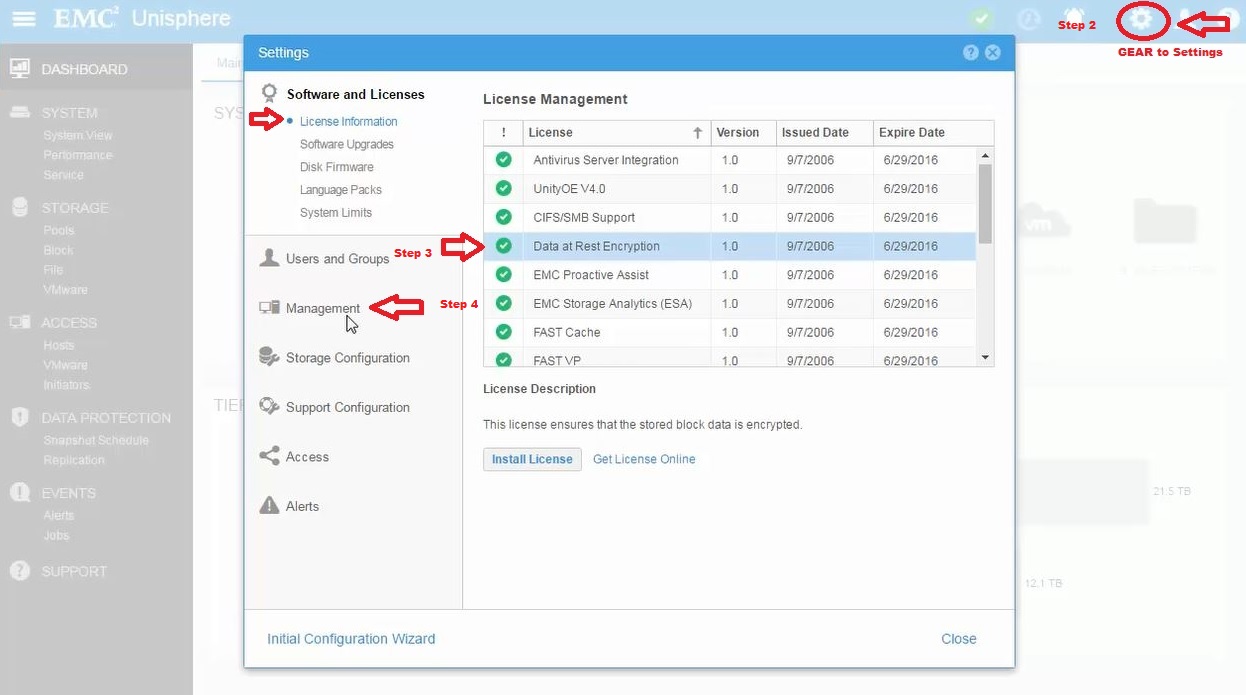
- 開啟並登入 Unisphere。
- 按一下齒輪圖示 (右上角) 以進入設定頁面。
- 請確定系統上的授權管理清單中已啟用靜態資料加密。(確保它有複選標記)
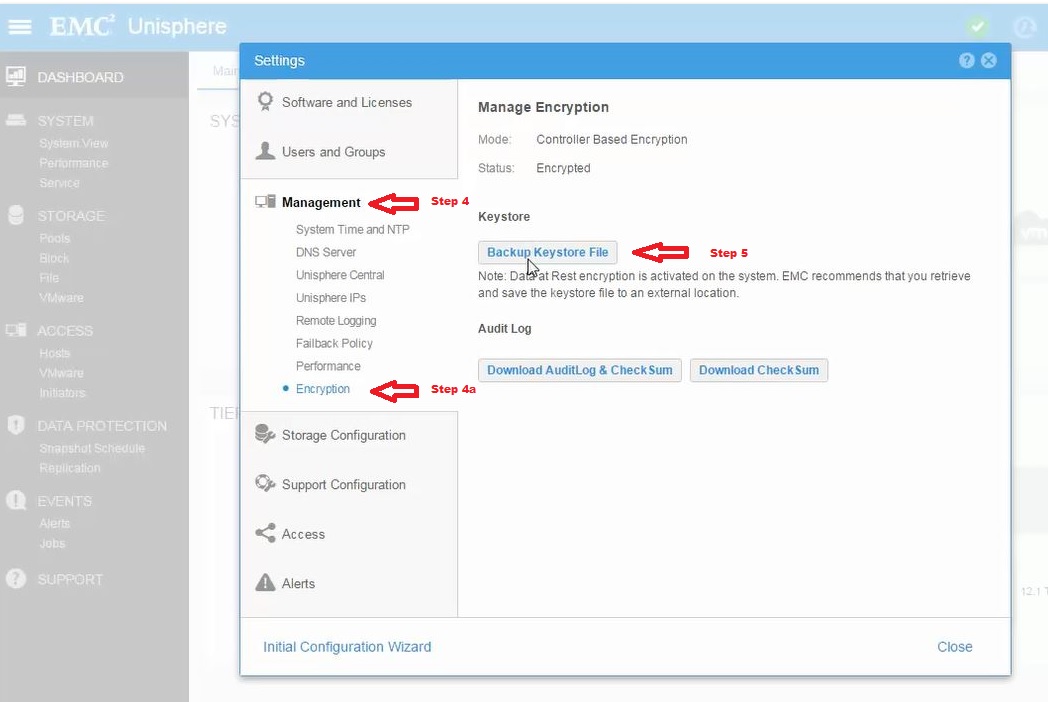
- 確認D@RE後,選取管理 (左側),然後按一下加密。
- 在金鑰存放區下,選取「備份金鑰存放區檔案」
注意:Dell EMC 建議您擷取金鑰存放區檔案並儲存至外部位置。備份的金鑰存放區可用來還原系統,以防原始金鑰存放區檔案損毀的情形發生。
從 CLI
便條:UEMCLI 必須安裝在近端機器上
語法:
uemcli -no -d <UNITY IP> -u admin -p <PASSWORD> -download 加密類型 backupKeys
範例:
C:\>uemcli -no -d xx.xx.xx.xx -u admin -p xxxxxxx -download encryption -type backupKeys
在 7.10 KB/秒
時下載了 81.65 KB 的 81.65 KB [ 100.0% ] 作業已成功完成。
在 7.10 KB/秒
時下載了 81.65 KB 的 81.65 KB [ 100.0% ] 作業已成功完成。
本機電腦上的檔案預設位置應位於發出命令時,命令提示字元視窗使用的資料夾中。
但是,在進行測試時,發現在使用 <USER> 目錄時,檔案可能會儲存至:C:\Users\<USER>\AppData\Local\VirtualStore
檔案名稱是以陣列的序號為依據,名稱中有日期和時間,類似於:
CKM00XXXX_2018_11_01_15_39_35_000000000000000E.lbb
VNX2 陣列
從 Unisphere
- 開啟並登入 Unisphere。
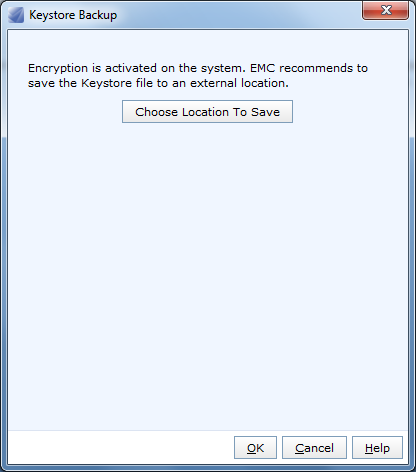
- 瀏覽至「系統」,然後選取「備份金鑰存放區檔案」
- 選取「選擇要儲存的位置」,然後將金鑰存放區檔案儲存至您想要的位置,然後按一下確定。
從 CLI
注意:naviseccli 必須安裝在近端機器上
語法:
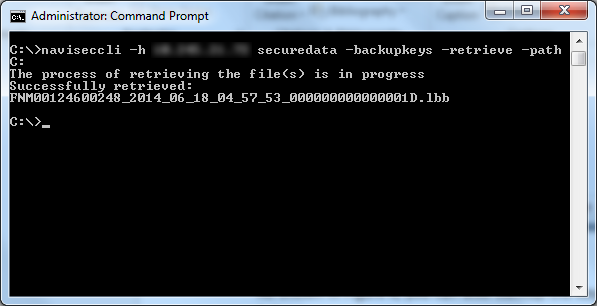
naviseccli h <SP IP> securedata backupkeys 擷取路徑 <路徑>
注意:依預設,若未指定路徑,naviseccli 會將檔案儲存在執行命令的資料夾中。
如果不需要其他資料夾位置,則不需要「-path <path> 」參數。
其他資訊
- 一旦獲得授權並套用加密,您之後便無法套用授權來啟用/停用加密。
- 變更加密狀態需要破壞性的重新初始化。
- 每次對金鑰存放區進行變更 (集區建立、磁碟機更換等),都應啟動新的備份,因為先前的備份已不再包含所有金鑰。
受影響的產品
Dell EMC Unity Family產品
Dell EMC Unity Family, VNX2 Series文章屬性
文章編號: 000022651
文章類型: How To
上次修改時間: 20 9月 2024
版本: 5
向其他 Dell 使用者尋求您問題的答案
支援服務
檢查您的裝置是否在支援服務的涵蓋範圍內。