Dell Networking X 系列交換器 如何停用 telnet 和 HTTP
摘要: 如何在 Dell Networking X 系列交換器上停用 telnet 和 HTTP。
本文章適用於
本文章不適用於
本文無關於任何特定產品。
本文未識別所有產品版本。
說明
文章摘要:本文說明如何在 Dell Networking X 系列交換器上停用 telnet 和 HTTP。
停用 Telnet 和 HTTP 的步驟
1.登入 Dell Networking X 系列交換器的 Web UI。
2.按一下交換器管理管理>安全性>存取設定檔和規則>編輯 >新增

3.我們在此建立設定檔,以停用 Dell Networking X 系列交換器上的 Telnet 和 HTTP 存取。
4.在 新增存取設定檔和規則 視窗下,選擇一個設定檔名稱 (測試)。

5.選擇頁面底部的下拉式清單:適用於:執行中和啟動組態。然後按一下確定以儲存組態變更。
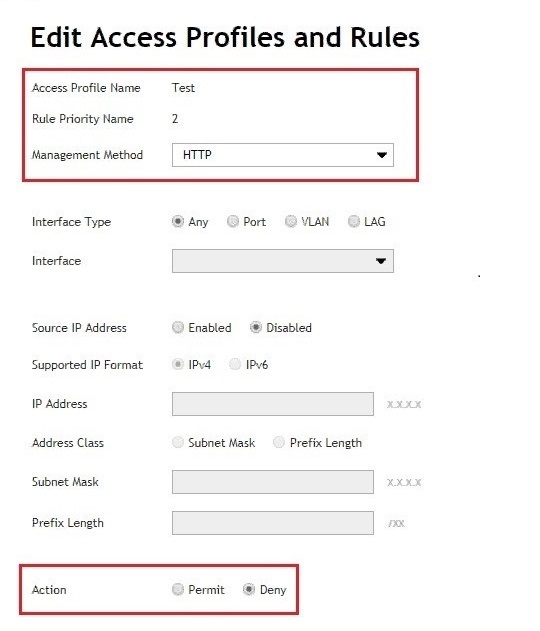
6.選擇頁面底部的下拉式清單:適用於:執行中和啟動組態。然後 按一下 確定以儲存組態變更。
7.在此,我們允許所有其他管理存取權。
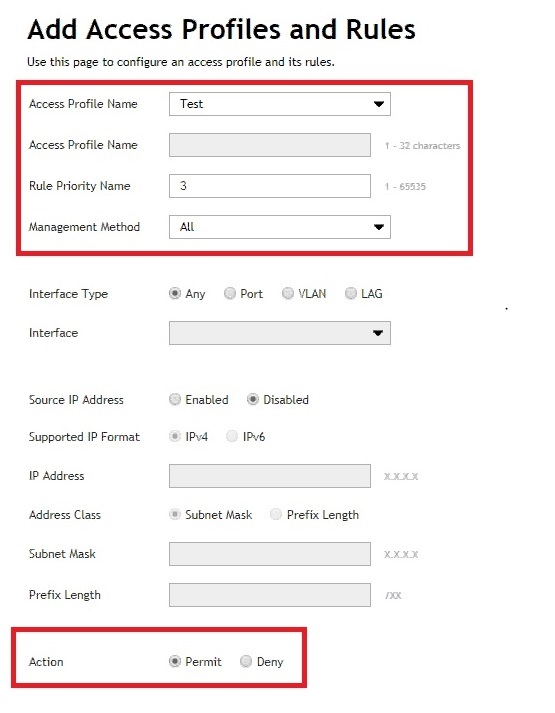
8.選擇頁面底部的下拉式清單:適用於:執行中和啟動組態。然後 按一下 確定以儲存組態變更。
9.按一下編輯存取設定檔與規則下方最右側的齒輪圖示。
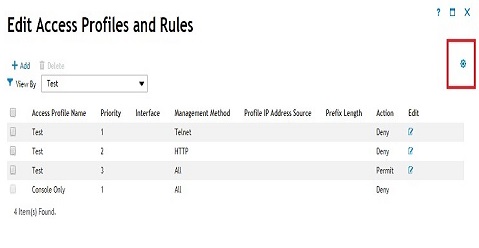
10.在存取設定檔設定視窗下,選擇建立的存取設定檔 (測試)。

11.選擇頁面底部的下拉式清單:適用於:執行中和啟動組態。然後 按一下 確定以儲存組態變更。
如何從 Web 管理 UI 頁面儲存
1.按一下畫面右上角的齒輪圖示。
2.按一下儲存至啟動組態。
受影響的產品
Dell Networking X1000 Series, Dell Networking X4000 Series文章屬性
文章編號: 000120103
文章類型: How To
上次修改時間: 03 3月 2025
版本: 4
向其他 Dell 使用者尋求您問題的答案
支援服務
檢查您的裝置是否在支援服務的涵蓋範圍內。