如何識別 VMware Carbon Black Cloud Endpoint 感應器版本
摘要: 請瞭解識別適用於 Windows、Mac 或 Linux 的 VMware Carbon Black Cloud Endpoint 版本的逐步指示。
本文章適用於
本文章不適用於
本文無關於任何特定產品。
本文未識別所有產品版本。
說明
瞭解 VMware Carbon Black Cloud Endpoint 的版本,可讓使用者:
- 識別已知問題
- 瞭解工作流程變更
- 確認系統需求
受影響的產品:
- VMware Carbon Black Cloud Endpoint
受影響的作業系統:
- Windows
- Mac
- Linux
VMware Carbon Black Cloud Endpoint 的版本可由下列項目識別:
如需詳細資訊,請按一下適當的選項。
Windows
可透過產品使用者介面 (UI) 或透過 RepCLI 來判斷版本。如需詳細資訊,請按一下適當的方法。
UI
- 登入 Windows 受保護的裝置。
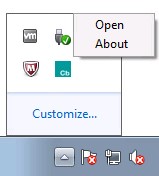
- 在 Windows 系統匣中,以滑鼠右鍵按一下 Cb Defense 圖示,然後選取關於。
- 記下版本。在範例中,版本是 3.4.0.1091。
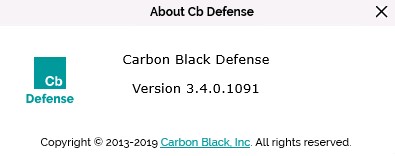 注意:您的感應器 版本 可能會與以上範例不同。
RepCLI
包含命令列工具的 VMware Carbon Black Cloud 感應器稱為 RepCLI。RepCLI 可讓已驗證使用者收集資訊並執行各種系統管理工作。
注意:
- 從版本 3.3.0.953 開始,Windows 的感應器安裝中會安裝 RepCLI。RepCLI 可執行檔 (
RepCLI.exe) 可以在以下位置找到:C:\Program Files\Confer。 - 如需更多有關 RepCLI 的資訊,請參閱 什麼是 VMware Carbon Black Cloud RepCLI。
- 登入 Windows 受保護的裝置。
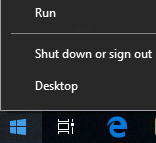
- 以滑鼠右鍵按一下 Windows 開始功能表,然後按一下執行。
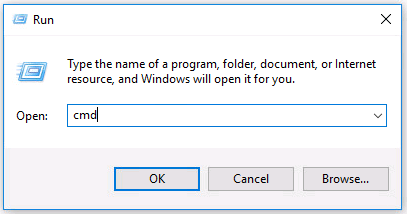
- 在 「執行 」UI 中,鍵入
cmd然後按下 Enter 鍵。
- 在 命令提示字元中,使用變更目錄命令 (
cd <DIRECTORY>) 然後按 Enter 鍵。
 注意:如果 VMware Carbon Black 安裝在預設目錄中,請輸入
cd "C:\Program Files\Confer"然後按下 Enter 鍵。 - 進入安裝目錄後,請輸入
RepCLI.exe version然後按下 Enter 鍵。

- 記下 RepMgr 的版本。在範例中,產品版本是 3.5.0.1680。
 注意:您的感應器版本可能會與以上範例不同。
Mac
可透過產品使用者介面 (UI) 或透過 RepCLI 來判斷版本。如需詳細資訊,請按一下適當的方法。
UI
- 登入 macOS 受保護的裝置。
- 在功能表列中,在 Carbon Black Cloud 圖示上按一下滑鼠右鍵,然後選取關於 CB PSC。
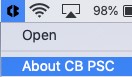
- 記下版本。在範例螢幕擷取畫面中,版本是 3.3.3.35。
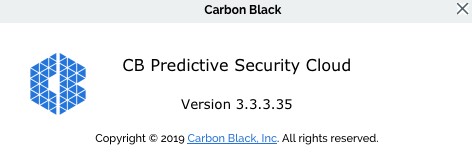 注意:您的感應器版本可能會與以上範例不同。
RepCLI
RepCLI 是命令列工具,可讓超級使用者在本機管理特定感應器功能,例如強制執行雲端存回和列印診斷資訊。
注意:
- 從 3.5 開始,macOS 版本的感應器安裝中會安裝 RepCLI。
- 如需更多有關 RepCLI 的資訊,請參閱 什麼是 VMware Carbon Black Cloud RepCLI。
- 登入 macOS 受保護的裝置。
- 從 Apple 選單中,按一下前往,然後選取工具程式。
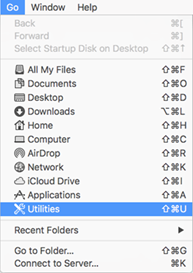
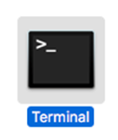
- 在 「工具程式 」功能表中,按兩下 終端機。
- 在 終端機中,使用變更目錄命令 (
CD <DIRECTORY>) 然後按 Enter 鍵。
 注意:如果 VMware Carbon Black 安裝在預設目錄中,請輸入
cd /Applications/VMware\ Carbon\ Black\ Cloud/repcli.bundle/Contents/MacOS然後按下 Enter 鍵。 - 在命令前頭輸入
sudo ./repcli status然後按下 Enter 鍵。

- 記下版本。在範例中,產品版本是 3.5.1.23。
 注意:您的感應器版本可能會與以上範例不同。
Linux
可透過終端機判斷版本。
- 登入 Linux 受保護的裝置。
- 開啟終端機。
- 在終端機中,輸入
/opt/carbonblack/psc/bin/cbagentd --version然後按下 Enter 鍵。注意:版本需要兩個破折號 (-)。如需釐清,請參閱以下範例。 - 記下版本。在範例中,版本是 2.4.0.3。
 注意:您的感應器 版本 可能會與以上範例不同。
雲端
可透過 VMware Carbon Black Cloud UI 來判斷版本。
- 在網頁瀏覽器中,前往 [REGION].conferdeploy.net。
注意:[REGION] = 租戶的地區
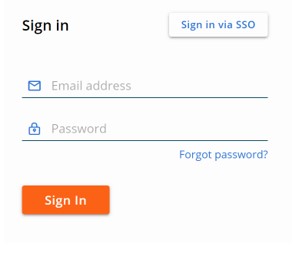
- 登入 VMware Carbon Black Cloud。
- 在左側功能表窗格中,按一下清查,然後按一下端點。
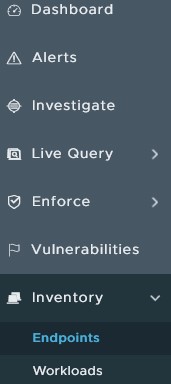 注意:範例中的配置可能會與您的環境稍有不同。
 - 尋找目標的裝置名稱。
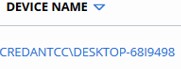 注意:範例裝置名稱在您的環境中會有所不同。
 - 記下列出的感應器版本。在範例中,版本是 3.4.0.1091。
 注意:您的感應器版本可能會與以上範例不同。

如要聯絡支援部門,請參閱 Dell Data Security 國際支援電話號碼。
請前往 TechDirect,以線上產生技術支援要求。
如需更多深入見解與資源,請加入 Dell 安全性社群論壇。
其他資訊
影片
受影響的產品
VMware Carbon Black文章屬性
文章編號: 000126764
文章類型: How To
上次修改時間: 19 4月 2026
版本: 13
向其他 Dell 使用者尋求您問題的答案
支援服務
檢查您的裝置是否在支援服務的涵蓋範圍內。