Jak zjistit verzi snímače VMware Carbon Black Cloud Endpoint
摘要: Zjistěte podrobné pokyny, jak zjistit verzi aplikace VMware Carbon Black Cloud Endpoint pro Windows, Mac nebo Linux.
本文章適用於
本文章不適用於
本文無關於任何特定產品。
本文未識別所有產品版本。
說明
Znalost verze VMware Carbon Black Cloud Endpoint umožňuje uživateli:
- identifikovat známé problémy,
- porozumění změnám pracovního postupu,
- ověření požadavků na systém.
Dotčené produkty:
- VMware Carbon Black Cloud Endpoint
Dotčené operační systémy:
- Windows
- Mac
- Linux
Verzi doplňku VMware Carbon Black Cloud Endpoint lze zjistit z:
- Zařízení se systémem Windows, Mac nebo Linux
- Rozhraní VMware Carbon Black Cloud
Další informace získáte po kliknutí na příslušnou možnost.
Windows
Verzi lze zjistit prostřednictvím uživatelského rozhraní (UI) nebo pomocí nástroje Rep CLI. Další informace získáte po kliknutí na příslušnou metodu.
UI
- Přihlaste se k zařízení chráněnému systémem Windows.
- Na hlavním panelu systému Windows klikněte pravým tlačítkem na ikonu Cb Defense a poté vyberte možnost About.
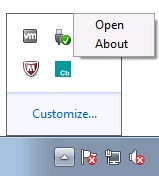
- Poznamenejte si údaj Version. V tomto příkladu je verze 3.4.0.1091.
 Poznámka: Verze snímače se může lišit od ukázkového snímku obrazovky.
RepCLI
Snímač VMware Carbon Black Cloud pro systém Windows obsahuje nástroj příkazového řádku, známý jako RepCLI. RepCLI umožňuje ověřeným uživatelům shromažďovat informace a provádět různé administrativní úlohy.
Poznámka:
- Rozhraní RepCLI se instaluje do snímače pro systém Windows počínaje verzí 3.3.0.953. Spustitelný soubor RepCLI (
RepCLI.exe) naleznete vC:\Program Files\Confer. - Další informace o rozhraní RepCLI najdete v článku Co je rozhraní VMware Carbon Black Cloud RepCLI.
- Přihlaste se k zařízení chráněnému systémem Windows.
- Pravým tlačítkem klikněte na nabídku Start systému Windows a poté na možnost Spustit.

- V uživatelském rozhraní Spustit zadejte příkaz
cmda poté stiskněte Enter.
- V příkazovém řádku přejděte do instalačního adresáře pomocí příkazu pro změnu adresáře (
cd <DIRECTORY>) a stiskněte klávesu Enter. Poznámka: Pokud je aplikace VMware Carbon Black nainstalována ve výchozím adresáři, zadejte příkaz
cd "C:\Program Files\Confer"a poté stiskněte Enter. - Do instalačního adresáře zadejte příkaz
RepCLI.exe versiona poté stiskněte Enter.
- Poznamenejte si verzi RepMgr. V tomto příkladu je verze produktu 3.5.0.1680.
 Poznámka: Verze snímače se může lišit od ukázkového snímku obrazovky.
Mac
Verzi lze zjistit prostřednictvím uživatelského rozhraní (UI) nebo pomocí nástroje Rep CLI. Další informace získáte po kliknutí na příslušnou metodu.
UI
- Přihlaste se k zařízení chráněnému systémem macOS.
- Na panelu nabídek klikněte pravým tlačítkem myši na ikonu Carbon Black Cloud a vyberte možnost About CB PSC.
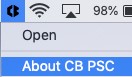
- Poznamenejte si údaj Version. Na ukázkovém snímku obrazovky je verze 3.3.3.35.
 Poznámka: Verze snímače se může lišit od ukázkového snímku obrazovky.
RepCLI
RepCLI je nástroj příkazového řádku, který superuživatelům umožňuje lokálně spravovat určité funkce snímačů, jako je vynucení registrace do cloudu a tisk diagnostických informací.
Poznámka:
- Rozhraní RepCLI se instaluje do snímačů pro verze systému macOS počínaje verzí 3.5.
- Další informace o rozhraní RepCLI najdete v článku Co je rozhraní VMware Carbon Black Cloud RepCLI.
- Přihlaste se k zařízení chráněnému systémem macOS.
- V nabídce Apple klikněte na možnost Otevřít a poté na možnost Utility.

- V nabídce Utility dvakrát klikněte na položku Terminal.

- V Terminálu přejděte do instalačního adresáře pomocí příkazu pro změnu adresáře (
CD <DIRECTORY>) a stiskněte klávesu Enter. Poznámka: Pokud je aplikace VMware Carbon Black nainstalována ve výchozím adresáři, zadejte příkaz
cd /Applications/VMware\ Carbon\ Black\ Cloud/repcli.bundle/Contents/MacOSa poté stiskněte Enter. - Zadáním
sudo ./repcli statusa poté stiskněte Enter.
- Poznamenejte si údaj Version. V tomto příkladu je verze produktu 3.5.1.23.
 Poznámka: Verze snímače se může lišit od ukázkového snímku obrazovky.
Linux
Správu verzí lze zjistit prostřednictvím terminálu.
- Přihlaste se k zařízení chráněnému systémem Linux.
- Otevřete Terminál.

- Do terminálu zadejte příkaz
/opt/carbonblack/psc/bin/cbagentd --versiona poté stiskněte Enter.Poznámka: Verze vyžaduje dvě pomlčky (-). Pro objasnění se podívejte na níže uvedený příklad. - Zaznamenejte si údaj version. V příkladu je verze 2.4.0.3.
 Poznámka: Verze snímače se může lišit od ukázkového snímku obrazovky.
Cloud
Verzi lze zjistit pomocí uživatelského rozhraní VMware Carbon Black Cloud.
- Ve webovém prohlížeči přejděte na adresu [REGION].conferdeploy.net.
Poznámka: [REGION] = region nájemce
- Amerika = https://defense-prod05.conferdeploy.net/
- Evropa = https://defense-eu.conferdeploy.net/
- Asie a Tichomoří = https://defense-prodnrt.conferdeploy.net/
- Austrálie a Nový Zéland: https://defense-prodsyd.conferdeploy.net
- Amerika = https://defense-prod05.conferdeploy.net/
- Přihlaste se do konzole VMware Carbon Black Cloud.

- V levém podokně klikněte na položku Inventory a potom na možnost Endpoints.
 Poznámka: Rozvržení v příkladu se může mírně lišit od vašeho prostředí.
 - Najděte údaj DEVICE NAME pro cílové zařízení.
 Poznámka: Údaj DEVICE NAME se bude ve vašem prostředí lišit.
 - Zaznamenejte si uvedenou verzi údaje SENSOR. V tomto příkladu je verze 3.4.0.1091.
 Poznámka: Verze snímače se může lišit od ukázkového snímku obrazovky.

Chcete-li kontaktovat podporu, přečtěte si článek Telefonní čísla mezinárodní podpory Dell Data Security.
Přejděte na portál TechDirect a vygenerujte online žádost o technickou podporu.
Další informace a zdroje získáte na fóru komunity Dell Security.
其他資訊
影片
受影響的產品
VMware Carbon Black文章屬性
文章編號: 000126764
文章類型: How To
上次修改時間: 31 7月 2025
版本: 12
向其他 Dell 使用者尋求您問題的答案
支援服務
檢查您的裝置是否在支援服務的涵蓋範圍內。