如何使用 POWERCFG 命令產生電池報告
摘要: 使用 Windows POWERCFG 命令建立電池報告,以協助對可能的電池問題進行故障診斷的相關資訊。
本文章適用於
本文章不適用於
本文無關於任何特定產品。
本文未識別所有產品版本。
說明
事前準備作業
繼續執行這些進階步驟之前,請確定您已完成 Dell 電池支援資料庫頁面上的基礎步驟,包括:
- 在 Dell SupportAssist 中檢查電池健全狀況
- 執行 Dell 硬體診斷程式 (ePSA / SupportAssist 開機前)
- 更新 BIOS、晶片組驅動程式和電力管理驅動程式
- 檢閱基本 Windows 電源設定
- 套用標準電池保養和最佳化做法
可使用下列步驟產生電池報告,以協助故障診斷問題,例如:
- 筆記型電腦電池充電效率不及以往。
- 筆記型電腦電池電量僅持續一小時或更短時間。
使用 POWERCFG 命令產生 Windows 電池報告
powercfg 是隱藏的 Windows 工具,可產生電池歷程記錄、效能及容量隨時間下降的報告。
- 按住 Windows 標誌鍵,然後按下 R 鍵。
- 在執行對話中輸入
cmd然後按下 Enter 鍵。 - 在「命令提示字元」視窗中,輸入
powercfg /batteryreport然後按下 Enter 鍵 (留意兩者之間的空格:powercfg和/batteryreport。 - 開啟檔案總管,然後前往 C:\Users\Your_Username\。
- 按兩下
battery-report.html即可在瀏覽器中查看報告。 - 檢閱下列章節:
|
報告章節 |
檢視重點 |
|---|---|
|
安裝的電池 > 設計容量與完全充電容量的差異 |
如果完全充電容量低於設計容量的 40%,則電池會明顯降級,必須更換。 |
|
近期用量 |
找出預期之外的高耗電狀況或阻止進入睡眠模式的應用程式。 |
|
電池使用時間預估 |
將預估使用時間與您的實際體驗進行比較。 |
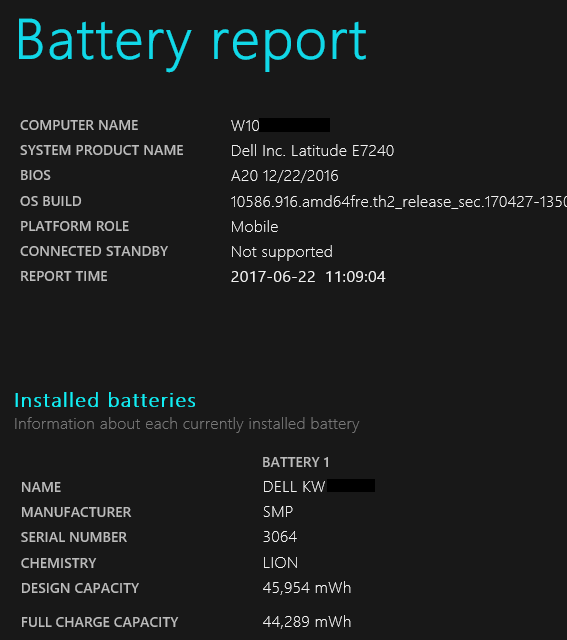
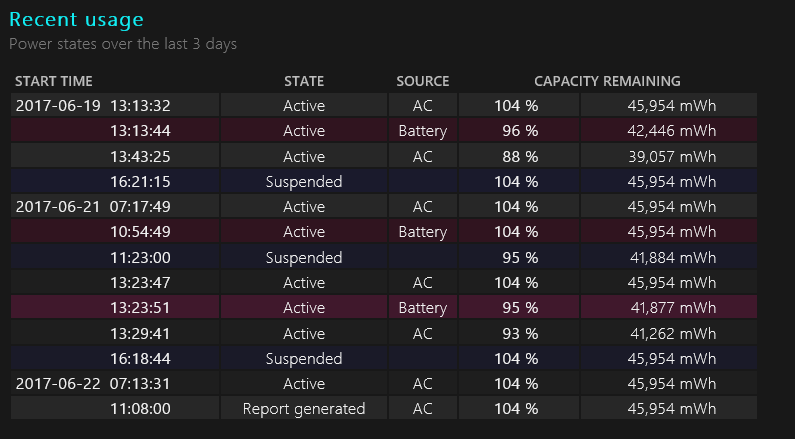
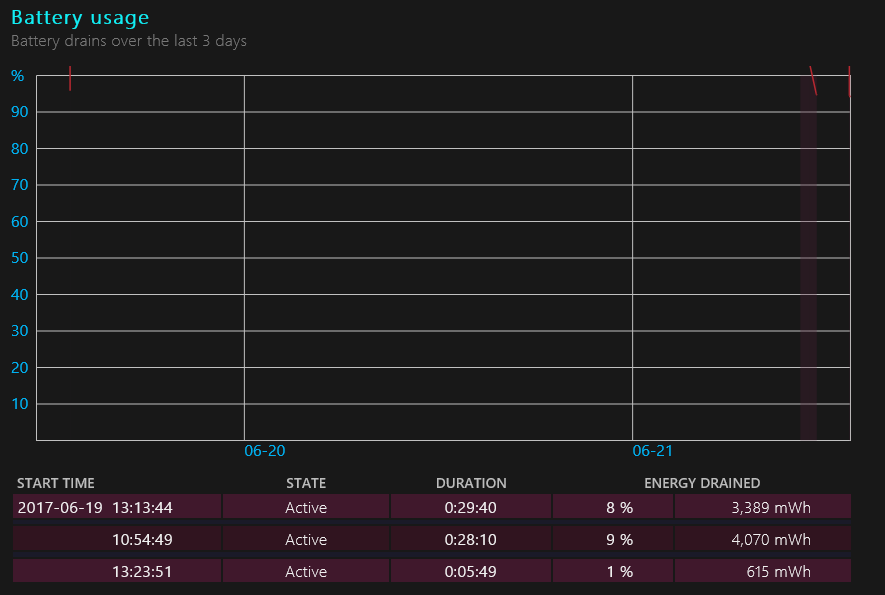
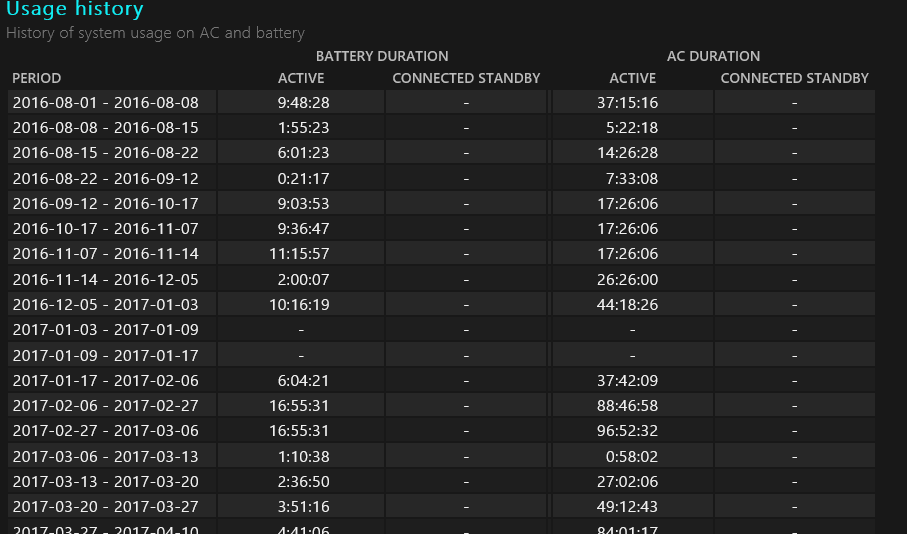
以下範例為報告所含資訊的範例螢幕擷取畫面,如果必須更換電池,此資訊可能會有所助益。
- 電池報告:
- 近期用量:
- 電池用量:
- 電池用量記錄:
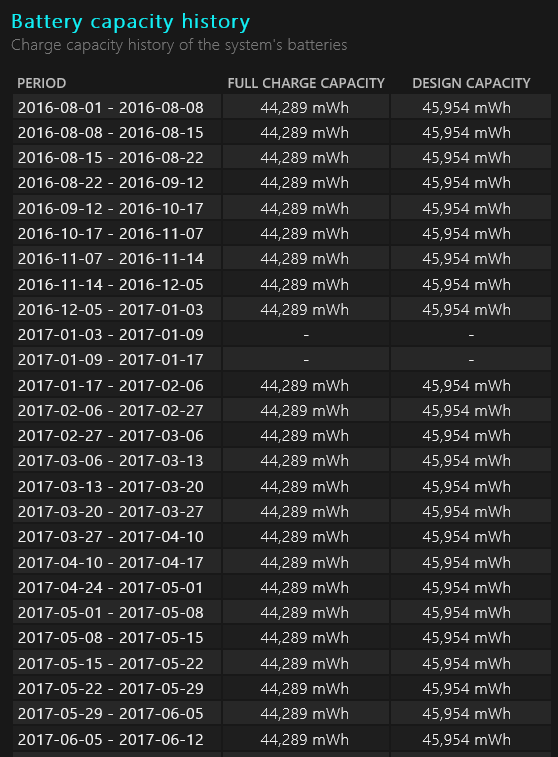
- 電池容量記錄:
注意:電池容量是判斷是否必須更換電池的主要方式。更多資訊請參閱下方「電池設計」與「完全充電」容量之間的差異一節。
- 電池使用時間預估:
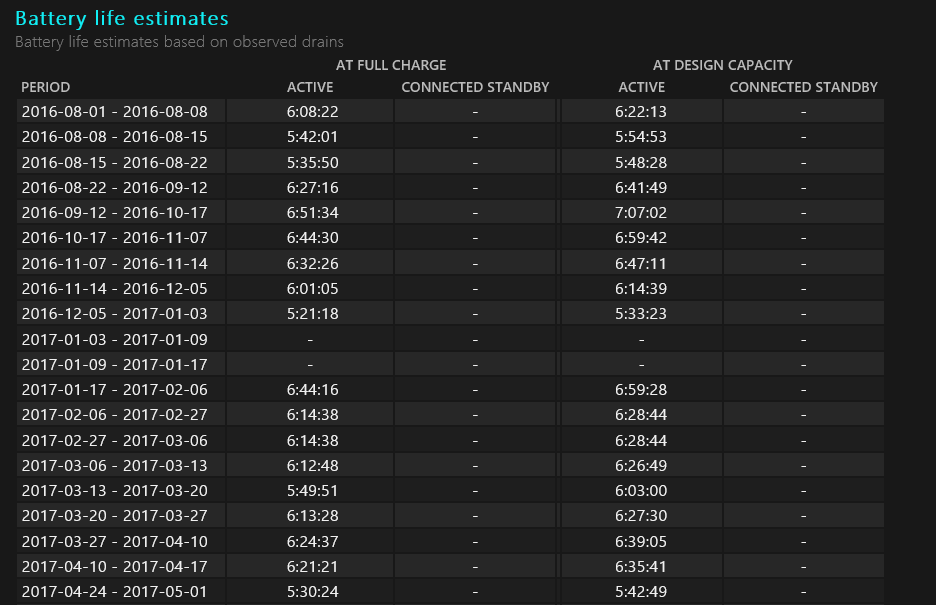
如果完全充電容量低於設計容量的 40%,則電池會明顯降級,必須更換。也可透過筆記型電腦 BIOS 檢查電池健全狀況。
「電池設計」與「完全充電」容量之間的差異。
使用電池報告公用程式時,您會發現電池設計容量與顯示的完全充電容量有所不同。
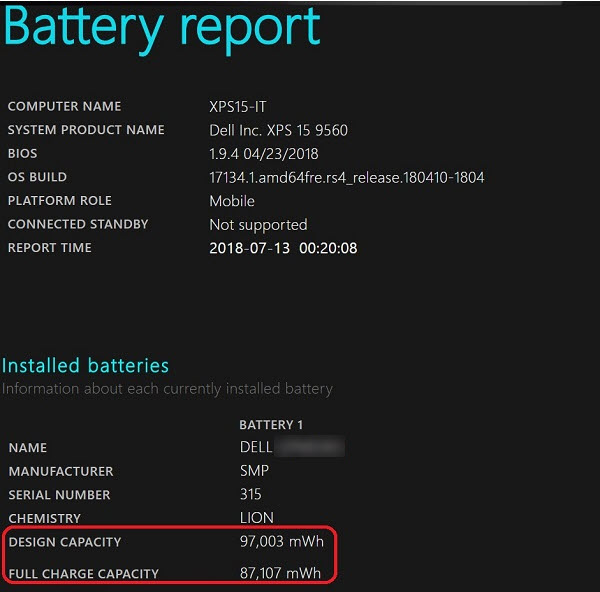
這種差異可能會導致您誤認為筆記型電腦電池有問題。
- 完全充電容量:這會受到不斷變化的幾個因素的影響。(例如外部溫度、環境溫度、系統熱浸溫度的變化,還有放電至 0% 的次數和完全充電循環次數等因素。)
- 設計容量:它有一個 10% 的緩衝區,允許在使用過程中進行外部更改。(例如,系統熱度可能導致電池電壓稍微過高。)這可以防止電池出現突波並損壞電池芯的使用壽命。
這是標準的產業設計和實務,電池是依設計來運作。
如需更多資訊:
- 請參閱 Dell 電池支援資料庫頁面。
其他資訊
受影響的產品
G Series, Alienware, Dell Laptops, Dell Plus, Dell Pro, Dell Pro Max, Dell Pro Plus, Dell Pro Premium, Inspiron, Latitude, Dell Pro Rugged, Vostro, XPS, Legacy Laptop Models, Mobile Workstations, Dell Pro Max 16 XE MC16250文章屬性
文章編號: 000130117
文章類型: How To
上次修改時間: 15 7月 2026
版本: 12
向其他 Dell 使用者尋求您問題的答案
支援服務
檢查您的裝置是否在支援服務的涵蓋範圍內。