Dell Endpoint Security Suite Enterprise Webコントロールおよびクライアント ファイアウォールのデバッグ ログを有効にする方法
摘要: 次の手順に従って、Dell Endpoint Security Suite Enterprise Webコントロールおよびクライアント ファイアウォールのデバッグ ログを有効にする方法について説明します。
本文章適用於
本文章不適用於
本文無關於任何特定產品。
本文未識別所有產品版本。
說明
注:
- 2022年5月をもって、Dell Endpoint Security Suite Enterpriseはメンテナンス終了となりました。この製品およびこの製品に関する記事は、Dellでは今後アップデートされません。
- 2019年1月をもって、Dell Endpoint Security Suite Proはメンテナンス終了となりました。この製品およびこの製品に関する記事は、Dellでは今後アップデートされません。
- 詳細については、「Dell Data Securityの製品ライフサイクル(サポート終了およびライフサイクル終了)」を参照してください。代替記事についてご不明な点がございましたら、担当のセールス チームまたは endpointsecurity@dell.com にお問い合わせください。
- 現在の製品に関する追加情報については、Endpoint Securityを参照してください。
この記事では、デバッグ ログを有効にして、Dell Endpoint Security Enterprise Webコントロールとクライアント ファイアウォール機能のトラブルシューティングを行う方法について説明します。
対象製品:
- Dell Endpoint Security Suite Enterprise
- Dell Endpoint Security Suite Pro
Dellが問題をより迅速に特定できるように、ログを収集する前に、冗長性(デバッグ ログ)を有効にしてから問題を再現することをお勧めします。
警告: 冗長性は、問題のトラブルシューティングを行う場合にのみ有効にしてください。デル・テクノロジーズでは、問題の解決後は冗長性を無効にすることをお勧めします。冗長性が有効になっていると、エンドポイントでパフォーマンスが低下する場合があります。
- Webブラウザーから、Dell Data Security管理コンソール(https://<servername.company.com>:8443/webui)に移動します。
注:
- この例 <servername.company.com> は、ご使用の環境のサーバーDNSとは異なる場合があります。
- ポート(8443)は、お使いの環境のリモート管理コンソール ポートとは異なる場合があります。
- Dell Data Security管理コンソールにサイン インします。
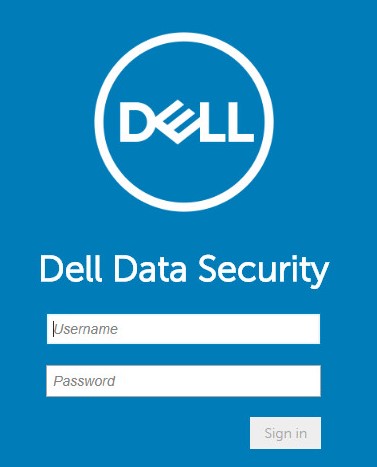
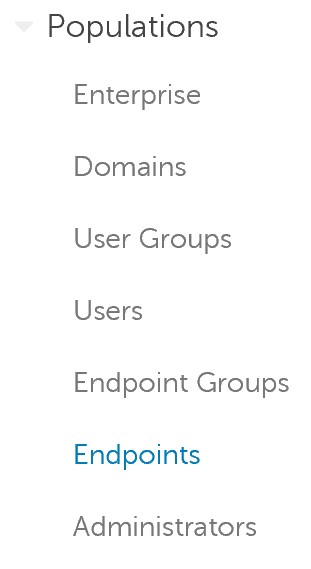
- 左側のメニューで、[Populations]を展開し、次に[Endpoints]をクリックします。
- 影響を受けるホスト名をクリックします。
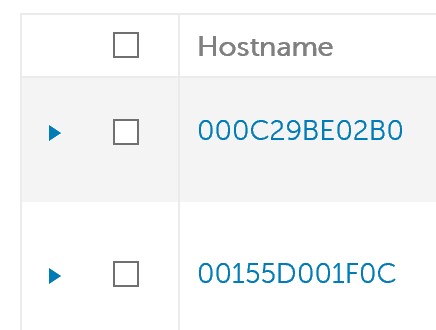 メモ:ホスト名の例は、ご使用の環境によって異なります。
 - [Threat Prevention]で、[Protection Settings]をクリックします。
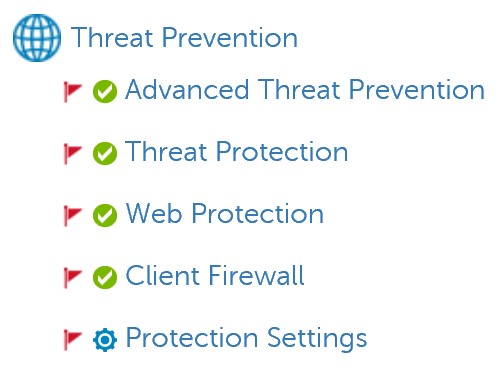
- [Debug Logging for Web Protection]と[Debug Logging for Client Firewall]にチェックを入れます。
![[Debug Logging for Web Protection]と[Debug Logging for Client Firewall]](https://supportkb.dell.com/img/ka0Do0000005tplIAA/ka0Do0000005tplIAA_ja_5.jpeg)
- 右上隅にある [ 保存] をクリックします。

- ポリシーの変更の[Commit]を選択します。
注:
- 詳細については、「 Dell Data Security Serverのポリシーをコミットする方法」を参照してください。
- ホスト名は、次回のチェックイン時に更新されたポリシーを受信します。
- 影響を受けるホスト名で問題を再現します(手順4)。
其他資訊
影片
受影響的產品
Dell Endpoint Security Suite Pro, Dell Endpoint Security Suite Enterprise文章屬性
文章編號: 000130129
文章類型: How To
上次修改時間: 20 7月 2026
版本: 11
向其他 Dell 使用者尋求您問題的答案
支援服務
檢查您的裝置是否在支援服務的涵蓋範圍內。