Dell Endpoint Security Suite Enterprise Web Denetimi ve İstemci Güvenlik Duvarı İçin Hata Ayıklama Günlüğünü Etkinleştirme
摘要: Bu talimatları kullanarak Dell Endpoint Security Suite Enterprise Web Denetimi ve İstemci Güvenlik Duvarı için hata ayıklama günlüğünü nasıl etkinleştireceğinizi öğrenin.
本文章適用於
本文章不適用於
本文無關於任何特定產品。
本文未識別所有產品版本。
說明
Not:
- Mayıs 2022 itibarıyla Dell Endpoint Security Suite Enterprise'ın Bakım Sonuna ulaşılmıştır. Bu ürün ve ilgili makaleleri artık Dell tarafından güncelleştirilmeyecektir.
- Ocak 2019 itibarıyla Dell Endpoint Security Suite Pro'nun Bakım Sonuna ulaşılmıştır. Bu ürün ve ilgili makaleleri artık Dell tarafından güncelleştirilmeyecektir.
- Daha fazla bilgi için Dell Data Security için Ürün Yaşam Döngüsü (Destek Sonu ve Kullanım Ömrü Sonu) Politikası (İngilizce) başlıklı makaleye başvurun. Alternatif makaleler hakkında herhangi bir sorunuz varsa, satış ekibinizle iletişime geçin veya endpointsecurity@dell.com ile iletişime geçin.
- Mevcut ürünler hakkında daha fazla bilgi için bkz. Endpoint Security.
Bu makalede, Dell Endpoint Security Enterprise Web Denetimi ve İstemci Güvenlik Duvarı özellikleriyle ilgili sorunları gidermek için hata ayıklama günlüğünün nasıl etkinleştirileceği hakkında bilgiler yer almaktadır.
Etkilenen Ürünler:
- Dell Endpoint Security Suite Enterprise
- Dell Endpoint Security Suite Pro
Dell Technologies sorunun daha hızlı tanımlanmasına yardımcı olmak için ayrıntı düzeyini (hata ayıklama günlüğü) etkinleştirmenizi ve günlükleri toplamadan önce sorunu yeniden oluşturmanızı önerir.
Uyarı: Ayrıntı düzeyi yalnızca bir sorunu gidermek için etkinleştirilmelidir. Dell Technologies, sorun çözüldükten sonra ayrıntı düzeyinin devre dışı bırakılmasını önerir. Ayrıntı düzeyi etkinleştirildiğinde uç noktaların performansı azalabilir.
- Bir web tarayıcısından https://< servername.company.com:>8443/webui adresindeki Dell Data Security yönetim konsoluna gidin.
Not:
- Örnek <servername.company.com> , ortamınızdaki sunucu DNS'sinden farklı olabilir.
- 8443 bağlantı noktası, ortamınızdaki Remote Management Console bağlantı noktasından farklı olabilir.
- Dell Data Security yönetim konsolunda oturum açın.
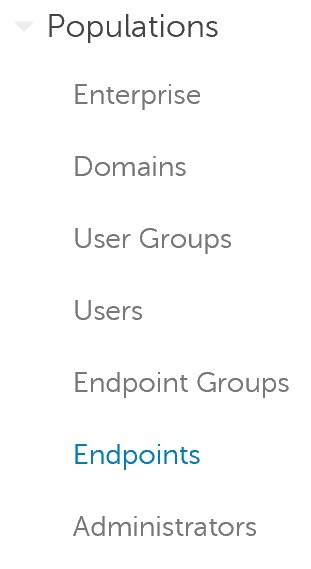
- Sol menüde Populations (Yerleştirmeler) öğesini genişletin ve ardından Endpoints (Uç Noktalar) öğesine tıklayın.
- Etkilenen Hostname'e (Ana bilgisayar adı) tıklayın.
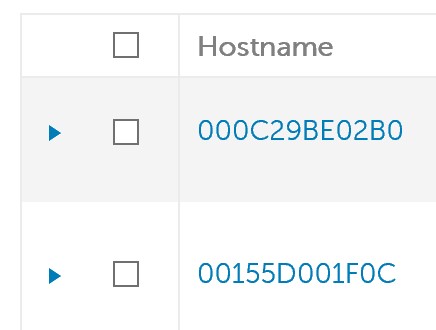 Not: Ana Bilgisayar Adı örnekleri ortamınızda farklılık gösterir.
 - Threat Prevention altında Protection Settings ögesine tıklayın.
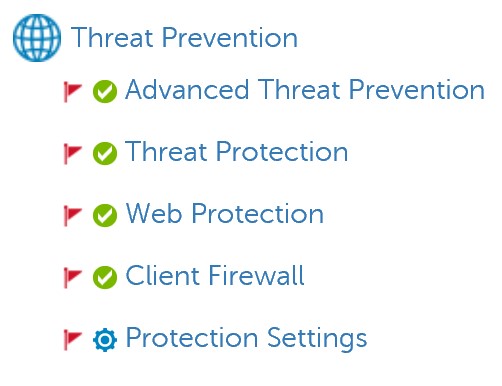
- Debug Logging for Web Protection (Web Koruması İçin Hata Ayıklama Günlüğü) ve Debug Logging for Client Firewall (İstemci Güvenlik Duvarı İçin Hata Ayıklama Günlüğü) seçeneklerini işaretleyin.

- Sağ üst köşede Kaydet'e tıklayın.

- Politika değişikliğini uygulayın.
Not:
- Daha fazla bilgi için Dell Data Security Sunucuları için Politika Uygulama başlıklı makaleye başvurun.
- Ana bilgisayar adı, güncellenen politikayı bir sonraki girişte alır.
- Etkilenen Hostname (Ana bilgisayar adı) için sorunu yeniden oluşturun (Adım 4).
其他資訊
影片
受影響的產品
Dell Endpoint Security Suite Pro, Dell Endpoint Security Suite Enterprise文章屬性
文章編號: 000130129
文章類型: How To
上次修改時間: 20 7月 2026
版本: 11
向其他 Dell 使用者尋求您問題的答案
支援服務
檢查您的裝置是否在支援服務的涵蓋範圍內。