如何使用 Dell 受信任裝置執行 BIOS 驗證
摘要: 瞭解如何使用電腦上的 Dell 受信任裝置執行 BIOS 驗證。瞭解如何解讀 Dell 受信任裝置 BIOS 驗證的結果。
本文章適用於
本文章不適用於
本文無關於任何特定產品。
本文未識別所有產品版本。
說明
Dell 受信任裝置 (先前稱為 Dell BIOS 驗證) 可用來驗證 BIOS 未遭到入侵或損毀。本指南涵蓋如何使用 Dell 受信任裝置執行 BIOS 驗證。
受影響的產品:
- Dell Trusted Device
- Dell BIOS Verification
受影響的版本:
- v1.0 至 6.0
注意:
Dell.SecurityCenter.Agent.Console.exe 已在 V6.1 中淘汰。如需 Dell Trusted Device 6.1 及更新版本中 BIOS 驗證安全性分數的詳細資訊,請參閱 如何使用 Dell Trusted Device 本機主控台。
受影響的平台:
- Latitude
- OptiPlex
- Precision
- XPS
受影響的作業系統:
- Windows
Dell 受信任裝置 BIOS 驗證必須先執行 ,然後才能檢閱 結果。如需詳細資訊,請按一下適當的功能。
執行
執行 BIOS 驗證的程序會依版本而有所不同。如需尋找產品版本的詳細資訊,請參閱 如何識別 Dell 受信任裝置版本。
v2.1 至 6.0
Dell 受信任裝置 BIOS 驗證可透過使用者介面 (UI) 或命令行介面 (CLI) 執行。如需詳細資訊,請按一下適當的方法。
- 按兩下
Dell.SecurityCenter.Agent.Console.exe在裝置的桌面上,或從裝置內部C:\Program Files\Dell\TrustedDevice\。 - BIOS 結果會在另一個瀏覽器視窗中顯示。
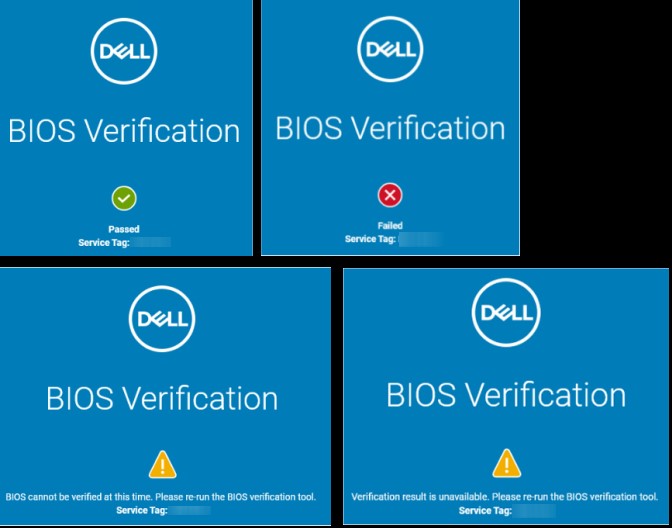 注意:如果發生錯誤,會顯示錯誤訊息和錯誤代碼。
注意:Dell Trusted Device 需要系統管理員權限才能執行。
- 以滑鼠右鍵按一下 Windows「開始」功能表,然後選取執行。
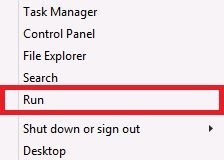
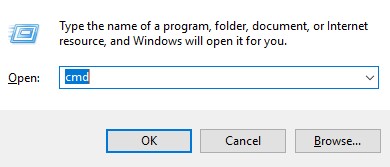
- 在「執行」UI (使用者介面) 中,鍵入
cmd然後按下 CTRL+SHIFT+ENTER 以系統管理員身分執行命令提示字元。
- 前往目錄,該目錄包含
Dell.SecurityCenter.Agent.Console.exe。
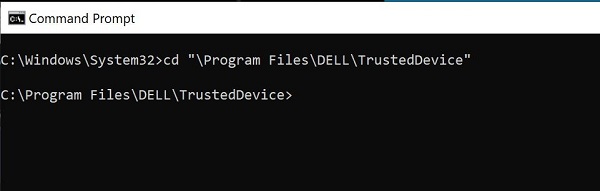 注意:預設目錄為
C:\Program Files\Dell\TrustedDevice\。 - 在命令前頭輸入
Dell.SecurityCenter.Agent.Console.exe -headless然後按下 Enter 鍵。

- BIOS 結果會顯示在命令提示字元中。
 注意:
注意:- 如果未遇到錯誤,則不會顯示任何結果。
- 如果發生錯誤,會顯示錯誤訊息和錯誤代碼。
- 每次執行公用程式時,BIOS 結果都會寫入下列登錄位置:
HKEY_LOCAL_MACHINE\Software\Dell\BIOSVerification。 - 每次執行公用程式時,BIOS 結果都會寫入下列資料夾位置:
C:\ProgramData\Dell\BiosVerification\。 - 每次執行公用程式時,BIOS 結果都會寫入 Windows 事件檢視器。結果會寫入事件檢視器 (本機) - 應用程式和服務記錄 - Dell。
- 可使用
%ERRORLEVEL%環境變數已更新,可查詢結果,以自動化以無訊息方式集中收集 BIOS 狀態。
v1.0 至 1.7
Dell BIOS 驗證可透過使用者介面 (UI) 或命令行介面 (CLI) 執行。如需詳細資訊,請按一下適當的方法。
- 按兩下
Dell.SecurityCenter.Agent.Console.exe在裝置的桌面上,或從裝置內部C:\Program Files\Dell\BIOS Verification\。 - BIOS 結果會在另一個瀏覽器視窗中顯示。
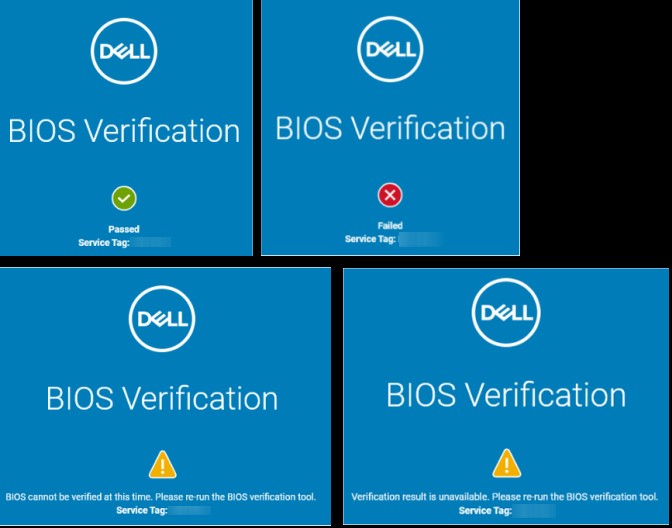 注意:如果發生錯誤,會顯示錯誤訊息和錯誤代碼。
注意:Dell BIOS 驗證需要系統管理員權限才能執行。
- 以滑鼠右鍵按一下 Windows「開始」功能表,然後選取執行。
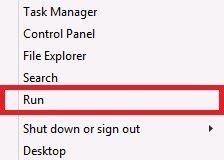
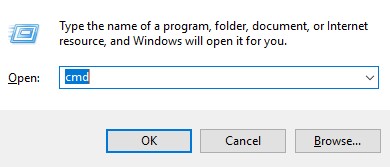
- 在「執行」UI (使用者介面) 中,鍵入
cmd然後按下 CTRL+SHIFT+ENTER 以系統管理員身分執行命令提示字元。
- 前往目錄,該目錄包含
Dell.SecurityCenter.Agent.Console.exe。
 注意:預設目錄為
C:\Program Files\Dell\BIOSVerification\。 - 在命令前頭輸入
Dell.SecurityCenter.Agent.Console.exe -headless然後按下 Enter 鍵。

- BIOS 結果會顯示在命令提示字元中。
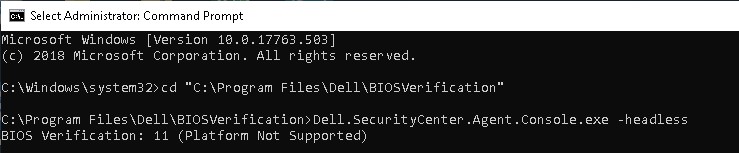 注意:
注意:- 如果未遇到錯誤,則不會顯示任何結果。
- 如果發生錯誤,會顯示錯誤訊息和錯誤代碼。
- 每次執行公用程式時,BIOS 結果都會寫入下列登錄位置:
HKEY_LOCAL_MACHINE\Software\Dell\BIOSVerification。 - 每次執行公用程式時,BIOS 結果都會寫入下列資料夾位置:
C:\ProgramData\Dell\BiosVerification\。 - 每次執行公用程式時,BIOS 結果都會寫入 Windows 事件檢視器。結果會寫入事件檢視器 (本機) - 應用程式和服務記錄 - Dell。
- 可使用
%ERRORLEVEL%環境變數已更新,可查詢結果,以自動化以無訊息方式集中收集 BIOS 狀態。
結果
Dell 受信任裝置 BIOS 驗證使用返回代碼來表示各種可能的結果。
| 傳回代碼 | 意義 | 其他資訊 |
|---|---|---|
| 0 | 已通過 BIOS 映像。 | 本機 BIOS 已根據已知良好的 Dell BIOS 進行驗證。 |
| 1 | BIOS 映像失敗。 | 本機 BIOS 無法與已知良好的 Dell BIOS 進行驗證。 |
| 2 | 驗證結果遭到篡改。 | 驗證結果遭到篡改。請確定 Dell 受信任裝置版本已更新,然後再次執行 BIOS 驗證。如果此錯誤仍然存在,請聯絡 Dell 支援。 |
| 3 | 發生未知錯誤。 | BIOS 驗證詳細資料擷取失敗。再次執行 Dell 受信任裝置 BIOS 驗證。如果此錯誤仍然存在,請聯絡 Dell 支援。 |
| 4 | 指定了無效的命令列參數。 | 不支援傳遞至 BIOS 驗證的命令列變數。請參閱 Dell 受信任裝置 BIOS 驗證的命令列語法。 |
| 5 | 公用程式正在以足夠的權限執行。 | Dell 受信任裝置 BIOS 驗證需要本機系統管理員權限才能執行。 |
| 6 | 發生內部錯誤。 | 本機裝置發生錯誤,導致 BIOS 驗證無法正常執行。再次執行 Dell 受信任裝置 BIOS 驗證。如果此錯誤仍然存在,請聯絡 Dell 支援。 |
| 7 | 伺服器回應時出現錯誤或無法使用。 | Dell 受信任裝置 BIOS 驗證伺服器無法使用。驗證網路連接,以及是否可以從設備訪問基於 Web 的位置。 |
| 8 | 驅動程式發生問題。 | Dell 受信任裝置的驅動程式無法載入。再次執行 Dell 受信任裝置 BIOS 驗證。如果此錯誤仍然存在,請將裝置重新開機並再試一次,或聯絡 Dell 支援。 |
| 9 | 由於用於執行驗證的 BIOS 資料無效,因此發生錯誤。 | Dell 受信任裝置 BIOS 驗證不支援此本機 BIOS。確定本機 BIOS 版本已更新,並再次執行 Dell 受信任裝置 BIOS 驗證。 |
| 10 | 當指定 -help 命令列參數時,將返回此問題。 | Dell 受信任裝置 BIOS 驗證是透過 -help 引數之後。 |
| 11 | 如果平台或 BIOS 映像不受支援,則會傳回此問題。 | Dell 受信任裝置 BIOS 驗證不支援此裝置。如果您認為此裝置受到支援,請更新 BIOS 版本。如果此錯誤仍然存在,請聯絡 Dell 支援。 |
| 13 | 網路連線錯誤 | Dell 受信任裝置 BIOS 驗證無法正確到達後端基礎結構。Dell 受信任裝置會利用憑證固定,並驗證您版本的代理和深度封包檢查/SSL 檢查例外狀況。 |
如要聯絡支援部門,請參閱 Dell Data Security 國際支援電話號碼。
請前往 TechDirect,以線上產生技術支援要求。
如需更多深入見解與資源,請加入 Dell 安全性社群論壇。
其他資訊
受影響的產品
Dell Trusted Device文章屬性
文章編號: 000130811
文章類型: How To
上次修改時間: 19 4月 2026
版本: 18
向其他 Dell 使用者尋求您問題的答案
支援服務
檢查您的裝置是否在支援服務的涵蓋範圍內。