Dell 產品維修的電氣安全:ESD 保護與預防措施
摘要: 本文提供每個人在接觸電腦或電氣設備內部之前,必須採取的基本安全預防措施相關資訊。尋找有關如何防止靜電放電 (ESD)、防止元件發生靜電損壞,以及在提起電子設備時採取安全預防措施的資訊。
本文章適用於
本文章不適用於
本文無關於任何特定產品。
本文未識別所有產品版本。
說明
何時使用本指南:拆開任何 Dell 電腦、筆記型電腦或顯示器以更換硬體、升級或存取內部元件之前。本指南提供重要的安全程序,以防止因電氣危險和靜電放電 (ESD) 而受傷或造成設備損壞。
在本文中
靜電釋放 (ESD) 保護
適用於:所有 Dell 桌上型電腦、筆記型電腦、多合一電腦、顯示器、週邊設備及伺服器
警告:靜電釋放 (ESD) 可能會永久損壞裝置內部的敏感電子元件。看不見的放電可能會毀損記憶體模組、處理器和主機板。
什麼是 ESD?
當身體或物體上積聚的靜電轉移到電子元件時,就會發生靜電放電 (ESD)。帶有 CE 標誌的 Dell 產品設計可承受標準的 ESD 等級,但某些條件 (低濕度、合成纖維) 會增加風險。
ESD 保護程序
- 接觸元件
前請先導去地面觸摸未上漆的金屬表面 (例如電腦背面的金屬 I/O 面板) 至少 5 秒鐘,以排出身上的靜電。 - 請使用 ESD 腕帶 (建議)
將防靜電腕帶連接至接地的金屬物體。在整個工作會話中佩戴它以獲得持續保護。 - 定期
重新接地工作時,應每隔幾分鐘觸碰一次接地的金屬表面,尤其是在四處移動或接觸不導電材料後。 - 僅
按邊處理元件切勿碰觸金接點、插腳或電路。握住記憶體模組、插卡及處理器的邊緣或固定托架。 - 將元件保存在防靜電包裝
中在準備好安裝之前,請勿從防靜電袋中取出新元件。卸下舊元件時,請將其放在防靜電袋或防靜電表面上。
最佳作法:在中等濕度 (40-60%) 的房間內的非地毯表面上工作。避免在硬體工作時穿羊毛或聚酯纖維等合成纖維。
一般安全指南
適用於:所有 Dell 桌上型電腦、筆記型電腦、多合一電腦、顯示器、週邊設備及伺服器
工作空間與環境
- 堅硬、平坦的表面:將設備放在穩定的辦公桌或桌子上。在通風口兩側保留 10 cm (4 吋) 的空隙,以便空氣妥善流通。
- 避免柔軟的表面:切勿將裝置放置在床、沙發、地毯或織物表面,因為會限制氣流並可能導致過熱。
- 溫度控制:可在 10°C 至 35°C (50°F 至 95°F) 的溫度範圍內運作。遠離散熱器、加熱器、陽光直射和熱源。
- 乾燥環境:請勿在水源附近(浴缸、水槽、游泳池)或潮濕的地下室等潮濕區域使用。
電纜和連接安全
- 正確的佈線方式:請確定纜線未置於人行道或位置,以免被踩到、絆倒或擠壓。
- 正確的連接器:確認您使用的是正確的連接埠。網路插孔和電話插孔外觀類似,但又不同。
- 輕柔的處理:拔下纜線時,請拉動連接器或拉片,切勿拉扯纜線。拉動之前,請檢查是否有鎖定彈片。
- 正確對齊:在連接前,請確定連接埠和連接器的方向正確,以避免折彎插腳。
通風和氣流
警告:堵住通風口可能會導致過熱,導致設備損壞或火災風險。
- 請勿將設備置於通風良好的密閉空間 (密閉機櫃、壁掛裝置)。
- 切勿將物品插入通風口或開口,否則可能會導致觸電或火災。
- 請勿堆疊設備或將裝置放置得太近,以致共用預熱空氣。
清潔與維護
- 中斷電源:清潔前務必從電源插座上拔下電源線。
- 使用適當的材料:用僅蘸有水的軟布清潔。不要使用液體或氣溶膠清潔劑,許多清潔劑含有易燃物質。
- 螢幕清潔:若為 LCD 螢幕或顯示器,請先在布上潑水 (切勿直接在螢幕上),從上到下以單一方向擦拭,然後立即晾乾,以免受潮損壞。
警示:切勿將食物或液體灑在設備上。液體損壞通常會使保固失效,並可能導致永久性故障。
拆裝裝置內部元件之前
適用於:所有 Dell 桌上型電腦、筆記型電腦、多合一電腦、顯示器、週邊設備及伺服器
警示:請勿在雷暴期間進行任何維護或纜線連接。在雷電活動期間,觸電的風險顯著增加。
工作前檢查清單
- 儲存所有工作:儲存並關閉所有開啟的檔案和應用程式,以防止資料遺失。
- 完全關機:
Windows:按一下 開始>電源>關機 (不是睡眠或重新開機)
Linux:使用關機命令或系統選單關機選項
,等待所有指示燈熄滅,風扇也停止。 - 中斷電源:
從電源插座
拔下電源線 從裝置
拔下電源線若為筆記型電腦:卸下 AC 變壓器 - 卸下電池 (僅限筆記型電腦):
如果您的筆記型電腦有卸除式電池,請立即將其卸下。有些 Dell 筆記本電腦有不可拆卸的電池,請查看您的 使用者手冊 以將其拔下。 - 拔下所有週邊設備:
卸下所有纜線:網路、USB 裝置、鍵盤、滑鼠、顯示器、外接式磁碟機、擴充基座。 - 移除媒體 (若適用):
從裝置退出所有 SD 卡、USB 磁碟機或光碟。 - 釋放殘餘電量:
按住電源按鈕 15-20 秒,以排空系統剩餘的電力。 - 讓自己接地:
請觸摸裝置上未上漆的金屬表面 (例如 I/O 面板),以將靜電放電,然後再繼續。
其他資源:開始作業前,請務必先檢閱特定產品的 維修手冊 。維修手冊包含特定型號的說明和元件位置。
拆裝裝置內部元件之後
警示:裝置內部螺絲鬆動可能會導致短路和嚴重損壞。維修期間卸下的所有螺絲均須予以說明。
下班後清單
- 裝回所有螺絲:確定所有螺絲已重新裝回原來的位置。確認裝置內部或工作檯面上沒有任何鬆動的螺絲遺留。
- 重新安裝移除的元件:裝回任何暫時移除的媒體卡、光碟或零件。
- 重新安裝電池 (筆記型電腦):如果您卸下或拔下電池,請立即將其重新安裝,確保其穩固卡入到位。
- 重新連接周邊裝置:重新連接鍵盤、滑鼠、顯示器、網路線和任何其他已拔下的外部裝置。
- 連接至電源:將電源纜線插回電源插座和裝置。
- 開啟電源並確認:按下電源按鈕。確認系統是否正常開機,並已識別所有新元件/更換元件。
如果裝置未開啟電源:重新安裝您使用的所有纜線和元件。確認電池已正確安裝 (筆記型電腦)。檢查所有內部連接器是否已穩固裝妥。
電源安全指南
適用於:所有 Dell 供電設備
電壓和電源
警告:使用不正確的電壓可能會永久損壞您的設備或引起火災。在連接電源之前,請務必確認電壓需求。
- 檢查額定電壓:確認裝置的電壓需求符合電源插座 (一般為 100-240V AC,50-60Hz)。
- 自動感應裝置:大多數現代的 Dell 裝置都會自動偵測電壓 (背面沒有開關)。這些在全球範圍內使用適當的插頭適配器工作。
- 手動電壓選擇:較舊的裝置可能有電壓開關。如果有,請設定為與當地電壓相符的位置 (例如,北美為 115V,歐洲/亞洲為 230V)。
電源線和插座安全
- 需要接地插座:請務必使用妥善接地的 3 插腳插座。切勿卸下接地針腳或使用旁路接地的 2 插腳適配器。
- 檢查纜線:請勿使用電線磨損、導體外露或插頭損壞的損壞電源線。
- 延長線:如有需要,請務必確定延長線/延長線插座的額定電流適用於裝置總安培數。將條帶連接到牆壁插座,切勿連接到其他條帶(菊花鏈)。
- 正確插入:請確定電源插頭已完全插入插座。部分插入可能會導致電弧和火災風險。
- 正確中斷連線:從插座卸下插頭時請握住插頭本體,而非卸下纜線。
AC 變壓器安全性 (筆記型電腦)
適用於:所有 Dell 筆記型電腦和行動工作站
警示:AC 變壓器在運作期間會很燙 (表面溫度最高可達 60°C/140°F)。這是正常的,但如果長時間持有,可能會導致不適或灼傷。
- 僅使用 Dell 核准的變壓器:第三方轉接器可能缺乏適當的安全認證,並可能損壞您的筆記型電腦或電池。
- 需要通風:將變壓器置於桌面或地板上,並顯示 LED。使用時切勿用文件、毯子蓋住或放在袋子內。
- 溫度燙時請小心處理:請等到變壓器冷卻後再儲存。請勿將熱變壓器直接置於對溫度敏感的表面上。
- 檢查損壞:請勿在纜線受損、接線外露或有過度磨損跡象的情況下使用變壓器。
- LED 指示燈檢查:插入電源時,LED 應會亮起。如果 LED 未亮起,請立即拔下並檢查連接。
在電風暴期間
警示:雷擊可能會在電力和網路線路上發出電湧,造成設備損壞或傷害。
- 在雷暴期間,請勿使用交流供電的設備。
- 暴風雨期間拔下電源線和網路纜線。
- 只有在拔下所有纜線後,才能使用電池供電的裝置。
桌上型電腦安全
適用於:所有 Dell 桌上型電腦
桌上型電腦特定的預防措施
- 電源供應器電壓:桌上型電腦電源供應器可能具有自動感應或手動電壓開關。連接至電源前請先檢查。
- 重型元件:桌上型電腦機箱和元件可能很重。使用正確的起重技術 (請參閱下方 的「起重設備 」一節)。
- 擴充卡:安裝 PCIe 或 PCI 卡時,請確定插卡已完全裝妥,且固定托架已固定,然後再開啟電源。
- 內部纜線:將纜線遠離風扇和散熱器,以防止障礙物和噪音。
- 長期不使用:如果桌上型電腦長時間不使用,請拔下電源插座的插頭,以避免待機耗電。
筆記型電腦安全
適用於:所有 Dell 筆記型電腦和行動工作站
筆記型電腦專用注意事項
警告:連接交流電源,筆記型電腦基座在運作期間最高可達 50°C (122°F)。長時間的皮膚接觸可能會導致不適或灼傷。
- 氣流限制:開啟電源時,切勿在攜帶包、闔上的公事包或其他低氣流環境中操作筆記型電腦。這可能會導致過熱、元件損壞或火災。
- 皮膚接觸:在 AC 電源運作期間,請避免皮膚長時間直接接觸筆記型電腦底座。用於桌面或筆記型電腦墊上。
- 軟性表面:請勿長時間在床鋪、枕頭、毯子或腿上使用,因為這些會堵塞通風口並導致過熱。
電池安全
警示:損壞的電池會造成火災和化學品暴露風險。處理受損或 膨脹的電池 需特別小心。
- 損壞檢查:請勿使用凹陷、刺破、膨脹、漏水或出現其他實體損壞的電池。請聯絡 Dell 支援 以取得更換選項。
- 溫度限制:請勿將筆記型電腦或電池暴露在高於 65°C (149°F) 的溫度下,或存放在熱源附近 (散熱器、汽車儀錶板、陽光直射)。
- 防止短路:請勿將鬆動的電池放在裝有可能導致端子短路的金屬物品 (硬幣、鑰匙、迴紋針) 的口袋或袋子中。
- 處置:請勿將電池丟棄在一般垃圾桶中。透過 Dell 的電池回收計畫或當地的電子廢棄物設施回收。
- 非卸除式電池:部分 Dell 筆記型電腦的內建電池無法由使用者卸下。如需這些機型的電池更換選項,請聯絡 Dell 支援 部門。
汽車/飛機配接器安全
注意:Dell 自動轉接器可讓您在使用 12V DC 電源的車輛、船隻或飛機上操作筆記型電腦。
- 電壓限制:請勿在配備 24V DC 系統的商用車上使用。汽車適配器僅適用於 12V。檢查變壓器規格以確認。
- 連線順序:關閉車輛發動機后,先將適配器連接到筆記型電腦,然後插入點煙器或直流電源插座。
- 操作說明:使用前,請檢閱汽車配接卡說明文件。連接不當會損壞適配器或車輛電氣系統。
顯示器安全
適用於:所有 Dell 與 Alienware 顯示器
顯示器特定預防措施
警示:切勿嘗試打開顯示器外殼或觸碰內部元件。顯示器內含高電壓元件,即使拔下插頭,仍可能導致嚴重觸電。
- 電氣額定值驗證:確保顯示器的額定功率適合本機交流電源 (通常為 100-240V AC、50-60Hz)。檢查顯示器背面的標籤。
- 穩定放置:將顯示器置於堅固的水準表面上。小心處理,LCD 螢幕為玻璃,跌落、撞擊或受到壓力可能會破裂。握住或移動顯示器時,請避免壓到 LCD。
- 溫度限制:LCD 面板對極端溫度很敏感。可在 0°C 至 40°C (32°F 至 104°F) 範圍內運作。過熱或過冷可能會損壞液晶顯示器。
- 避免振動:請勿讓顯示器承受劇烈的震動或衝擊。避免放置在車輛後備箱或沒有保護性包裝的運輸工具中。
- 無內部存取權限:切勿移除顯示器護蓋或嘗試維修。所有服務必須由合格的 Dell 技術人員執行。
- 長期不使用:如果長時間不使用顯示器,請從電源插座拔下顯示器。
螢幕清潔
- 從電源插座拔下顯示器。
- 僅用水浸濕柔軟無纖的軟布。擰幹多餘的水分。
- 從上到下以單一方向輕輕擦拭螢幕。
- 立即用乾布擦乾篩網,以免受潮損壞。
警示:切勿在 LCD 螢幕上使用商用窗戶清潔劑、酒精、氨或研磨性清潔劑。這些化學物質可能會損壞防眩光塗層和顯示器表面。
安全裝置起重
警告:切勿在沒有幫助的情況下舉起超過 23 公斤(50 磅)的重量。舉重不當會導致嚴重的背部受傷、椎間盤突出或肌肉拉傷。
正確的提升技術
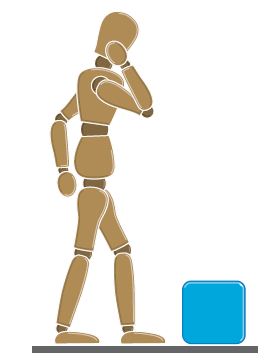
- 抬起前請計劃:評估重量、尺寸和目的地。清除障礙的路徑。如果設備重量超過 23 公斤 (50 磅),請尋求協助或使用機械起重設備。
- 定位腳:站立時雙腳分開與肩同寬,以便底座穩固。腳趾稍微向外傾斜,以獲得更好的平衡。
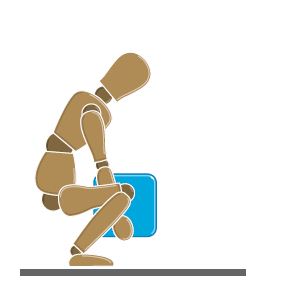
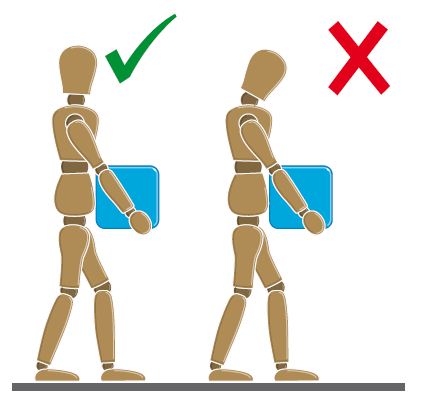
- 彎曲膝蓋,而不是背部:通過彎曲膝蓋和臀部蹲下。保持背部自然對齊。切勿彎腰。
- 鍛煉核心肌肉:抬起前收緊腹部肌肉。這可以支撐您的脊椎並安全地分配負載。
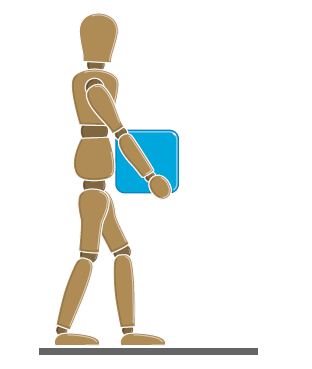
- 將負載保持在靠近的位置:將設備靠近身體。離脊椎越遠,背部的壓力就越大。
- 用支腿抬起:通過雙腿向上推,保持背部挺直。讓你的腿部肌肉做這項工作,而不是你的背部。
- 避免扭曲:保持肩膀與臀部對齊。若要轉身,請轉動雙腳,不要扭轉軀幹。
- 安全放下:反向使用相同的技術。蹲下時膝蓋彎曲,保持背部挺直,並輕輕放下設備。
- 順暢移動:避免生澀或突然的動作。攜帶時保持抬頭並向前看。
最佳作法:如有疑問,請尋求説明。兩人搬運總是比獨自使用重型設備更安全。
一個人計劃舉起一個藍色盒子的圖片,說明在舉起之前評估重量的重要性
藍色盒子的頂視圖,有兩個腳印,定位在抬起之前保持正確姿勢

圖蹲著,背部挺直,同時舉起一個藍色的盒子,演示使用腿部的正確舉重技術
身材走動,同時將一個藍色的盒子靠近身體,舉起後表現出正確的搬運技巧
兩個人物背著一個盒子:左顯示背部挺直的正確姿勢,右側表示背部彎曲的不正確姿勢
常見問題
問:在計算機工作期間,我應該什麼時候接地?
答:在接觸任何內部元件之前立即接地,並在整個工作過程中定期接地 (每隔幾分鐘,尤其是在四處走動後)。觸摸未上漆的金屬表面,例如電腦背面的 I/O 面板。
問:我可以在 Dell 筆記型電腦上使用第三方 AC 變壓器嗎?
答:沒有。僅限使用專為您特定筆記型電腦型號設計的 Dell 品牌 AC 變壓器。第三方適配器可能缺乏適當的電壓調節和安全認證,並且可能會損壞您的筆記型電腦或電池,從而導致安全隱患。
問:我的筆記型電腦電池看起來很膨脹。這危險嗎?
答:可以。電池膨脹表示內部故障,並造成安全風險。請立即停止使用筆記型電腦、拔除交流電源,且如果電池卡住,請勿嘗試卸下電池。如需安全的電池更換選項,請聯絡 Dell 支援 部門。請勿刺穿膨脹的電池或對其施加壓力。
問:在電風暴期間在計算機內部工作是否安全?
答:沒有。切勿在雷暴期間執行任何維護、電纜連接或內部工作。雷電會透過電源插座和網路線引起電力突波,造成嚴重的電擊危險。等到暴風雨過去。
問:更換 RAM 之前,是否需要先卸下筆記型電腦電池?
答:是的,如果您的筆記型電腦有拆卸式電池。關機並拔下交流電源後,請務必取出電池。如此可確保升級期間不會有電流。若為某些較新的 Dell 筆記型電腦,請參閱您的 維修手冊 ,以取得特定型號的拔下電池指示。
問:我可以用玻璃清潔劑清潔 LCD 螢幕嗎?
答:沒有。切勿在 LCD 螢幕上使用商用窗戶清潔劑、酒精或化學清潔劑。這些可能會損壞防眩光塗層和顯示器表面。僅在柔軟、不起毛的布上用水,塗在布上(切勿直接在螢幕上),然後立即晾乾。
問:桌上型電腦周圍需要多大的空隙才能達到適當的通風效果?
答:請在通風口兩側保留至少 10 cm (4 吋) 的空隙。如此可確保適當的空氣流通散熱。切勿將電腦放在封閉的機櫃中,或用紙張或物品擋住通風口,否則可能會導致過熱和潛在的火災危險。
問:如果筆記型電腦上濺了液體,該怎麼辦?
答:立即關閉筆記本電腦電源、拔下交流電變壓器,並盡可能卸下或拔下電池。將筆記型電腦倒置,以 排出內部元件上的液體。請勿嘗試開啟電源。液體損壞通常需要專業維修,請聯絡 Dell 支援。注意:液體損壞不在有限硬體保固的保障範圍之內。
受影響的產品
Chromebox, Alienware, Dell All-in-One, Dell Pro All-in-One, Dell Pro Max Micro, Dell Pro Max Slim, Dell Pro Max Tower, Dell Pro Micro, Dell Pro Slim, Dell Pro Tower, Dell Slim, Dell Tower, Inspiron, Legacy Desktop Models, OptiPlex, Vostro, XPS
, G Series, Monitors & Accessories, Alienware and Dell Gaming Monitors, C Series, D Series, E Series, P Series, S Series, SE Series, UltraSharp Premier (UP) Series, UltraSharp (U) Series, Dell Monitors, Dell Plus Monitors, Dell Pro Monitors, Dell Pro Plus Monitors, Projectors & Accessories, Chromebook, G Series, Alienware, Dell Laptops, Dell Plus, Dell Pro, Dell Pro Max, Dell Pro Plus, Dell Pro Premium, Inspiron, Latitude, Dell Pro Rugged, Vostro, XPS, Legacy Laptop Models, Datacenter Scalable Solutions, PowerEdge, Legacy Server Models, S5000 Series Servers, Mobile Devices, Latitude Tablets, Mobile Streak, Surface, Venue, XPS Tablets, Fixed Workstations, Mobile Workstations, Dell Pro Max Micro XE FCM2250, Dell Pro Max Slim XE FCS1250, Dell Pro Max Tower T2 XE FCT2250, Dell Pro Max 14 Premium MA14250, Dell Pro Max 16 Premium MA16250, Dell Pro Max 16 Plus MB16250, Dell Pro Max 18 Plus MB18250, Dell Pro Max 16 XE MC16250, Dell Pro Micro Plus XE QBM1250, Dell Pro Slim Plus XE5 QBS1250, Dell Pro Tower Plus XE5 QBT1250
...
文章屬性
文章編號: 000137973
文章類型: How To
上次修改時間: 23 2月 2026
版本: 13
向其他 Dell 使用者尋求您問題的答案
支援服務
檢查您的裝置是否在支援服務的涵蓋範圍內。