如何使用 Live Response 收集 VMware Carbon Black Endpoint 感應器記錄
摘要: 瞭解如何依照下列指示,使用 Windows 上的 Live Response 遠端收集 VMware Carbon Black Endpoint 感應器記錄。
本文章適用於
本文章不適用於
本文無關於任何特定產品。
本文未識別所有產品版本。
說明
瞭解如何在 VMware Carbon Black Cloud Console 主控台中使用 Live Response 功能,遠端收集 VMware Carbon Black Endpoint 和 Carbon Black Defense 記錄的指示。
受影響的產品:
- VMware Carbon Black Endpoint
受影響的版本:
- v3.4 及更新版本
受影響的作業系統:
- Windows
VMware Carbon Black Cloud 的 Live Response 功能是一種從 Microsoft Windows 端點遠端收集感應器記錄的方法,可提供進行故障診斷的支援。
請確定已啟用端點的 Live Response 原則。預設設定為 停用。
若要使用 Live Response 收集記錄,系統管理員必須先啟用原則、執行 Live Response,然後下載記錄。如需詳細資訊,請按一下適當的動作。
注意:本文著重說明如何使用 Live Response 功能收集記錄。如需如何為所有作業系統手動收集記錄的詳細資訊,請參閱如何收集 VMware Carbon Black Cloud Endpoint 感應器的記錄。
啟用原則
- 在網頁瀏覽器中,前往 <REGION.conferdeploy.net>。
注意:<區域> = 租戶的區域
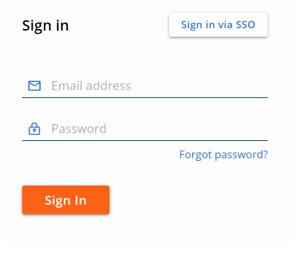
- 登入 VMware Carbon Black Cloud。
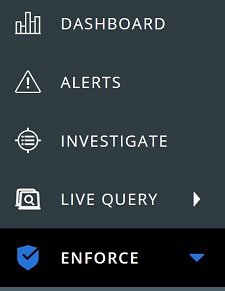
- 在左側功能表窗格中,按一下強制執行。
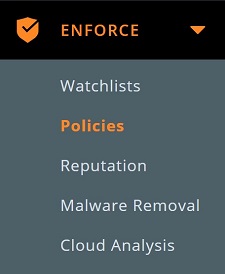
- 按一下原則。
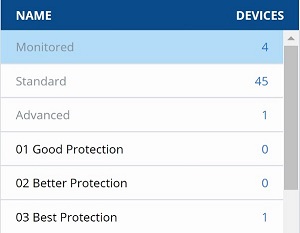
- 選取原則。
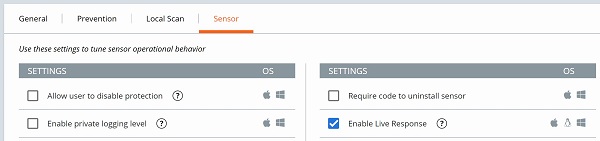
- 按一下 感應器 標籤,並確認已選取 啟用 Live Response 。

執行 Live Response
執行 Live Response 會因 VMware Carbon Black Cloud Endpoint 感應器是執行 v3.6 及更新版本 或 v3.4 至 3.5 而有所不同。如需詳細資訊,請按一下適當的版本。
注意:如需識別版本的詳細資訊,請參閱如何識別 VMware Carbon Black Cloud Endpoint 感應器版本。
v3.6 及更新版本
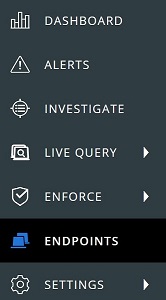
- 在左側功能表窗格中,按一下端點。
- 在所有感應器的使用者介面 (UI) 中:
- 尋找適當的裝置名稱。
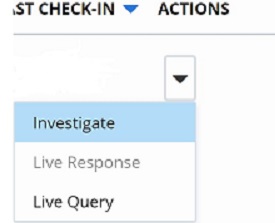
- 按一下動作底下的下拉式方塊。
- 按一下 Live Response。
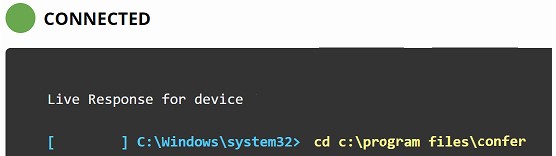
- 在 Live Response 連線後,輸入
cd c:\program files\confer然後按下 Enter 鍵。
- 在命令前頭輸入
execfg cmd /c repcli capture "<PATH>"然後按下 Enter 鍵。這會執行 RepCLI Utility,以擷取記錄。
 注意:
注意:<PATH>= 紀錄目標資料夾的絕對路徑 - 擷取完成後,會出現提示,指出擷取的記錄已放置在指定的目標資料夾中,檔案名稱為
psc_sensor.zip。注意:這可能需要幾分鐘時間,具體取決於擷取記錄的端點和接收檔案的裝置的網路頻寬。
v3.4 至 3.5
- 在左側功能表窗格中,按一下端點。
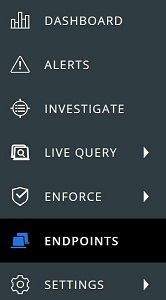
- 在所有電子感應器使用者介面 (UI) 中:
- 尋找適當的裝置名稱。
- 按一下動作底下的下拉式方塊。
- 按一下 Live Response。
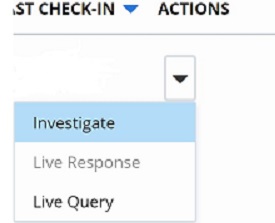
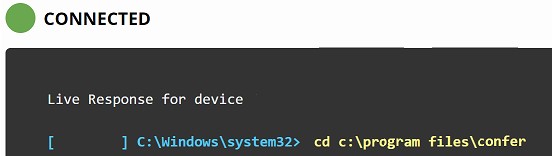
- 在 Live Response 連線後,輸入
cd c:\program files\confer然後按下 Enter 鍵。
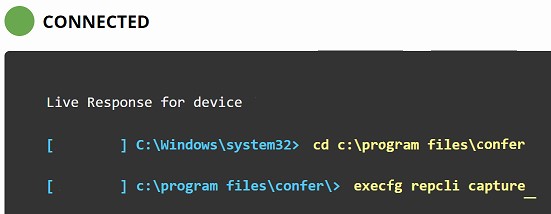
- 在命令前頭輸入
execfg repcli capture然後按下 Enter 鍵。這會執行 RepCLI Utility,以擷取記錄。
- 擷取完成後會出現提示,指出擷取的記錄已放入
C:\Windows\Temp\cb-temp檔案名稱為psc_sensor.zip。注意:這可能需要幾分鐘時間,具體取決於擷取記錄的端點和接收檔案的裝置的網路頻寬。
下載記錄
- 在命令前頭輸入
cd C:\Windows\Temp\cb-temp然後按下 Enter 鍵。注意:如果只有confer.log是必需的,可以通過流覽直接收集C:\Program Files\Confer,鍵入get confer.log,然後按 Enter 鍵。 - 在命令前頭輸入
get psc_sensor.zip然後按下 Enter 鍵。
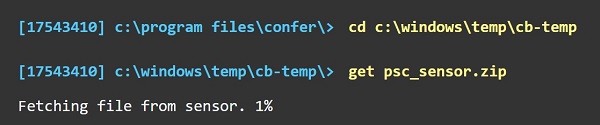
- 檔案會使用英數字元的檔名下載到您的本機電腦。將檔案重新命名以加入 .zip 副檔名。
注意:
- 英數字元的檔名範例:
36355d97-18f4-416e-be8f-473bda7c30fb - 重新命名的檔名範例:
SensorCapture.zip
- 英數字元的檔名範例:
如要聯絡支援部門,請參閱 Dell Data Security 國際支援電話號碼。
請前往 TechDirect,以線上產生技術支援要求。
如需更多深入見解與資源,請加入 Dell 安全性社群論壇。
其他資訊
影片
受影響的產品
VMware Carbon Black文章屬性
文章編號: 000175263
文章類型: How To
上次修改時間: 05 5月 2026
版本: 20
向其他 Dell 使用者尋求您問題的答案
支援服務
檢查您的裝置是否在支援服務的涵蓋範圍內。