如何下載和使用 PowerEdge 伺服器的 Dell 自訂 VMware ESXi 映像
摘要: 如何下載和安裝適用於 PowerEdge 伺服器的 Dell 自訂 VMware ESXi 映像。尋找驅動程式、修補程式及 ISO 可用性的逐步指示和詳細資料。
本文章適用於
本文章不適用於
本文無關於任何特定產品。
本文未識別所有產品版本。
說明
特定 Dell PowerEdge 伺服器需要使用 VMware ESXi 的 Dell 自訂映像,以進行最簡單、最可靠的完整受管理伺服器部署。若要判斷您的伺服器是否需要 VMware ESXi 的 Dell 自訂映像,請參閱:
安裝、維護和故障診斷 VMware ESXi 8.x 的相關資訊
VMware ESXi 9.x 安裝、維護和故障診斷的相關資訊
目錄
VMware ESXi 的 Dell 自訂映像中修改或包含哪些驅動程式和檔案?
每個映像都是針對特定版本的基礎 VMware 映像進行自訂。Dell 自訂的映像包括:
- 修改檔案以識別 Dell 和 Dell 支援。
- 使用最新驗證的非同步驅動程式更新 ESXi 映像。
- 如果修補程式能解決 Dell 系統的常見問題,請更新修補程式。
我們建議您使用 Dell 系統適用的最新映像版本。
從 VMware 支援下載 VMware ESXi 的 Dell 自訂映像
文件位於:
Broadcom 支援入口網站中的 VMware vSphere 8.x 下載、OEM 自訂映像、修補程式和附加元件
Broadcom 支援中的 VMware VCF 或 VVF 9.x 下載、OEM 自訂映像、修補程式和附加元件
- 載入 Broadcom 支援入口網站網頁
- 需要註冊才能訪問支持門戶。軟體下載權益需要網站 ID。使用下列文件要求所需的存取權:
- 使用您的 Broadcom 註冊使用者認證登入。
注意:若要檢視 VMware 產品並下載自訂 ISO,帳戶必須綁定至使用中的權益。否則不會顯示任何產品。
- 使用您名稱左側的下拉式功能表,然後選取 VMware Cloud Foundations。
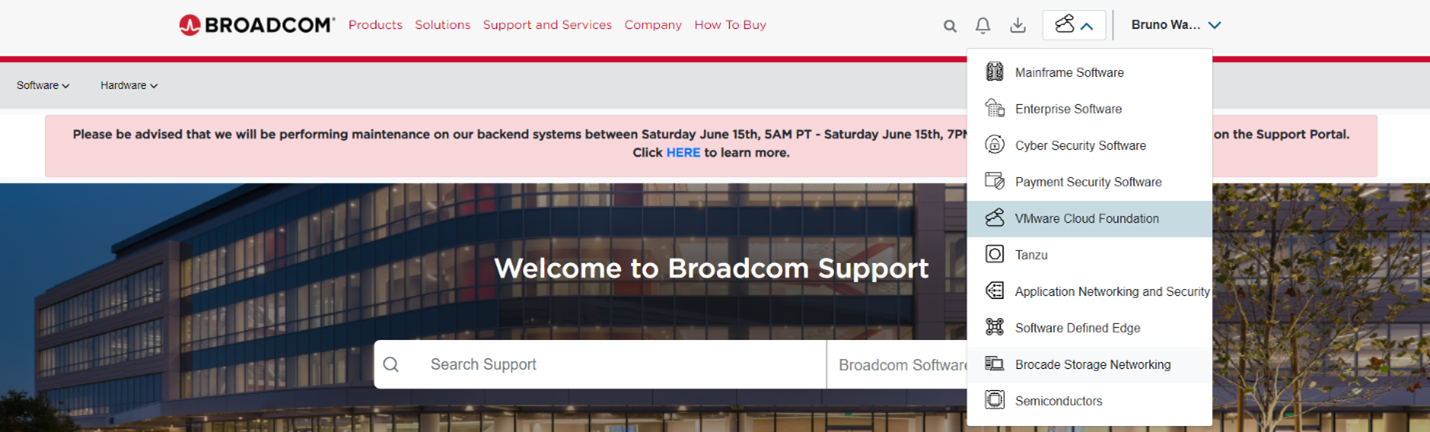
圖 1:選取 VMware Cloud Foundation。
- 從左側功能表中,按一下我的下載。
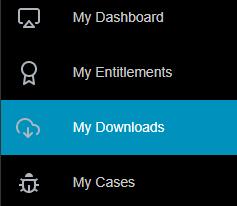
圖 2:我的下載項目
- 在頁面右上角的搜尋列中輸入「VMware vSphere」(vSphere 位於第二頁)
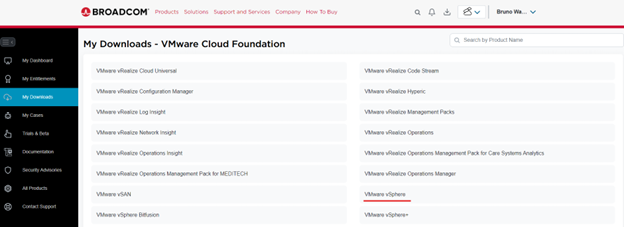
圖 3:產品搜尋方塊
- 從我的下載中選取 VMware vSphere:
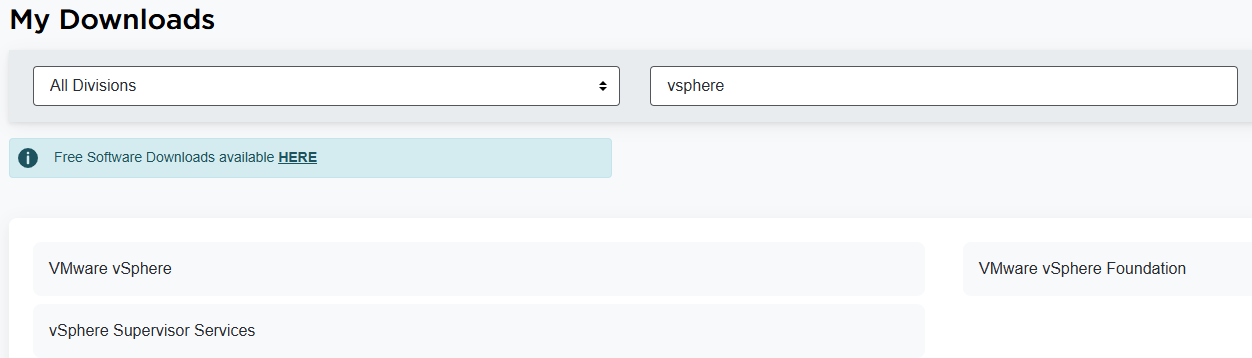
圖 4:搜尋 VMware vSphere
- 選取您有權下載的 VMware vSphere 產品 ,然後展開區段:
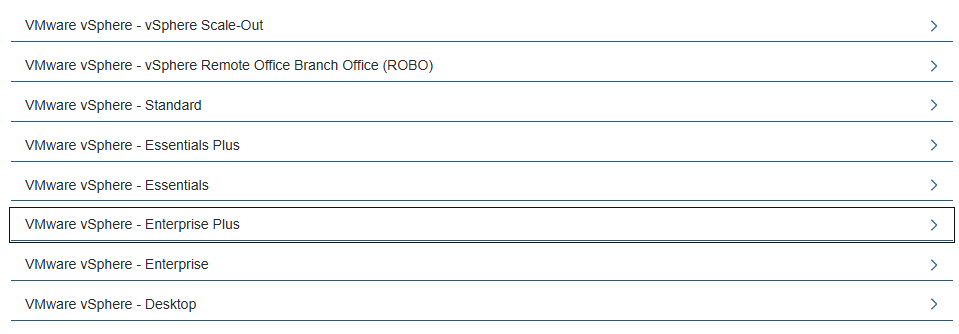
圖 5:VMware vSphere 產品清單
- 在此情況下,擴充 VMware vSphere - Enterprise Plus:
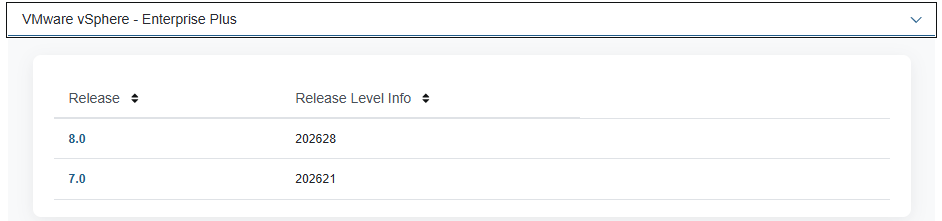
圖 6:VMware vSphere Enterprise Plus - 已擴充
- 在這種情況下,選取了 8.0 版本:
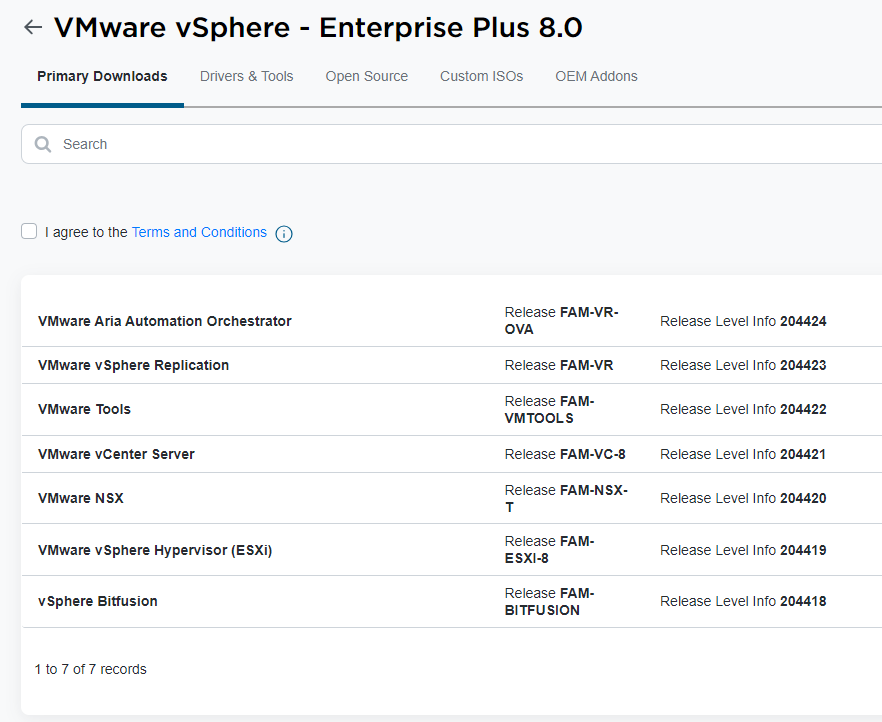
圖 7:8.0 版本選擇。
- 選取頂端的自訂 ISO ,然後在搜尋方塊中輸入 Dell 。所有 Dell 自訂 ISO 版本都會顯示。
注意:若為 PowerFlex,請勿改用自訂 ISO,請參閱 KB PowerFlex 如何下載 VMware ISO 檔案
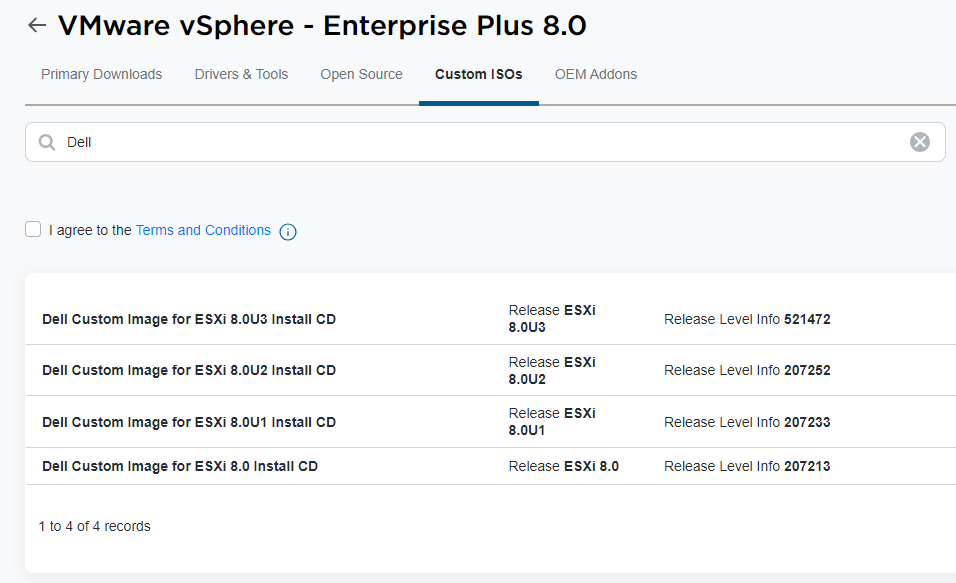
圖 8:可用的自訂 IOS 版本
- 在此情況下,展開適用於 ESXi 8.0U3 的 Dell 自訂映像 安裝 CD:
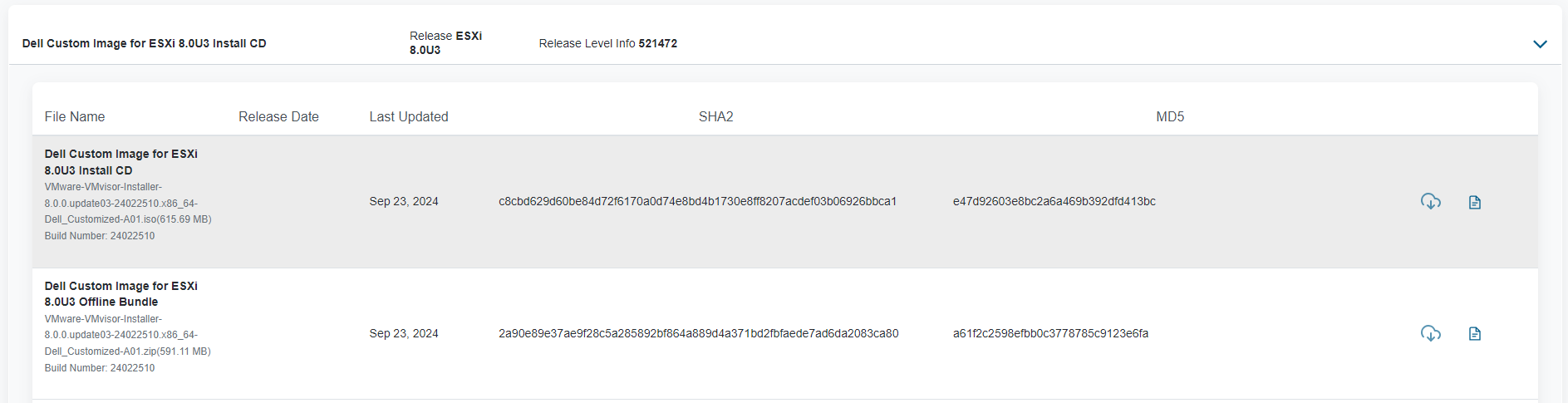
圖 9:自訂映像已展開
- 勾選我同意條款與條件的核取方塊:

圖 10:協定核取方塊
- 按一下 ISO 安裝程式或 ZIP 套裝安裝程式的下載圖示。在此情況下,選取了 ISO 安裝程式:

圖 11:選取要下載的 ISO。
- 載入 Broadcom 支援入口網站網頁
- 需要註冊才能訪問支持門戶。軟體下載權益需要網站 ID。使用下列文件要求所需的存取權:
- 使用您的 Broadcom 註冊使用者認證登入。
注意:若要檢視 VMware 產品並下載自訂 ISO,帳戶必須繫結至使用中的權益。否則不會顯示任何產品。
- 使用您名稱左側的下拉式功能表,然後選取 VMware Cloud Foundations。
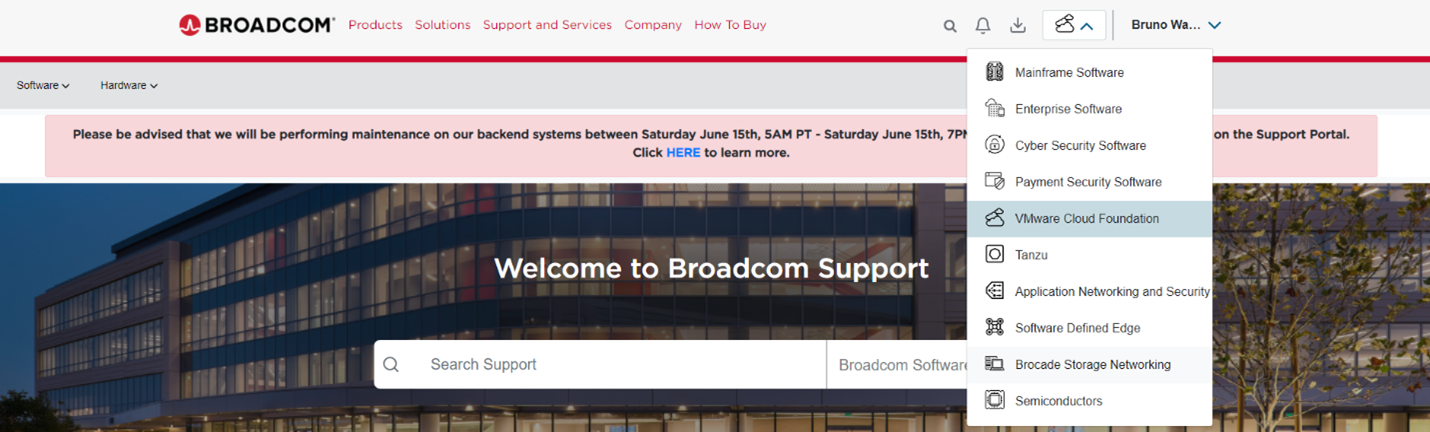
圖 12:選取 VMware Cloud Foundation。
- 從左側功能表中,按一下我的下載。
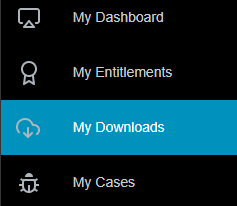
圖 13:我的下載項目
- 在頁面右上角的搜索欄中,輸入“基礎”。
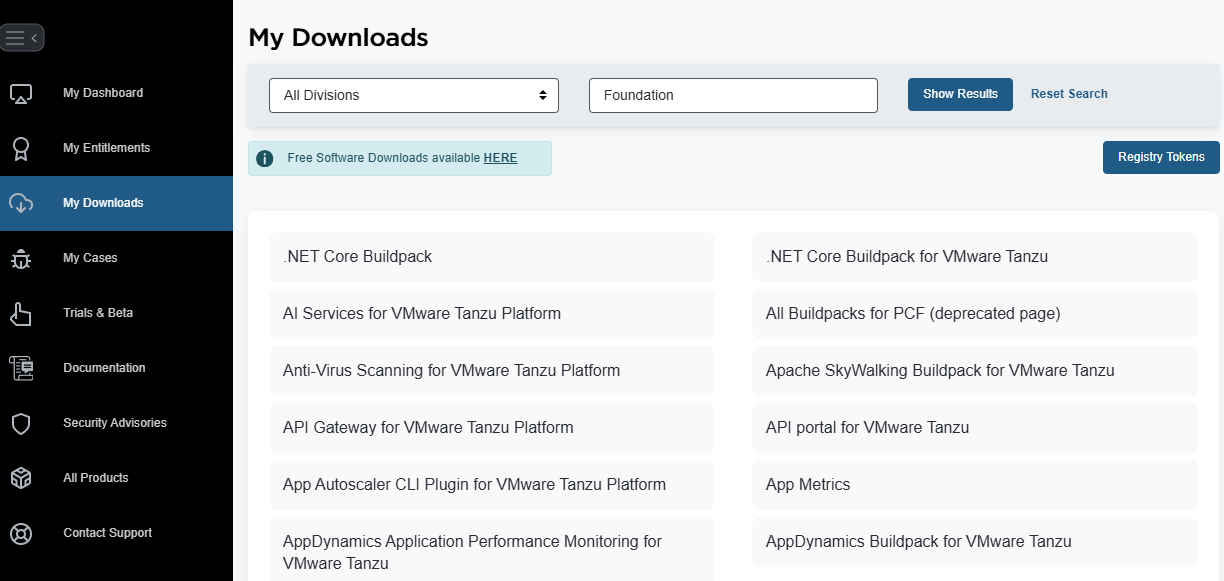
圖 14:產品搜尋方塊
- 根據您的權利 ,從我的下載中選取 VMware vSphere Foundation 或 VMware Cloud Foundation:
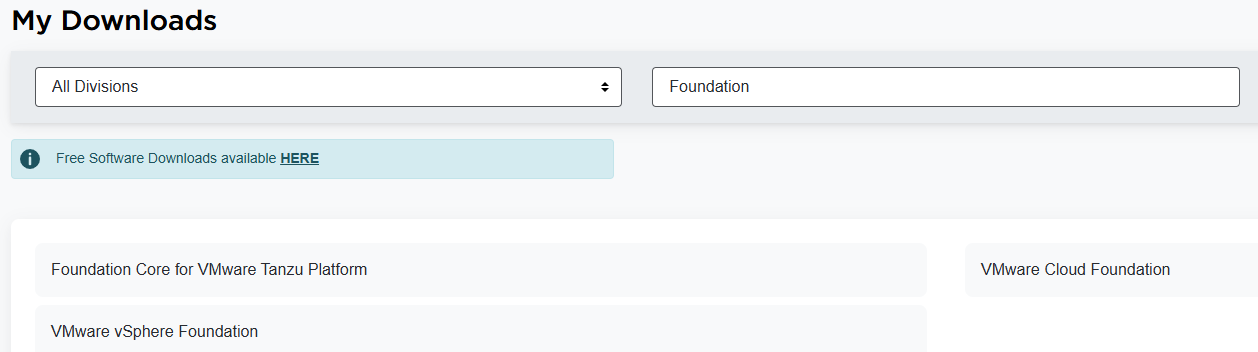
圖 15:搜尋 VMware vSphere
- 選取您有權下載的 VCF 或 VVF 產品 ,然後展開區段:


圖 16:VMware vSphere 或 Cloud Foundation 產品清單
- 在此情況下, 擴充 VMware vSphere Foundation 9:
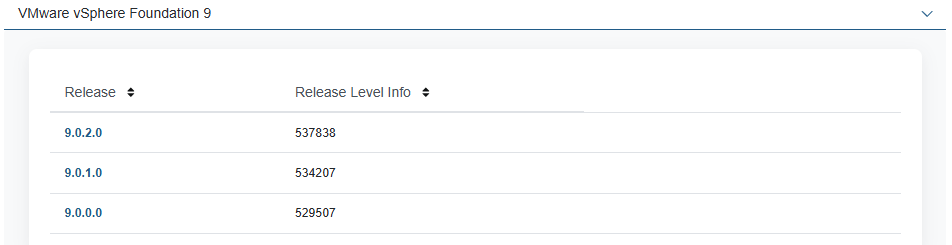
圖 17:VMware vSphere Enterprise Plus - 已擴充
- 在此情況下,選取 9.0.0.0 版本以取得 OEM 附加元件和自訂 ISO:
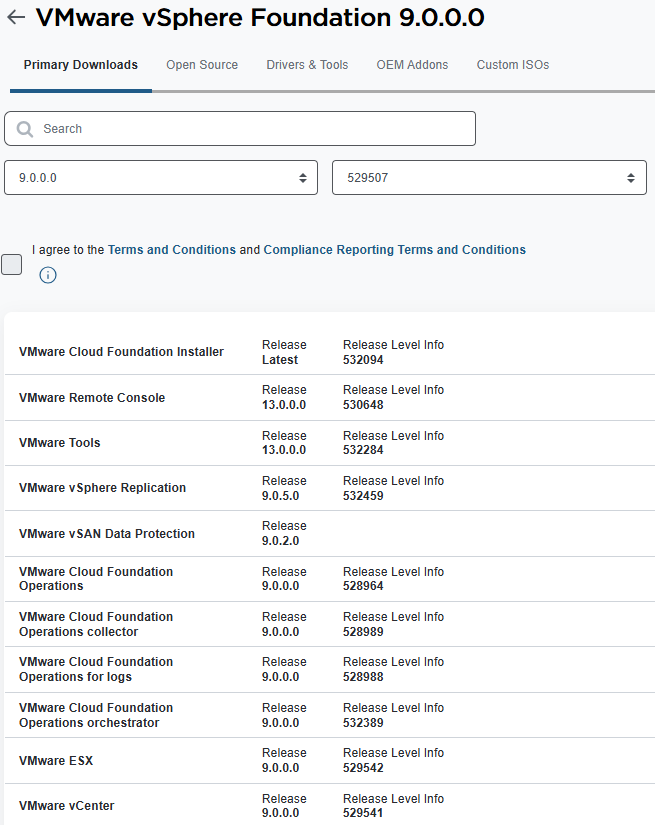
圖 18:9.0.0.0 版本選擇。
- 選取頂端的自訂 ISO ,然後在搜尋方塊中輸入 Dell 。所有 Dell 自訂 ISO 版本都會顯示。
注意:若為 PowerFlex,請勿改用自訂 ISO,請參閱 KB PowerFlex 如何下載 VMware ISO 檔案
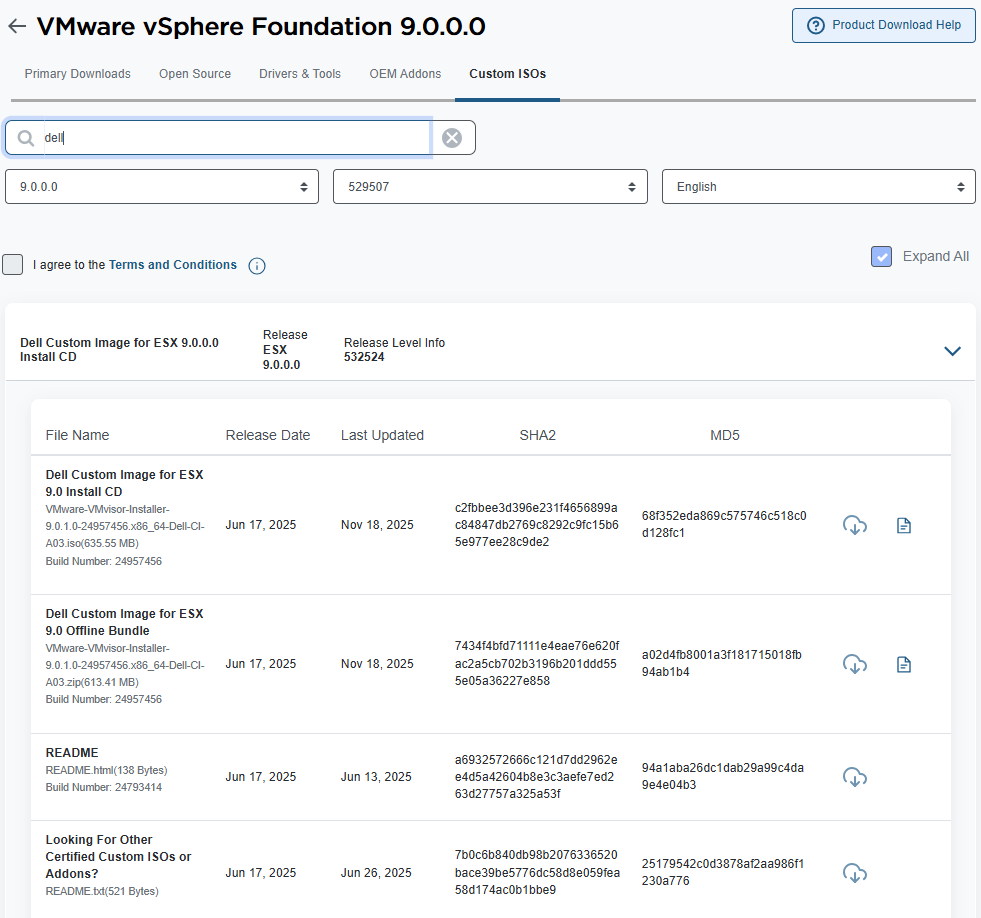
圖 19:可用的自訂 IOS 版本
- 勾選我同意條款與條件的核取方塊:

圖 20:協定核取方塊
- 按一下 ISO 安裝程式或 ZIP 套裝安裝程式的下載圖示。在此情況下,選取了 ISO 安裝程式:

圖 21:選取要下載的 ISO。
安裝
若要安裝 ESXi,請在 ISO 檔案上開機,然後依照指示操作。您可使用其他方法,在 ISO 檔案上開機:
在 Broadcom 相容性指南中尋找 VMware 相容性資訊 
其他資訊
注意:
2024 年 2 月 12 日,VMware by Broadcom 宣佈不再提供 7.x 和 8.x 版本的免費 ESXi Hypervisor。
2024 年 2 月 12 日,VMware by Broadcom 宣佈不再提供 7.x 和 8.x 版本的免費 ESXi Hypervisor。
我可以在何處下載 VMware ESXi 8?
您可以從 OEM 或 Broadcom 支援入口網站取得 ESXi 安裝程式軟體。在 Broadcom 支援入口網站上註冊。
下載 ESXi 安裝程式。
您可以從 Dell 支援網站存取舊版自訂 ISO,如需更多資訊,請參閱:PowerEdge:如何尋找 DELL 自訂的 VMware ISO 較舊版本
請參閱此影片:
下載 Dell 自訂 ESXi ISO
持續時間:00:02:11 (小時:分鐘:ss)
當可用時,您可以使用此影像播放器上的 CC 圖示來選擇隱藏式輔助字幕 (字幕) 語言設定。
您也可以在 YouTube 上觀看此影片。
受影響的產品
VMware ESXi 6.7.X, VMware ESXi 6.x, VMware ESXi 7.x, VMware ESXi 8.x文章屬性
文章編號: 000176963
文章類型: How To
上次修改時間: 03 2月 2026
版本: 21
向其他 Dell 使用者尋求您問題的答案
支援服務
檢查您的裝置是否在支援服務的涵蓋範圍內。