AutoCAD 資源
摘要: 本知識庫文章介紹有關 AutoCAD 的資訊以及指向供應商網站上相關支援頁面的連結。
本文章適用於
本文章不適用於
本文無關於任何特定產品。
本文未識別所有產品版本。
症狀
不適用
原因
不適用
解析度
目錄:
 從本文轉到 AutoCAD 支援網站的所有連結
1.如何將系統更新至最新的影像驅動程式
問題:
您已遇到由目前的視訊驅動程式造成的當機,想要瞭解如何將系統更新至您視訊卡的最新經過測試和認證的驅動程式。下列系統活動可能會導致與影像驅動程式故障或不正確的當機:
- 在應用程式之間切換
- 使用密碼鎖定系統
- 開啟工作管理員
- 啟用螢幕保護程式
- 將筆記型電腦連接至擴充基座或從筆記型電腦卸除
- 從睡眠模式喚醒
- 從休眠中醒來
解決方案:
若要修正系統上有問題的視訊驅動程式,請將認證硬體資料庫更新至最新版本。如果 AutoCAD 認證硬體網站上  有較新的驅動程式,請卸載當前驅動程式並安裝經過最新測試和認證的驅動程式。
從 AutoCAD 2015 或更高版本更新已認證的硬體資料庫:
默認情況下,AutoCAD 2015 及更高版本會自動檢查認證更新。您可以在「選項」對話方塊中,於「系統」標籤的「硬體加速」區段中進行驗證。
從 AutoCAD 2014 及更早版本更新經過認證的硬體資料庫:
通過手動檢查 AutoCAD 認證的硬體網站或運行產品內檢查來確認您是否擁有最新的認證驅動程式。請按照以下步驟檢查產品內:
 注意:您必須是 Microsoft® Windows Vista®、Windows 7 和 Windows 8 作業系統的系統管理員,且使用者帳戶控制 (UAC) 必須暫時停用。(此程序完成後,建議您還原 Windows 使用者帳戶控制 (UAC) 以顯示安全性通知。)
- 在命令前頭輸入
3DCONFIG,然後按下 Enter 鍵。 - 按一下 檢查更新 按鈕:
 注意:此按鈕會檢查用於效能調整的顯示卡和驅動程式資料庫的更新版本。
- 如果有可用的更新, 它會按一下是詢問您是否要取代它。
- 更新後,將
Your Performance Tuner file is up to date訊息隨即出現。然後,應按下 「查看調諧器日誌 」按鈕。 - 性能調諧器日誌報告您的硬體是否經過認證,並報告您當前的應用程式驅動程式(請參閱以下範例)。如果您當前的驅動程式顯示軟體或 AcadDM10.hdi 以外的任何內容(例如 nvgl10.hdi),請將驅動程式切換回 Autodesk 驅動程式。
- 如果您的系統顯示您沒有最新認證的顯示卡驅動程式,請前往認證網站
 尋找並下載最新版本。若要下載最新版本,請按一下適合您硬體和作業系統的對應驅動程式名稱。
 注意:使用最新的驅動程式讓您的系統保持在最新狀態,可以提高生產力,並避免因崩潰而丟失未儲存的工作。
2.AutoCAD 推薦硬體
使用下列連結協助尋找建議的系統硬體或顯示卡硬體和驅動程式: http://usa.autodesk.com/adsk/servlet/syscert?id=18844534&siteID=123112 
3.AutoCAD 常見問題
- 什麼是「認證」硬體?
“認證”硬體符合Autodesk對適用Autodesk軟體產品的最低 硬體要求 ,如我們網站上適用產品的產品功能下的“系統要求”頁面所列。至少有一個組態 (例如 GPU + 驅動程式或 CPU + GPU + RAM + HD + BIOS) 已通過旨在驗證硬體是否支援產品功能的測試。
 - 什麼是「推薦」硬體?
“推薦的”硬體滿足歐特克對適用歐特克產品的建議 系統要求 。至少有一個配置已通過旨在驗證硬體是否支持產品功能的測試。
 - 為什麼要使用推薦或認證的硬體?
未經推薦或認證的硬體可能無法充分支援高級產品功能;有時,它可能會導致使用過程中出現問題。 - 為什麼我找不到舊版 Autodesk 產品的已發佈認證結果?
大多數認證測試僅限於需要高級硬體功能的最新版本的 Autodesk 產品。 - 如果我將推薦或認證硬體與較舊的 Autodesk 產品配合使用,我應該使用什麼驅動程式?
如果沒有經過認證的驅動程式可用於計算機上已安裝的 Autodesk 產品的(較舊)版本,則可以使用經過認證的驅動程式。 - 硬體清單中的圖示代表什麼?
「建議」或「認證」評級是以顯示卡和驅動程式或完整系統的測試結果為依據。按一下介面卡或系統的連結,即可顯示每個個別元件的測試結果。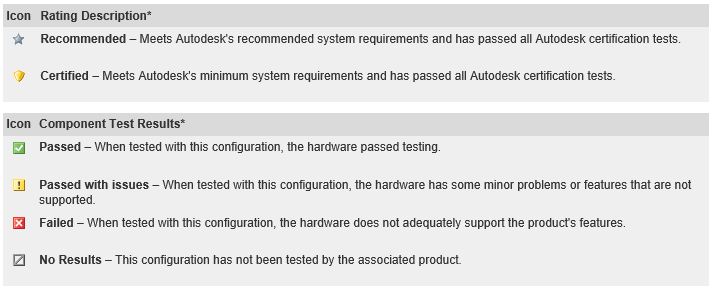
* 測試結果僅適用於硬體和驅動程式的測試組合。已認證或「建議」狀態並不保證顯示卡硬體可搭配其他驅動程式或組態順利運作。某些硬體提供特定於驅動程式的測試結果,可以通過單擊「硬體清單」中的產品名稱找到。 - 為什麼我的硬體沒有列出?
“硬體清單”頁面僅包含 Autodesk 已測試用於某些 Autodesk 應用程式的硬體產品。Autodesk 測試各種硬體,但主要關注製造商指出的硬體是工作站級的,旨在與 3D CAD 應用程式配合使用。如果未列出您的硬體,則應使用製造商提供的最新驅動程式。 - 如果我的硬體已列出但未列入「認證」或「推薦」,我是否仍可將其與 Autodesk 產品一起使用?
是的,您可以使用硬體,但它可能無法完全支援應用程式中的所有功能。 - 為什麼專為桌上型電腦或遊戲應用程式設計的硬體未經認證或推薦?
某些台式機或遊戲級硬體可能可與某些 Autodesk 軟體中的 3D 顯示功能配合使用,但 Autodesk 或硬體供應商不支援這些產品用於 3D 應用程式。 - 已列出我的硬體,但驅動程式版本不同。我該怎麼做?
Autodesk 建議您使用與硬體一起測試的相同驅動程式版本。最新的驅動程式不一定能提供最佳支援。 - Autodesk 使用哪些硬體和顯示器配置進行測試?
除非另有說明,否則 Autodesk 硬體認證測試將在包含連接單個顯示器的單個視頻卡的系統上運行。Autodesk 不會對安裝了多張顯卡或多台顯示器的系統運行認證測試。 - 為什麼我的硬體已通過舊版 Autodesk 產品的認證,但現在已失敗或未通過最新版本認證?
較新的 Autodesk 產品可能包含對硬體要求更高的功能和優化。較舊的硬體,即使以前經過了與 Autodesk 產品一起使用的認證,也可能不符合該產品當前版本的認證或推薦的必要條件。 - 我使用的是未經認證的驅動程式,且硬體加速已停用。為什麼我仍然有問題?
Autodesk 產品中的一些新使用者介面元素(如功能區和應用程式功能表)使用 Microsoft .NET Framework。.NET 使用 Direct3D 和視頻卡硬體來可視化使用者介面。即使禁用了硬體加速,也會完成此可視化。Dell Technologies 建議您使用經過認證的驅動程式,以獲得最佳體驗。 - 如何檢查我的司機資訊?
如果您不知道 Windows 電腦上安裝了什麼圖形硬體裝置和驅動程式,請使用以下程序:- 按一下 開始>執行
- 在命令前頭輸入
DXDIAG在「打開」欄位中,然後按兩下 確定」。 - 選取 顯示器 標籤,以檢視已安裝硬體裝置和驅動程式的所有相關資訊。
- 使用「尋找硬體」頁面時,「類型」是什麼,它如何影響我的搜尋?
顯示卡:- 工作站 - 由製造商指定為工作站級的圖形硬體,通常意味著它旨在與 3D CAD 應用程式一起使用
- 消費者 - 由製造商指定用於桌上型電腦或遊戲關卡的圖形硬體,通常表示它不是設計或推薦用於 3D CAD 應用程式
- 行動 - 整合式硬體,常見於筆記型電腦
- 系統:
- 工作站桌上型電腦:由製造商指定為工作站級的桌面系統,通常意味著它被設計用於 3D CAD 應用程式
- 工作站筆記型電腦:經製造商指定為工作站級的筆記型電腦,通常表示專為搭配 3D CAD 應用程式而設計
- 消費者桌上型電腦:由製造商指定用於桌面或遊戲級別的桌面系統,通常意味著它不是設計或推薦用於 3D CAD 應用程式
- 消費類筆記型電腦:由製造商指定用於桌上型電腦或遊戲關卡用途的筆記型電腦,通常表示它不是設計或推薦用於 3D CAD 應用程式
- 平板電腦:帶整合元件的觸控螢幕裝置
如需詳細資訊,請聯絡 Dell 支援。
- 我應該安裝一個驅動程式而不是另一個驅動程式嗎?
理想情況下,請先解除安裝所有驅動程式,以便在安裝新驅動程式之前使用預設的 Windows VGA 驅動程式。 - Windows 體驗指數對我的 Autodesk 軟體性能意味著什麼?
在 Windows 體驗索引中,工作站圖形數位很重要,因為它提供了一個評級,指示系統在使用 Autodesk 軟體時的性能。系統給出的分數在 1.0 到 7.9 之間。分數越高,體驗越好。通過此評級,可以瞭解使用使用 Autodesk 軟體產品測試的系統或元件時預期的體驗,以及硬體升級是否會改善該體驗。閱讀 Windows 體驗索引以瞭解更多資訊。
文章屬性
文章編號: 000178170
文章類型: Solution
上次修改時間: 22 1月 2026
版本: 8
向其他 Dell 使用者尋求您問題的答案
支援服務
檢查您的裝置是否在支援服務的涵蓋範圍內。