如何解決 Dell 電腦上的硬碟或固態硬碟問題
摘要: 本文提供如何故障診斷和解決 Dell 電腦上常見硬碟 (HDD) 或固態硬碟 (SSD) 問題的資訊。
本文章適用於
本文章不適用於
本文無關於任何特定產品。
本文未識別所有產品版本。
說明
開始操作之前
本文為 Dell 電腦硬碟和 SSD 故障診斷的第二階段。它會選取 「修正硬碟和 SSD 問題 」媒體櫃頁面的結束位置。
先決條件:
在繼續執行這些進階步驟之前,請確定您已:
- 拔除不必要的外接式裝置。
- 執行強制重設。
- 執行硬體診斷測試
- 檢查 BIOS 設定。
- 確認 BIOS 和驅動程式為最新版本。
概觀
本文說明當修正硬碟和 SSD 問題庫頁面上的步驟通過或部分解決問題,但系統仍無法在 Windows 中正常運作時該怎麼做,包括:
- 檢查並移除病毒或惡意軟體
- 修復遺失或損毀的 Windows 系統檔案
- 將電腦還原至先前的正常運作狀態
- 原廠重設或重新安裝 Windows 以作為最後手段
本文處理的症狀和建議的動作
當完成所有先決條件步驟後,符合下列一或多項條件的情況時,本文便適用:
|
症狀和狀況 |
可能的問題 |
建議的動作 |
指引 |
|
電腦需要異常長的時間才能開機,且已通過診斷;Windows 中的系統效能緩慢或無回應。 |
檔案系統降級或惡意軟體 |
從 步驟 1 開始。如果問題仍然存在,請繼續執行步驟 2。 |
惡意軟體和軟體相關問題可能會嚴重影響啟動時間和效能。 |
|
電腦在使用期間執行緩慢或沒有回應,且診斷程序已通過。 |
軟體干擾或磁碟相關錯誤 |
從 步驟 1 開始。如果問題仍然存在,請繼續執行步驟 2。 |
此行為通常是因為軟體衝突、惡意軟體或檔案系統問題所導致。 |
|
會顯示硬碟相關的錯誤訊息 (例如「讀取磁碟機資料錯誤」或「搜尋錯誤」),而症狀則指出系統檔案可能已損毀。 |
軟體或檔案系統損毀 |
從 步驟 2 開始,執行 SFC 和 DISM。若問題持續存在,請前往步驟 3。 |
這些症狀通常是由於可使用整合工具修復的作業系統檔案損毀所導致。 |
|
在安裝軟體、驅動程式或 Windows 更新後,問題就開始了。 |
軟體或驅動程式衝突 |
從 步驟 3 開始。 |
系統還原可以還原最近的變更,不會影響個人檔案。 |
|
SFC 和 DISM 已完成,且問題仍然存在。 |
底層作業系統損毀 |
請前往步驟 3。 |
如果檔案修復工具無法解決問題,則系統還原是下一個復原步驟。 |
|
電腦開機後出現空白畫面,並顯示閃爍游標,且 Windows 無法啟動。 |
開機磁區或 MBR 損毀 |
從 步驟 3 開始。如果沒有可用的還原點;前往步驟 4。 |
此行為表示開機層級損壞,需要復原或重新安裝。 |
|
系統在開機期間會顯示參考作業系統的錯誤訊息 (例如「作業系統遺失」),且 Windows 不會啟動。 |
啟動檔案損毀 |
從 步驟 3 開始。如果沒有可用的還原點;前往步驟 4。 |
缺少或損壞的啟動檔使系統無法載入 Windows。 |
|
電腦無法開機進入作業系統,也沒有可用的還原點。 |
作業系統損毀或遺失啟動檔案 |
請前往步驟 4。 |
當 Windows 無法啟動且無法使用復原選項時,需要重新安裝。 |
|
系統還原無法解決問題或沒有可用的還原點。 |
嚴重的作業系統損毀 |
請前往步驟 4。 |
當復原選項無效時,必須完全重設或重新安裝。 |
|
出現上述任何症狀,且診斷測試失敗。 |
可能發生硬體故障 |
停下。請聯絡 Dell 技術支援。 |
偵測到硬體問題時,請勿繼續進行軟體故障診斷。 |
進階故障診斷步驟
步驟 1:檢查是否有病毒或惡意軟體
識別並移除可能模仿或導致磁碟機錯誤的軟體威脅。
病毒和惡意軟體可能會干擾 Windows 讀取和寫入儲存驅動器的方式,從而導致與硬體故障相同的癥狀,包括性能降低、系統凍結、啟動失敗和驅動器訪問錯誤。
如何檢查:
- 開啟 Windows 安全性:選取開始,鍵入
Windows Security,然後打開應用程式。 - 選取病毒和威脅防護。
- 在「當前威脅」下,選擇 「快速掃描」。要進行徹底檢查,請選擇 掃描選項 ,然後選擇 完全掃描。
- 按照螢幕上的任何提示隔離或移除偵測到的威脅。
- 掃描完成後,請重新開機電腦,並檢查問題是否已解決。
如果問題在移除威脅後才解決,則惡意軟體是原因。監控系統是否再次發生,並確保已啟用即時保護。
步驟 2:修復遺失或損毀的 Windows 系統檔案
使用內建 Windows 工具掃描並還原損壞的作業系統檔案。
Windows 包含兩個命令行工具:系統檔案檢查程式 (SFC) 和部署映像服務與管理 (DISM),可偵測和修復遺失或損毀的作業系統檔案。這些工具解決了源自軟體層而非硬體的驅動器相關錯誤的常見原因。
執行系統檔案檢查程式 (SFC)
SFC 會掃描所有受保護的 Windows 系統檔案,並以快取的乾淨複本取代損毀或遺失的檔案。
- 重新啟動電腦並開機進入 Windows。
注意:如果 Windows 無法正常啟動,請在安全模式 (含網路功能) 下執行 SFC 掃描,如需詳細資訊,請參閱以 安全模式執行 SFC (含網路 功能) 一節。
- 選取開始並搜尋命令提示字元。
- 在命令提示字元上按一下滑鼠右鍵,然後選取以系統管理員身分執行。
- 如果您的電腦已使用 BitLocker 加密,請在詢問時輸入復原金鑰。您可以在 account.microsoft.com
登入您的帳戶並查看「裝置」區段,以找到金鑰。
- 在命令前頭輸入
sfc /scannow然後按 Enter 鍵 - 系統檔案檢查器會掃描所有受保護的作業系統檔案。在掃描顯示 100% 完成之前,請勿關閉命令提示字元視窗。
- 將電腦重新開機。如果問題已解決,則此步驟不需要執行進一步的動作。如果無法解決,請前往下方的 DISM 一節。
執行 DISM (部署映像服務和管理)
DISM 連線至 Windows Update 線上,以下載並更換 SFC 無法自行修復的損毀系統映像檔案。需要有效的網際網路連線。
注意:DISM 需要有效的網際網路連線。為獲得最佳結果,請直接從路由器將乙太網路 (RJ45) 纜線連接至電腦。安全模式 (含網路功能) 不支援 Wi-Fi。
- 重新啟動電腦並開機進入 Windows。
注意:如果 Windows 無法正常啟動,請在安全模式 (含網路功能) 下執行 SFC 掃描,如需詳細資訊,請參閱以 安全模式執行 DISM 與網路 功能一節。
- 選取開始並搜尋命令提示字元。
- 在命令提示字元上按一下滑鼠右鍵,然後選取以系統管理員身分執行。
- 如果您的電腦已使用 BitLocker 加密,請在詢問時輸入復原金鑰。您可以在 account.microsoft.com
- 在命令前頭輸入
DISM.exe /Online /Cleanup-image /Restorehealth然後按 Enter 鍵 - 允許 DISM 完成。視您的連線速度而定,這可能需要幾分鐘的時間。在此過程中,請勿關閉視窗或中斷網際網路連線。
- DISM 完成後,請重新啟動電腦,並檢查問題是否已解決。
步驟 3:使用 Windows 系統還原功能還原電腦
將 Windows 還原至先前的正常運作狀態,不會影響個人檔案。
Windows 系統還原會將電腦的軟體狀態(包括已安裝的應用程式、Windows 登錄項目和系統設定)還原到儲存的還原點。這不會影響文件、相片或音樂等個人檔案。
系統還原會在下列情況生效:
- 在最近的 Windows 更新、驅動程式安裝或軟體變更之後,問題開始發生
- SFC 和 DISM 未能解決此問題
- 電腦可以開機進入 Windows (或帶網路功能的安全模式)
注意:系統還原需要系統上存在還原點。還原點是在 Windows 更新、驅動程式安裝和特定軟體安裝之前自動建立。如果沒有可用的還原點,請前往 步驟 4。
如何執行系統還原:
如需螢幕擷取畫面的逐步說明,請參閱 Dell 知識文章:如何在 Microsoft Windows 中使用「系統還原」。
步驟 4:將電腦還原為原廠預設設定
原廠重設或全新重新安裝 Windows 可解決無法透過檔案修復或還原來修正的問題。這在以下情況下是合適的:
- 所有先前步驟均已完成,但問題仍然存在
- Windows 無法開機,且無法使用「系統還原」
- 診斷確認磁碟機狀況良好,但 Windows 嚴重損毀
注意:這是最後的手段。原廠重設會移除所有已安裝的應用程式和 Windows 設定。務必先備份所有個人檔案,然後再繼續。如需詳細資訊,請參閱 Windows 程式庫的 Dell 備份媒體與復原選項 頁面。
重設或重新安裝 Windows 的選項:
|
方法 |
何時使用 |
是否要保留個人檔案? |
|
重設此電腦 (保留我的檔案) |
視窗可以啟動;您想要在不遺失個人檔案的情況下重新安裝 Windows。 |
是 |
|
重設此電腦 (移除所有項目) |
視窗可以啟動;你想要一個完全乾淨的安裝。 |
否 |
|
Dell OS Recovery Tool |
Windows 無法開機;您必須從另一部電腦建立 USB 修復磁碟機。 |
否 |
|
Dell SupportAssist OS Recovery |
於精選 Dell 系統提供;開機進入獨立於 Windows 的復原環境 |
否 |
如需完整的逐步指示,請參閱 Dell 知識文章如何在 Dell 電腦上恢復原廠設定、還原或重新安裝 Windows Microsoft。
注意:如果您在搭載 Intel 第 11、12 或 13 代處理器的系統上 Windows 重新安裝時看到「未偵測到硬碟」或「找不到開機裝置」錯誤,則可能需要使用 Intel RST 驅動程式。請參閱 Dell 知識文章 Intel 第 11 代、第 12 代、第 13 代和第 14 代處理器,在 Windows 10 和 Windows 11 安裝期間找不到磁碟機
以安全模式 (含網路功能) 執行 SFC
- 從電腦關機開始。按下電腦上的電源按鈕,然後立即開始每秒按一下 F12 鍵,以存取系統開機選單。
- 選取 SupportAssist OS Recovery 以開機至 SupportAssist OS Recovery。
- 在 SupportAssist OS Recovery 中,按一下 OS Recovery 首頁畫面右上角的 3 個點
 ,即會提供下拉式功能表。
 - 選取 Windows 還原。
- 電腦會開機進入 Windows Recovery Environment (WinRE)。
- 選取故障 診斷>進階選項> 命令 提示字元 (圖 1)
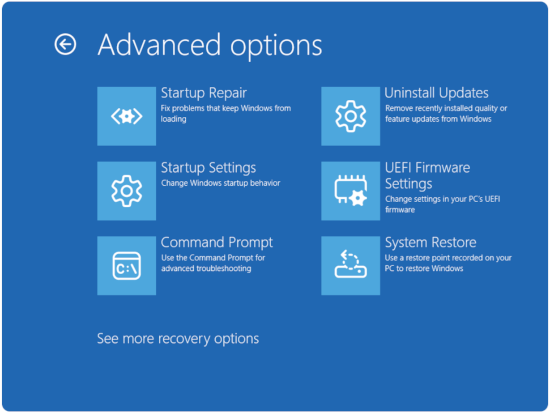
圖 1:進階選項 - 如果您的電腦已使用 BitLocker 加密,請在詢問時輸入復原金鑰。您可以在 account.microsoft.com
- 在命令前頭輸入
sfc /scannow然後按 Enter 鍵。 - 系統檔案檢查器會掃描所有受保護的作業系統檔案。在掃描顯示 100% 完成之前,請勿關閉命令提示字元視窗。
- 將電腦重新開機。如果問題已解決,則此步驟不需要執行進一步的動作。如果無法解決,請前往下方的 DISM 一節。
以安全模式 (含網路功能) 執行 DISM
- 從電腦關機開始。按下電腦上的電源按鈕,然後立即開始每秒按一下 F12 鍵,以存取系統開機選單。
- 選取 SupportAssist OS Recovery 以開機至 SupportAssist OS Recovery。
- 在 SupportAssist OS Recovery 中,按一下 OS Recovery 首頁畫面右上角的 3 個點
 ,即會提供下拉式功能表。
 - 選取 Windows 還原。
- 電腦會開機進入 Windows Recovery Environment (WinRE)。
- 選取故障 診斷>進階選項>命令提示字元 (圖 2)
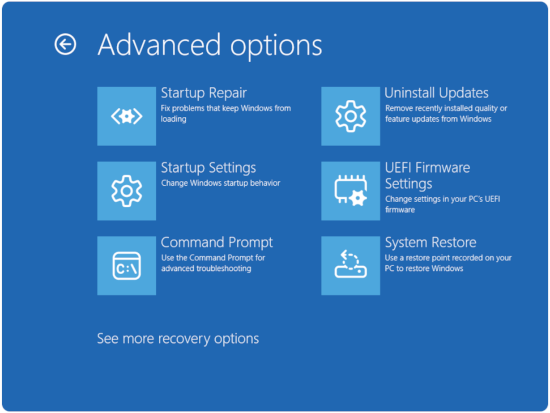
圖 2:進階選項 - 如果您的電腦已使用 BitLocker 加密,請在詢問時輸入復原金鑰。您可以在 account.microsoft.com
- 在命令前頭輸入
DISM.exe /Online /Cleanup-image /Restorehealth然後按 Enter 鍵。 - 允許 DISM 完成。視您的連線速度而定,這可能需要幾分鐘的時間。在此過程中,請勿關閉視窗或中斷網際網路連線。
- DISM 完成後,請重新啟動電腦,並檢查問題是否已解決。
其他資訊
建議的文章
以下是您可能會感興趣的一些本主題相關建議文章:
受影響的產品
Alienware, Dell All-in-One, Dell Pro All-in-One, Dell Pro Max Micro, Dell Pro Max Slim, Dell Pro Max Tower, Dell Pro Micro, Dell Pro Slim, Dell Pro Tower, Dell Slim, Dell Tower, Inspiron, Legacy Desktop Models, OptiPlex, Vostro, XPS, G Series
, G Series, Alienware, Dell Plus, Dell Pro, Dell Pro Max, Dell Pro Plus, Dell Pro Premium, Inspiron, Latitude, Dell Pro Rugged, Vostro, XPS, Legacy Laptop Models, Fixed Workstations, Mobile Workstations, Dell Pro Max Micro XE FCM2250, Dell Pro Max Slim XE FCS1250, Dell Pro Max Tower T2 XE FCT2250, Dell Pro Max 16 XE MC16250, Dell Pro Micro Plus XE QBM1250, Dell Pro Slim Plus XE5 QBS1250, Dell Pro Tower Plus XE5 QBT1250
...
文章屬性
文章編號: 000179526
文章類型: How To
上次修改時間: 07 5月 2026
版本: 30
向其他 Dell 使用者尋求您問題的答案
支援服務
檢查您的裝置是否在支援服務的涵蓋範圍內。