如何識別 Secureworks Taegis XDR 代理程式版本
摘要: 學習逐步指示,以識別 Windows 或 Linux 上的 Secureworks Taegis XDR 代理程式版本。
本文章適用於
本文章不適用於
本文無關於任何特定產品。
本文未識別所有產品版本。
說明
本文提供尋找和識別 Secureworks Taegis XDR 代理程式版本的步驟。
受影響的產品:
- Secureworks Taegis XDR
受影響的作業系統:
- Windows
- Linux
識別 Secureworks Taegis XDR 代理程式版本的程序在 Windows 和 Linux 之間有所不同。如需詳細資訊,請按一下適當的作業系統。
Windows
- 使用系統管理員身份,在 Windows 「開始」功能表上按右鍵,然後按一下執行。
- 在 「執行 」UI 中,鍵入
cmd然後按下 Enter 鍵。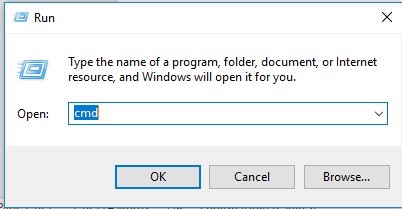
- 在命令前頭輸入
cd "<PATH>"然後按下 Enter 鍵。 注意:
注意:<PATH>= Secureworks Taegis XDR 設定資料夾- 根據預設,安裝資料夾為
C:\Program Files (x86)\Dell SecureWorks\Red Cloak。
- 在命令前頭輸入
redcloak.exe --check然後按下 Enter 鍵。
- 命令提示字元會輸出類似以下的範例資訊。安裝的版本會顯示在
[INFO] Version:輸出。如果出現錯誤或沒有[SUCCESS]在結尾的訊息中,請聯絡 Dell 支援。… [ INFO ] Secureworks Red Cloak [ INFO ] Communications Check [ INFO ] [ INFO ] This process will check the communications channel between [ INFO ] this system and the servers. [ INFO ] [ INFO ] Version: 2.8.3.0 [ INFO ] Configuration: c:\Program Files (x86)\Dell SecureWorks\Red Cloak\config.bin … [SUCCESS] connection active
注意:- 如需更多有關聯絡支援的資訊,請參閱如何取得 Secureworks Taegis XDR 的支援。
- 範例輸出結果中的版本可能會與您的環境有所不同。
Linux
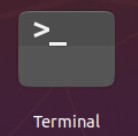
- 開啟終端機。
- 在命令前頭輸入
/opt/secureworks/redcloak/bin/redcloak -–check,然後按 Enter 鍵以驗證代理程式版本。安裝的版本會顯示在[INFO] Version:輸出。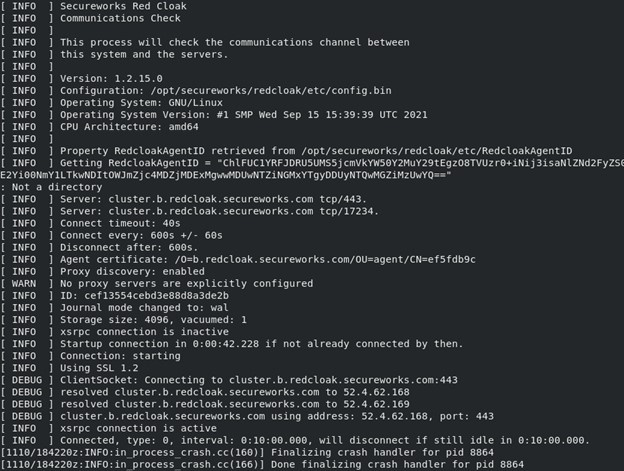 注意:範例映像中的版本可能會與您的環境有所不同。
如要聯絡支援部門,請參閱 Dell Data Security 國際支援電話號碼。
請前往 TechDirect,以線上產生技術支援要求。
如需更多深入見解與資源,請加入 Dell 安全性社群論壇。
受影響的產品
Secureworks文章屬性
文章編號: 000193496
文章類型: How To
上次修改時間: 01 8月 2025
版本: 5
向其他 Dell 使用者尋求您問題的答案
支援服務
檢查您的裝置是否在支援服務的涵蓋範圍內。