如何解除安裝 Secureworks Taegis XDR 代理程式
摘要: 按照這些適用於 Windows、Linux 或 macOS 的指示,瞭解解除安裝 Secureworks Taegis XDR 代理程式的逐步指示。
本文章適用於
本文章不適用於
本文無關於任何特定產品。
本文未識別所有產品版本。
說明
可能需要解除安裝 Secureworks Taegis XDR 代理程式,以進行:
- 故障診斷產品
- 解決作業系統不相容的問題
本文說明解除安裝產品的步驟。
受影響的產品:
- Secureworks Taegis XDR
受影響的作業系統:
- Windows
- Linux
- macOS
按一下 XDR 主控台、 Windows、 Linux 或 macOS ,以取得解除安裝 Secureworks Taegis XDR 代理程式的步驟。
XDR 主控台
注意:主控台解除安裝選項僅適用於 Windows 型 Taegis 代理程式。
- 從導覽功能表中,選取 端點代理程式 ,然後按一下 Taegis。
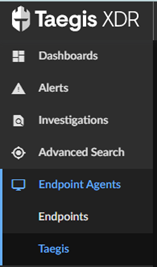
- 選取適當的主機名稱。
- 按一下省略號,然後選取 解除安裝代理程式。

- 在以下位置的端點上建立解除安裝記錄:
%PROGRAMDATA%\Secureworks\TaegisAgent\TaegisAgentUninstall.txt。
Windows
可透過使用者介面 (UI) 或命令行介面 (CLI) 解除安裝 Windows 上的 Secureworks Taegis XDR 代理程式。如需詳細資訊,請按一下適當的程序。
UI
- 使用系統管理員身份,在 Windows 「開始」功能表上按右鍵,然後按一下執行。
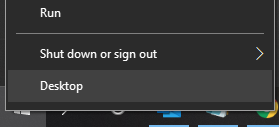
- 在 「執行 」UI 中,鍵入
appwiz.cpl然後按一下確定。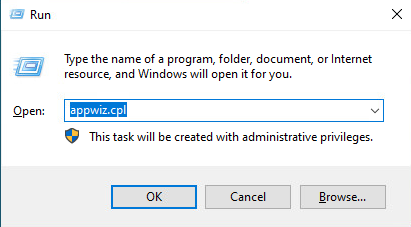
- 在 「程式和功能」中,選取 Taegis 代理程式 ,然後按一下解除 安裝。
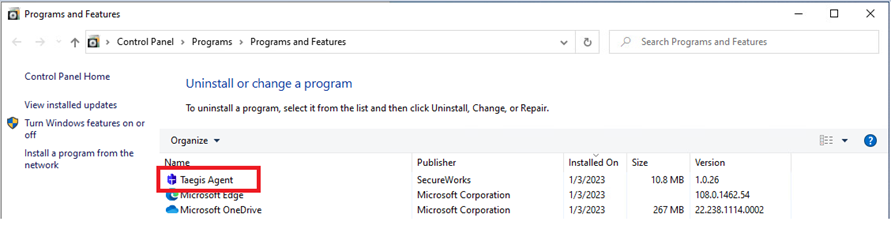
CLI
- 使用系統管理員身份,在 Windows 「開始」功能表上按右鍵,然後按一下執行。
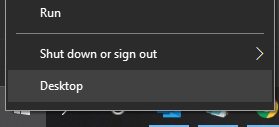
- 在 「執行 」UI 中,鍵入
cmd然後按一下確定。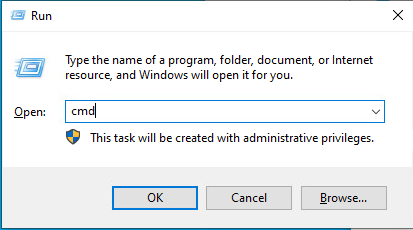
- 在命令前頭輸入
msiexec /x <TAEGISAGENT> /quiet /norestart /l*vx TaegisAgentUninstall.txt然後按下 Enter 鍵。 注意:
注意:<TAEGISAGENT>= Taegis 代理程式 MSI 檔案的路徑
Linux
按一下 CentOS、Red Hat Linux、Oracle Linux、Amazon Linux 2 或 Ubuntu ,以取得解除安裝 Secureworks Taegis XDR 代理程式的步驟。
CentOS, Red Hat Linux, Oracle Linux, Amazon Linux 2
- 開啟終端機。
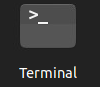
- 在命令前頭輸入
yum remove taegis-agent.x86_64 -y然後按下 Enter 鍵。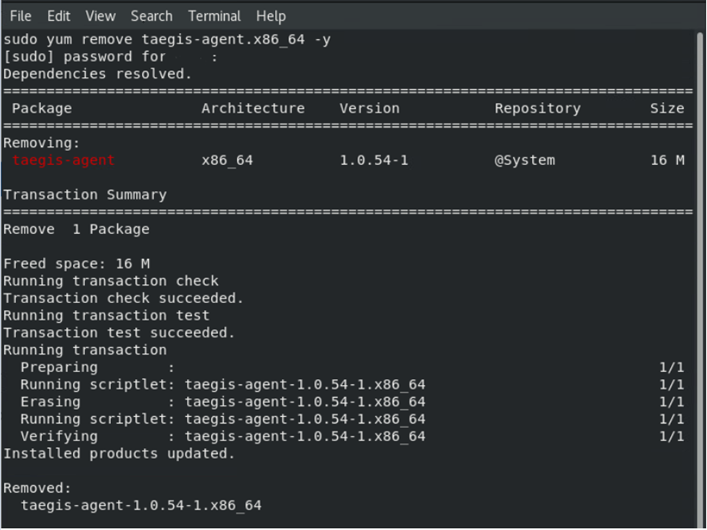
Ubuntu
- 開啟終端機。
- 在命令前頭輸入
apt remove taegis-agent -y然後按下 Enter 鍵。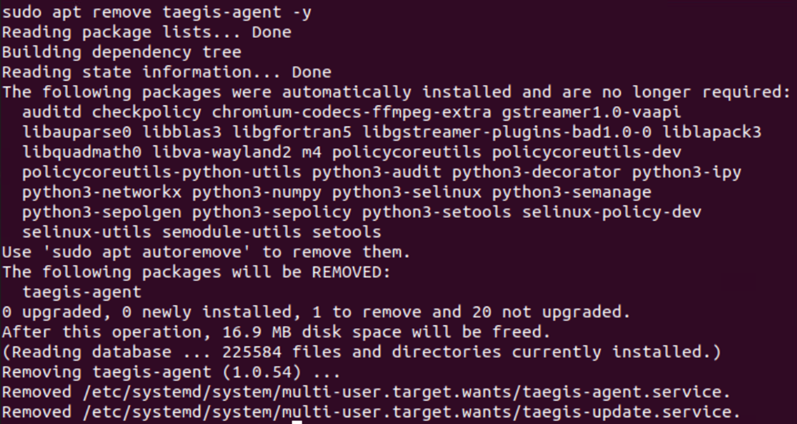
macOS
- 從 macOS 桌面,開啟 Finder 應用程式。
 注意:或者,您可以使用選項 + 命令 + 空格鍵鍵盤快速鍵來打開 Finder 應用程式。
 - 按一下 應用程式。
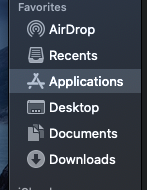
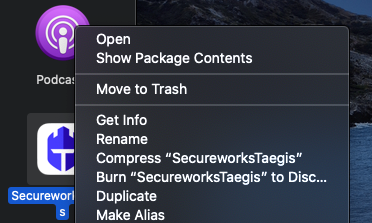
- 找到名為 SecureworksTaegis 的應用程式,然後按下 Control + 按一下以顯示選項清單。選取 移至廢紙簍 以解除安裝 SecureworksTaegis 應用程式。
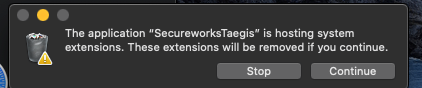
- 隨即會出現通知,指出如果刪除 SecureworksTaegis 應用程式,系統延伸模組將會移除。按一下繼續 以繼續進行移除作業。
- 在 macOS 評估提示中填入您的系統管理員層級認證,然後按一下 確定。

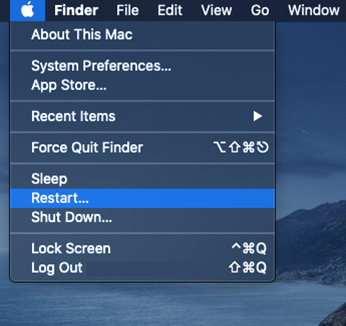
- 按一下畫面左上角的 Apple 圖示,然後按一下重新開機。
- 應用程式現已移除。
如要聯絡支援部門,請參閱 Dell Data Security 國際支援電話號碼。
請前往 TechDirect,以線上產生技術支援要求。
如需更多深入見解與資源,請加入 Dell 安全性社群論壇。
受影響的產品
Secureworks文章屬性
文章編號: 000193539
文章類型: How To
上次修改時間: 12 8月 2025
版本: 6
向其他 Dell 使用者尋求您問題的答案
支援服務
檢查您的裝置是否在支援服務的涵蓋範圍內。