使用 USB-C 轉接器的 Alienware 三模式遊戲專用無線耳機連線問題
摘要: 下列文章提供使用 USB Type-C 轉接器搭配 Alienware 三模式遊戲專用無線耳機時發生連線問題的相關資訊。(AW920H)
本文章適用於
本文章不適用於
本文無關於任何特定產品。
本文未識別所有產品版本。
症狀
使用 Alienware 三模式無線遊戲專用耳機 (AW920H) 時,可能會遇到連線不穩定的情況。使用 USB Type-C 轉接頭將耳機連接至裝置時,就會發生這種情況。這可能會導致音訊在使用中丟失。(例如:在遊戲、音樂、通話等情況下。)
原因
本節不適用於本文章。
解析度
將 USB Type-C 轉接器連接至電腦時,請記住以下兩項檢查,以解決此問題:
- 請確定轉接器和耳機之間有直接視線 (或少數障礙物)。
- 請確定最新韌體正用於您的 AW920H 耳機及其 USB Type-C 轉接器。
以下列出的步驟中有兩種不同的韌體更新至最新版本:
Alienware Tri-Mode 無線遊戲專用耳機 (AW920H) 和轉接頭
- 將 AW920H 耳機連接至電腦,並使用隨附的 USB 纜線。
- 將 USB Type-C 轉接器連接至裝置。
- 前往:Dell.com 上的「AW920H 驅動程式與下載」頁面
- 下載名為 Alienware Command Center 應用程式的檔案。
- 安裝應用程式,然後按照畫面上的指示操作。
- 執行應用程式 Alienware Command Center。
- 前往 FX 頁面,選取 「設定」和 「Alienware AW920H」。
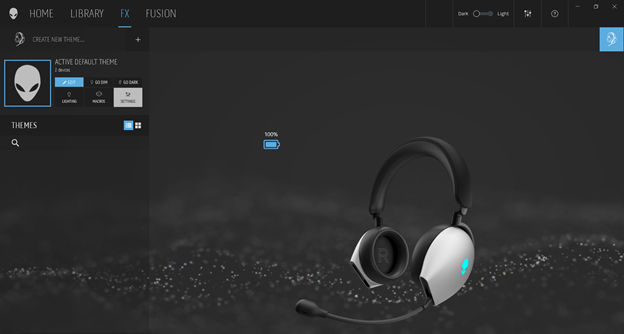
- 選取 更新 並更新耳機版本。
- 請按照螢幕上的說明操作。
- 等待韌體更新完成。
- 韌體更新 期間請勿拔 下 AW920H 耳機。
- 選取 更新 並更新 硬體鎖版本。
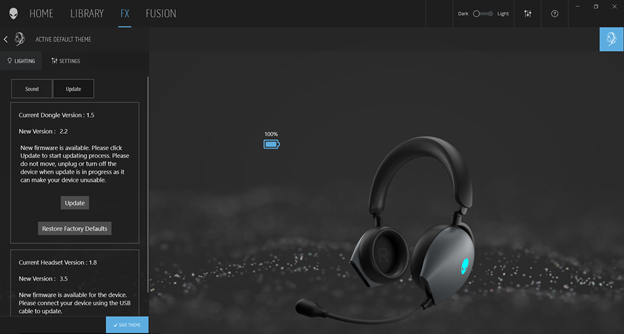
- 請按照螢幕上的說明操作。
- 等待韌體更新完成。
- 韌體更新期間請勿拔下 AW920H USB Type-C 轉接器。
- 結束 Alienware Command Center。
- 韌體更新成功。
首先是 Alienware Tri-Mode 無線遊戲專用耳機 (AW920H)
- 使用隨附的 USB 纜線,將 AW920H 耳機連接至電腦。
- 前往:Dell.com 上的「AW920H 驅動程式與下載」頁面
- 下載名為 AW920H 音訊驅動程式的檔案。
- 將所有檔案解壓縮到您選擇的位置。
- 執行標題為 AW920HFWUpdate 的應用程式。
- 選取 開始更新 ,然後按照畫面上的指示操作。
- 請等待韌體更新完成,並顯示訊息。更新中:成功
- 韌體更新 期間請勿中斷 連接 AW920H。
- 結束應用程式。
- 韌體更新成功。
然後是 Alienware Tri-Mode 無線遊戲專用耳機 (AW920H) 轉接器
- 將 USB Type-C 轉接器連接至電腦。
- 前往:Dell.com 上的「AW920H 驅動程式與下載」頁面
- 下載名為 AW920H 轉接器韌體的檔案。
- 將所有檔案解壓縮到您選擇的位置。
- 執行標題為 「AW920H 韌體更新」的應用程式。
- 選取 開始更新 ,然後按照畫面上的指示操作。
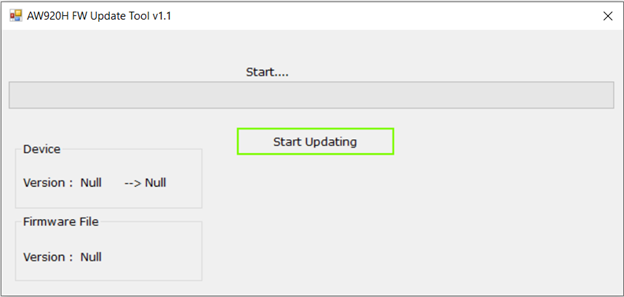
- 請等待韌體更新完成,並顯示訊息。更新中:成功
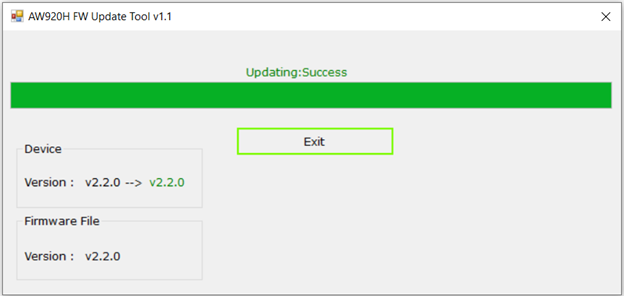
- 韌體更新期間請勿拔下 AW920H USB Type-C 硬體鎖。
- 結束應用程式。
- 韌體更新成功。
受影響的產品
Alienware Tri-Mode Wireless Gaming Headset AW920H文章屬性
文章編號: 000198924
文章類型: Solution
上次修改時間: 25 11月 2024
版本: 3
向其他 Dell 使用者尋求您問題的答案
支援服務
檢查您的裝置是否在支援服務的涵蓋範圍內。