如何檢查 Alienware 或 Dell OLED 顯示器上亮或暗的像素
摘要: 使用 Dell 或 Alienware 內建自我測試 (BIST) 檢查 OLED 顯示器面板上是否有亮或暗像素的資訊。
本文章適用於
本文章不適用於
本文無關於任何特定產品。
本文未識別所有產品版本。
說明
檢查亮或暗的像素
使用 BIST 程序檢查顯示器像素的以下詳細資料:
亮點檢查
使用 R/G/B 圖案檢查是否有任何亮點。
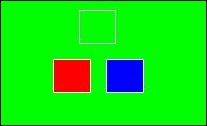 |
R/B 亮點 |
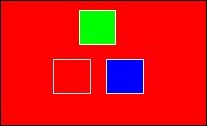 |
G/B 亮點 |
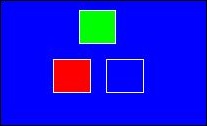 |
G/R 雙點 |
暗色像素檢查
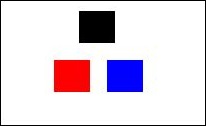
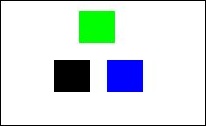
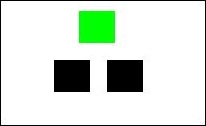
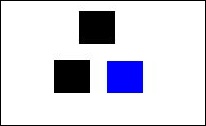
使用白色圖案檢查是否有任何暗色像素。如果您在白色圖案上看到任何色點,則應將其視為暗點。
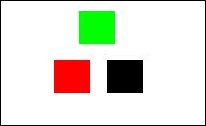 |
藍點遺失。 您可能會看到綠色和紅色的混合顏色 -> 黃色。 |
 |
缺少綠點。 您可能會看到藍色和紅色的混合顏色 -> 粉紅色。 |
 |
缺少紅點。 您可能會看到藍色和綠色的混合顏色 -> 青藍色。 |
 |
缺少紅點和藍點。 您可能會看到綠點。 |
 |
缺少紅點和綠點。 您可能會看到藍點。 |
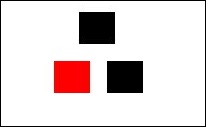 |
綠點和藍點遺失。 您可能會看到紅點。 |
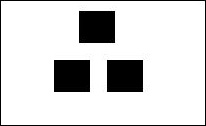 |
您可能會看到黑點。 |
內建自我測試
注意:只有在拔下視訊纜線且顯示器處於自我測試模式時,您才能執行整合式診斷。
以下指示說明如何在 Alienware AW3423DW 顯示器上執行 BIST 診斷作為範例。
您可以查看顯示器 使用者指南 ,瞭解如何針對特定顯示器型號執行 BIST。
- 請確保螢幕乾淨 (螢幕表面沒有灰塵微粒)。
- 向左移動並握住操縱桿五秒。一秒後會出現灰色畫面。
- 觀察螢幕是否有任何瑕疵或異常。
- 按下操縱桿。螢幕色彩隨即變成紅色。
- 觀察螢幕是否有任何瑕疵或異常。
- 重複步驟 4 和 5 以檢查綠色、藍色、黑色與白色畫面的顯示器。
出現白畫面時,代表測試已經完成。若要結束,請再次按下操縱桿。
受影響的產品
Alienware 34 Curved OLED Monitor AW3423DW, Alienware 55 OLED Monitor AW5520QF文章屬性
文章編號: 000199168
文章類型: How To
上次修改時間: 06 11月 2025
版本: 4
向其他 Dell 使用者尋求您問題的答案
支援服務
檢查您的裝置是否在支援服務的涵蓋範圍內。