Avamar | NDMP: Så här distribuerar du den virtuella vNDMP-acceleratornoden
摘要: I den här kunskapsbasartikeln beskrivs hur du distribuerar vNDMP-acceleratorn.
本文章適用於
本文章不適用於
本文無關於任何特定產品。
本文未識別所有產品版本。
說明
I den här kunskapsbasen finns instruktioner om hur du driftsätter NDMP i enkla steg innan du distribuerar vNDMP och kontrollerar respektive produktsupportguider för att ta reda på om det stöds. Till exempel stöds inte IDPA DP4400 – Tillägg av en virtuell vNDMP-nod till Avamar i ett DP4400-system stöds inte
avamars fristående kunder kan installera vNDMP, men kunderna är ansvariga för att planera, distribuera och uppgradera vNDMP.
Följ den här artikeln för att uppgradera NDMP. Avamar/IDPA/PPDP: Så här uppgraderar du NDMP-accelerator
Obs! Kunder som har problem under driftsättningen kan öppna ett supportärende för att få hjälp.
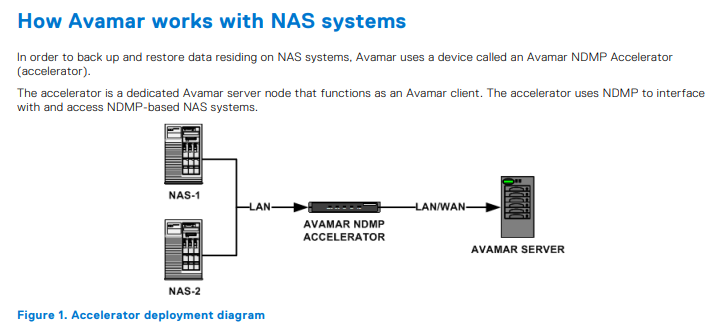
Om du vill installera vNDMP måste vi ha åtkomst till vCenter med lämplig åtkomstnivå och Avamar-information för att registrera NDMP.
Obs! Se till att det finns ett kostnadsfritt IP-/värdnamn och att det är registrerat med DNS innan du startar.
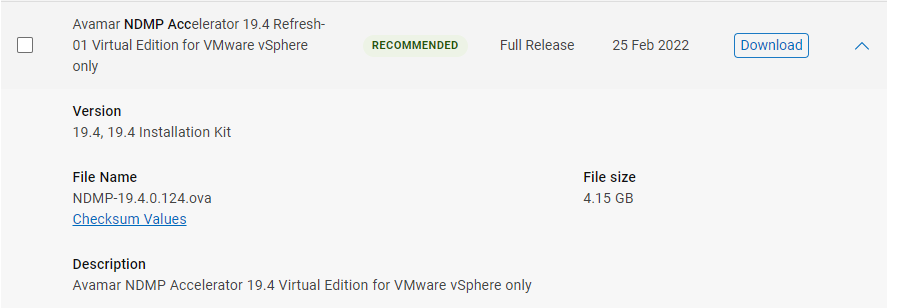
Hämta Avamar vNDMP ova
OVA-filen och kan hämtas från länken för hämtning avS olve-programvara eller supportsidan online .
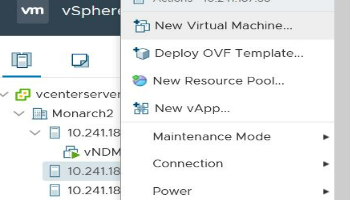
Driftsätta NDMP i vCenter.
Högerklicka på vCenter eller ESX för att visa nedanstående skärm och välj "Deploy OVF template".
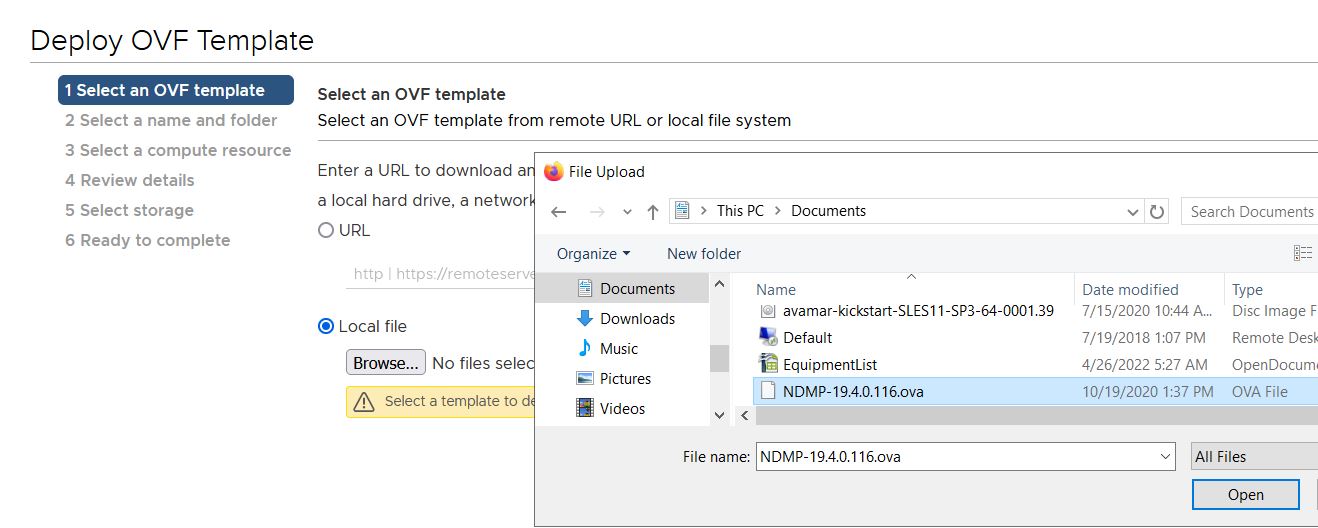
När du har valt distribuera OVF visas OVF och nedanstående skärm visas. Välj alternativet Local file (lokal fil) och välj den hämtade OVA-filen.
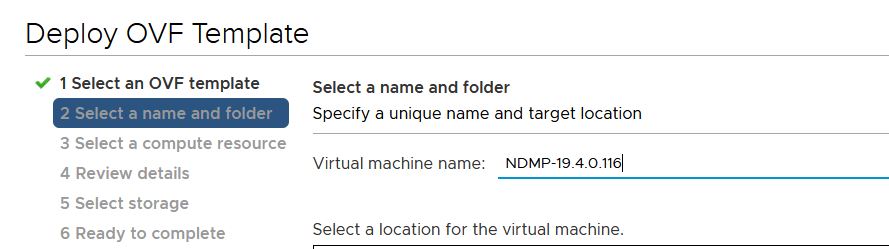
Namnge vNDMP. Här valde den standardnamnet. Det här är VM-namnet som visas i vCenter, inte värdnamnet.
Beräkningsresurs.
Välj lämplig ESX för att distribuera vNDMP.
Granska information och licens.
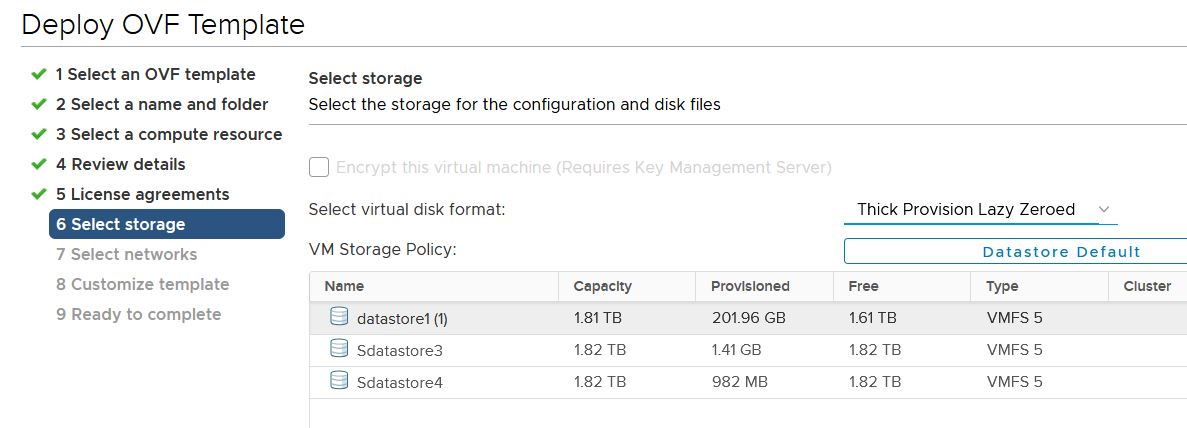
Välj Storage (lagring).
Det är mycket viktigt att välja lagring, om det utrymme som krävs inte är tillgängligt skulle distributionen misslyckas.
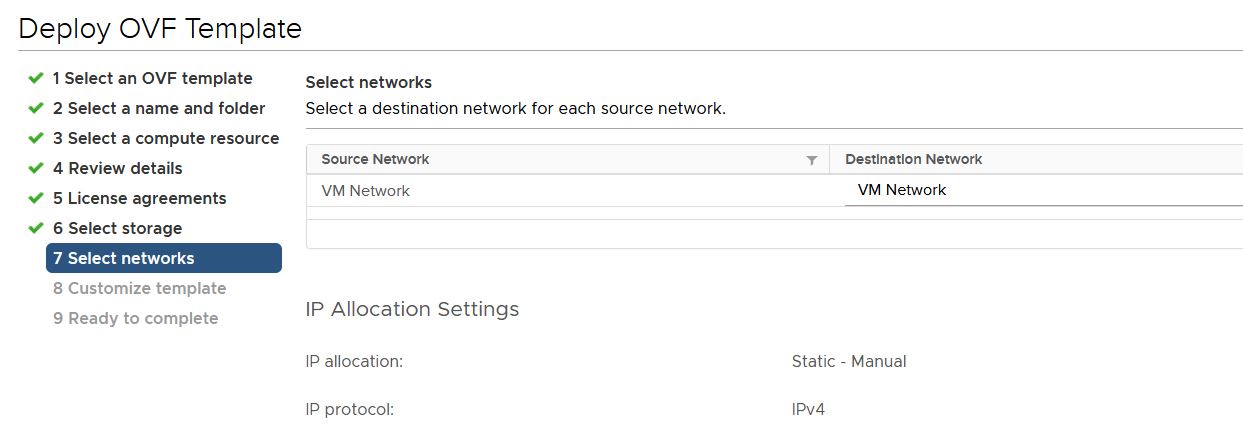
Inställningar för VM-nätverk.
Välj lämpligt VM-nätverk baserat på infrastruktur.
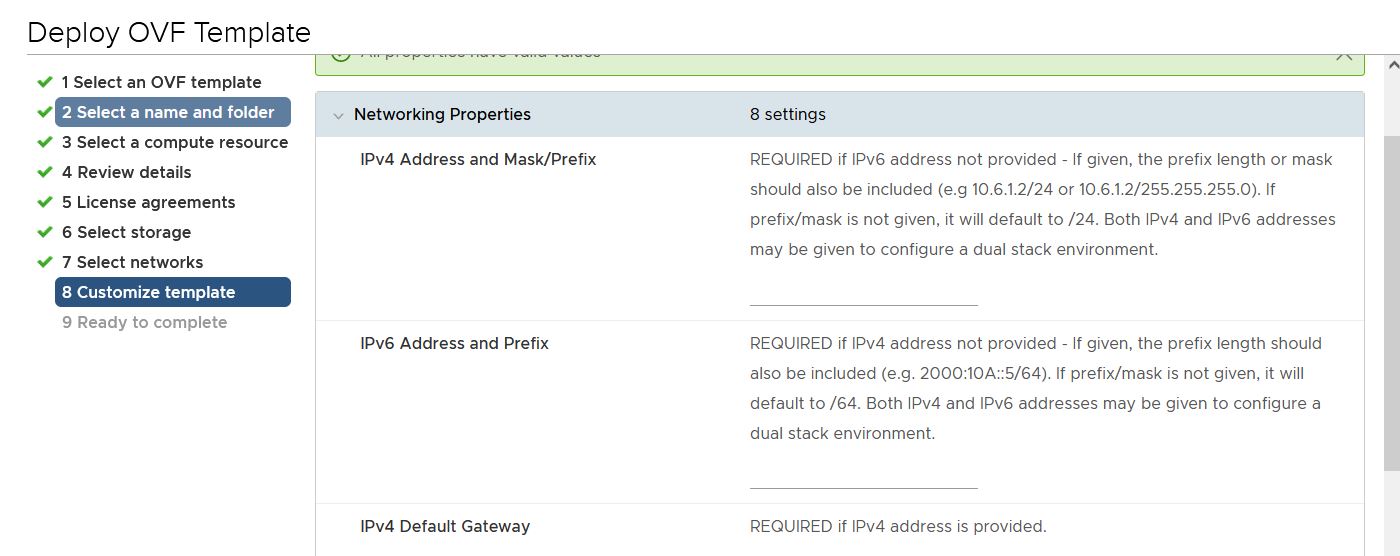
Anpassa mallen.
Detta ger möjlighet att ange IP-adress, delnät och standardgateway tillsammans med DNS-information.
Slutför driftsättningen av den virtuella maskinen genom att slutföra uppgiften. Lägg märke till att virtuell dator installeras på vCenter och slå på datorn när den har distribuerats.
Konfigurera vNDMP.
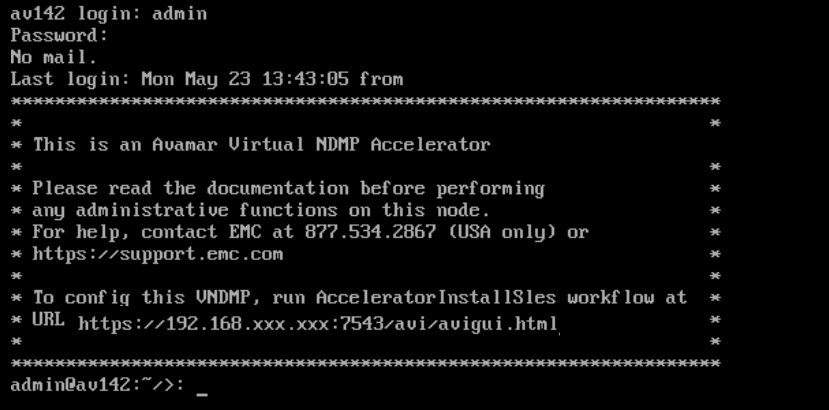
När OVF har distribuerats och startats startar du fjärrkonsolen med standardinloggningsuppgifter för admin.
Följande meddelande visas om hur du konfigurerar NDMP. Använd informationen som visas på skärmen och ange URL-adressen i webbläsaren.
Skärmen Avamar Installation Manager visas. Använd rotuppgiftsuppgifter för att logga in på AVI-installationsprogrammet.
Välj programvaruversion till vänster så visas installationspaketet på höger sida.
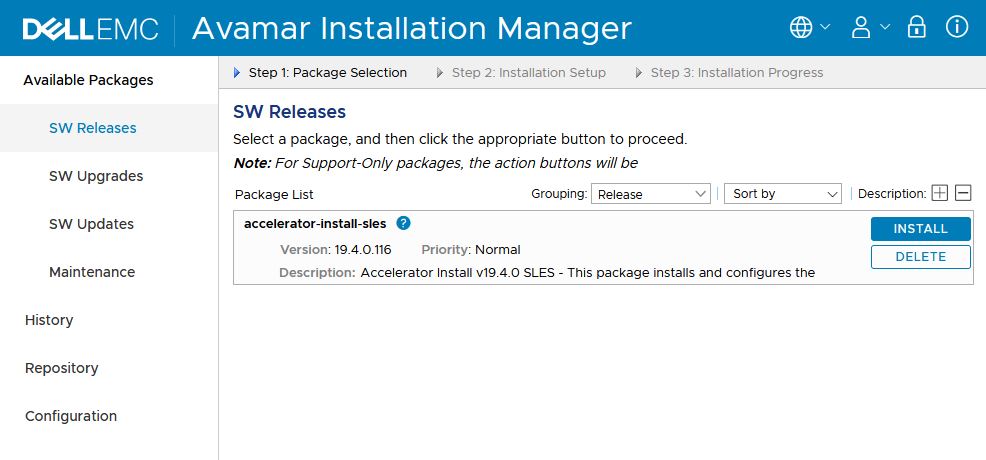
Välj Install to continue configuring NDMP.Välj Install to continue configuring NDMP.
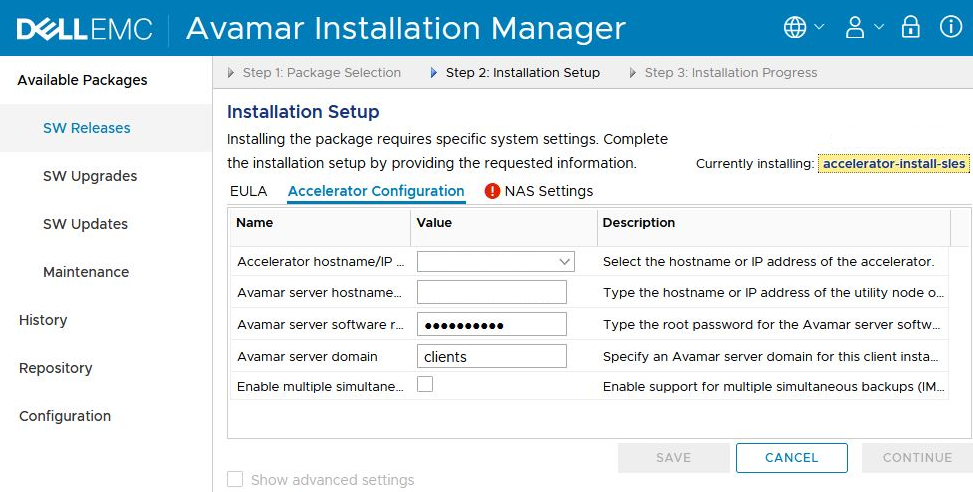
Ange information om vNDMP (accelerator)
- IP-adress eller värdnamn.
- Avamar-serverns värdnamn eller IP-adress.
- Avamar-serverlösenord.
- Domänen kan behållas som standard som klient eller ändras i enlighet med det.
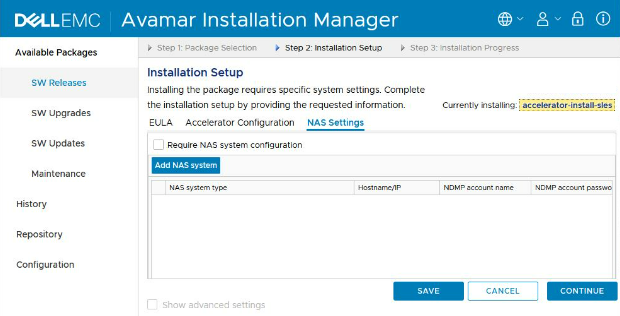
NAS-inställningar
Ange SYSTEMinformation för NAS genom att lägga till NAS.
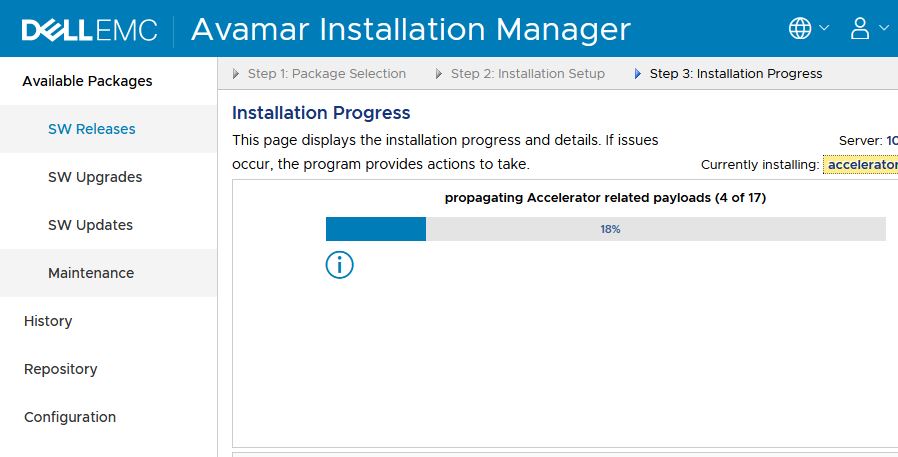
Installationsframsteg
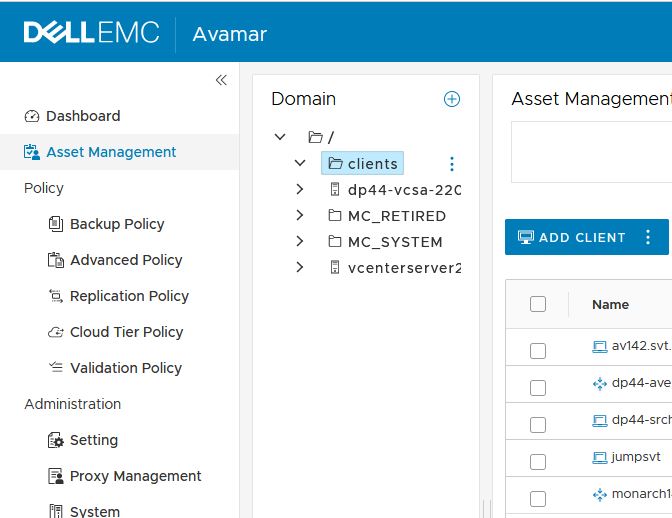
Kontrollera om den distribuerade NDMP är registrerad i Avamar-konsolens AUI.
I exemplet nedan hade vi distribuerat vNDMP av142 och registrerat det under klientens domän.
Mer information finns i användarhandboken.
Användarhandbok för AvamarNDMP Accelerator for NAS Systems 19.4
受影響的產品
Avamar產品
Avamar Plug-in for NDMP, Avamar Server, Avamar Virtual Edition文章屬性
文章編號: 000200321
文章類型: How To
上次修改時間: 14 5月 2026
版本: 4
向其他 Dell 使用者尋求您問題的答案
支援服務
檢查您的裝置是否在支援服務的涵蓋範圍內。