Avamar | NDMP: Sådan implementeres den virtuelle vNDMP accelerator-node
摘要: Denne Knowledge Base-artikel forklarer, hvordan du implementerer vNDMP-acceleratoren.
本文章適用於
本文章不適用於
本文無關於任何特定產品。
本文未識別所有產品版本。
說明
Denne Knowledge Base giver vejledning i, hvordan du implementerer NDMP i enkle trin, før du implementerer vNDMP, og tjek de respektive produktsupportvejledninger for at finde ud af, om den understøttes. F.eks. understøttes IDPA DP4400 - Tilføjelse af en virtuel vNDMP-node til Avamar på et DP4400-system ikkeAvamar-standalone-kunder kan implementere vNDMP, men kunderne er ansvarlige for planlægning, implementering og opgradering af vNDMP.
Ved opgradering af NDMP skal du følge denne artikel. Avamar/IDPA/PPDP: Sådan opgraderer du NDMP Accelerator
Bemærk: Kunder, der har problemer under implementering, kan åbne en supportanmodning for at få hjælp.
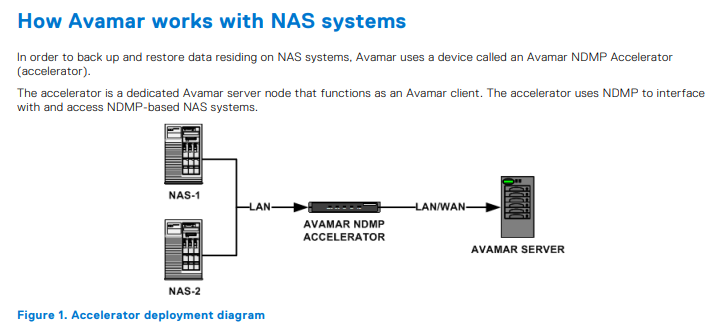
For at installere vNDMP skal vi have adgang til vCenter med det relevante adgangsniveau og Avamar-oplysninger for at registrere NDMP.
Bemærk: Sørg for, at der er en ledig IP/værtsnavn, og at det er registreret med DNS, før du starter.
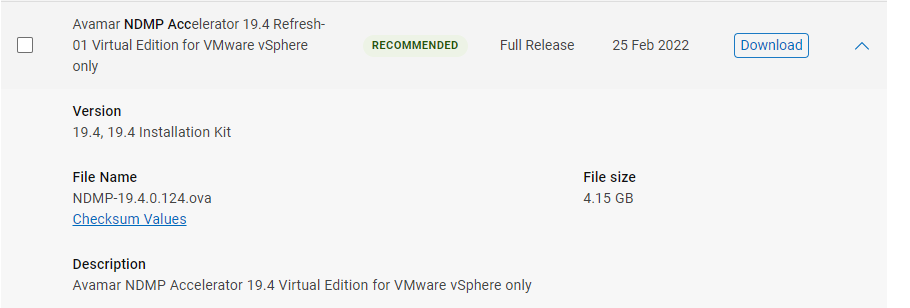
Download af Avamar vNDMP ova
OVA-fil og kan rekvireres fra downloadlinket for Solve-software eller siden onlinesupport .
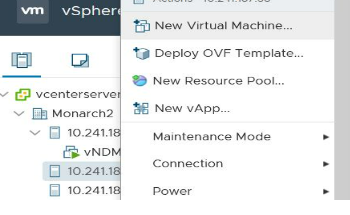
Implementering af NDMP i vCenter.
Højreklik på vCenter eller ESX for at se nedenstående skærmbillede, og vælg "Implementer OVF-skabelon".
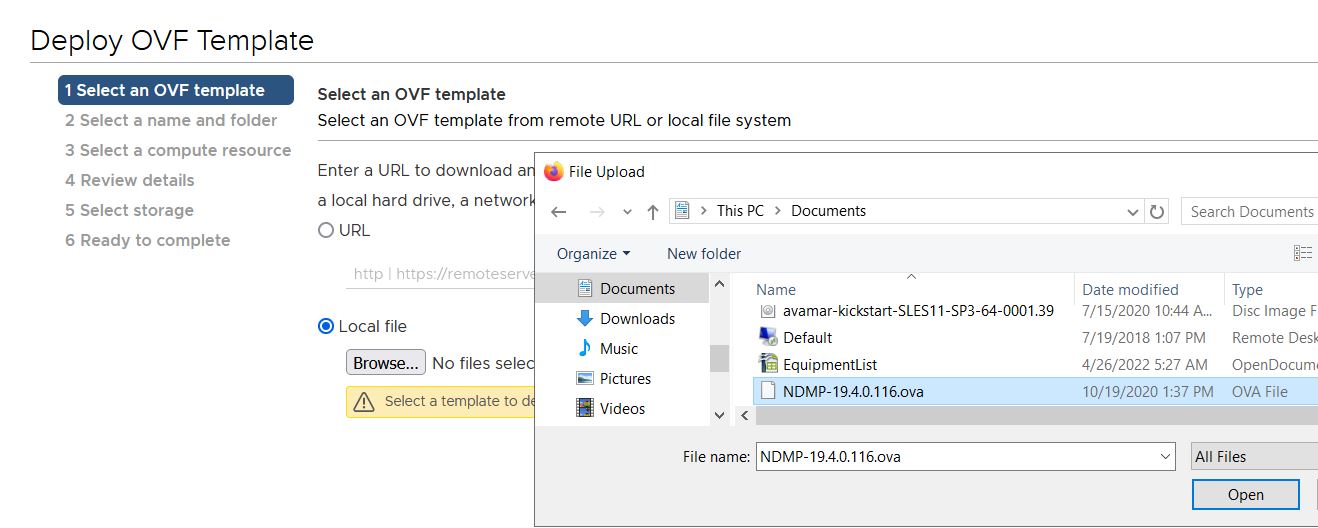
Når implementering af OVF er valgt, vises nedenstående skærmbillede. Vælg indstillingen "Lokal fil", og vælg den downloadede OVA-fil.
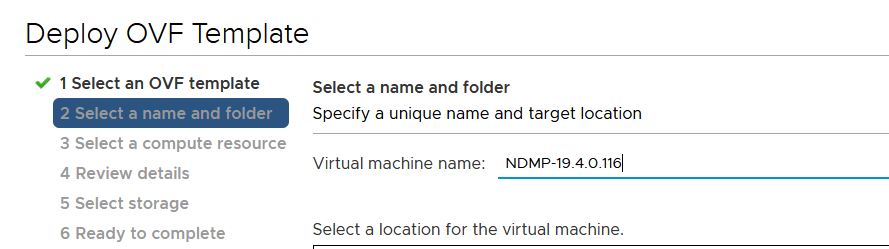
Navngiv vNDMP, og her valgte den standardnavnet. Dette vil være det VM-navn, der vises i vCenter, ikke værtsnavnet.
Beregningsressource.
Vælg den relevante ESX for at implementere vNDMP.
Gennemse oplysninger og licens.
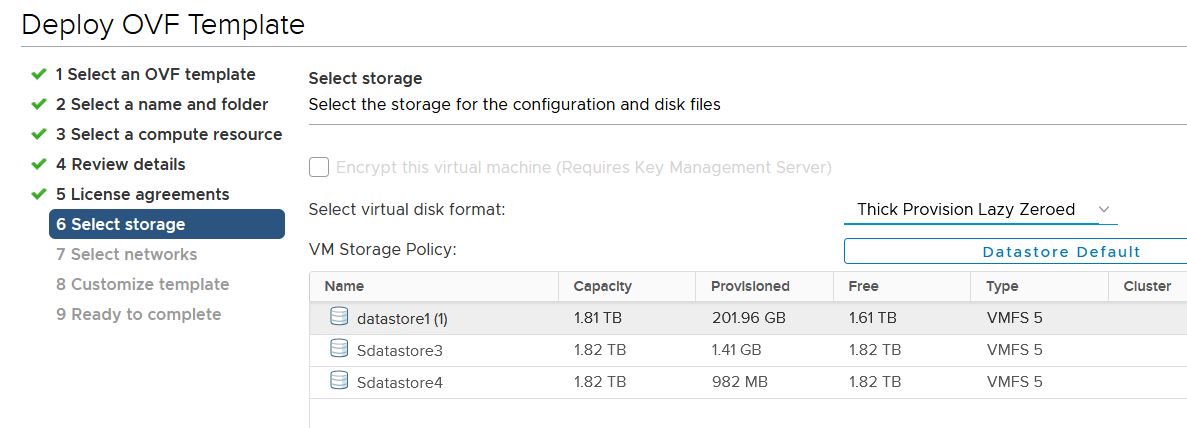
Vælg Storage (Lager).
Valg af lager er meget vigtigt, hvis den nødvendige plads ikke er tilgængelig, vil udrulningen mislykkes.
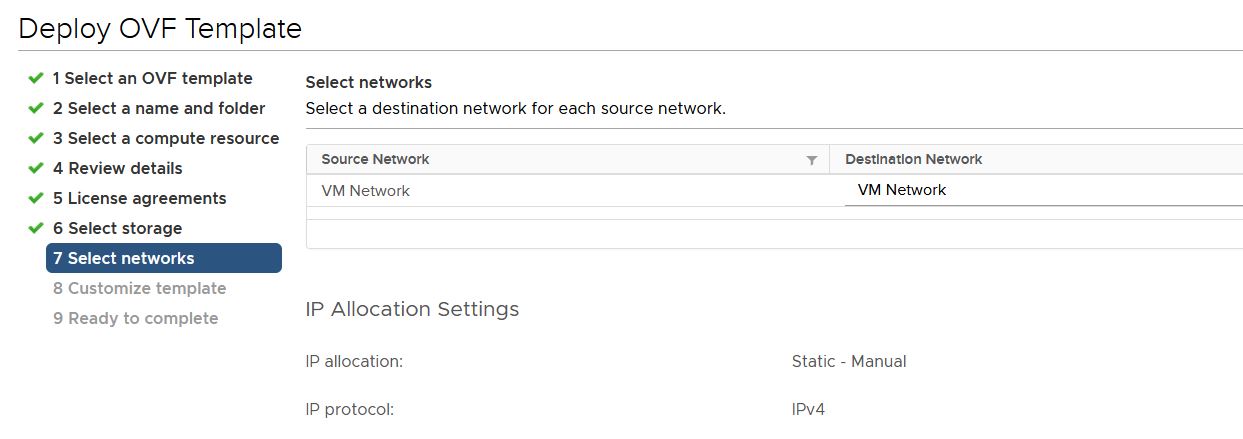
VM-netværksindstillinger.
Vælg relevant VM-netværk baseret på infrastruktur.
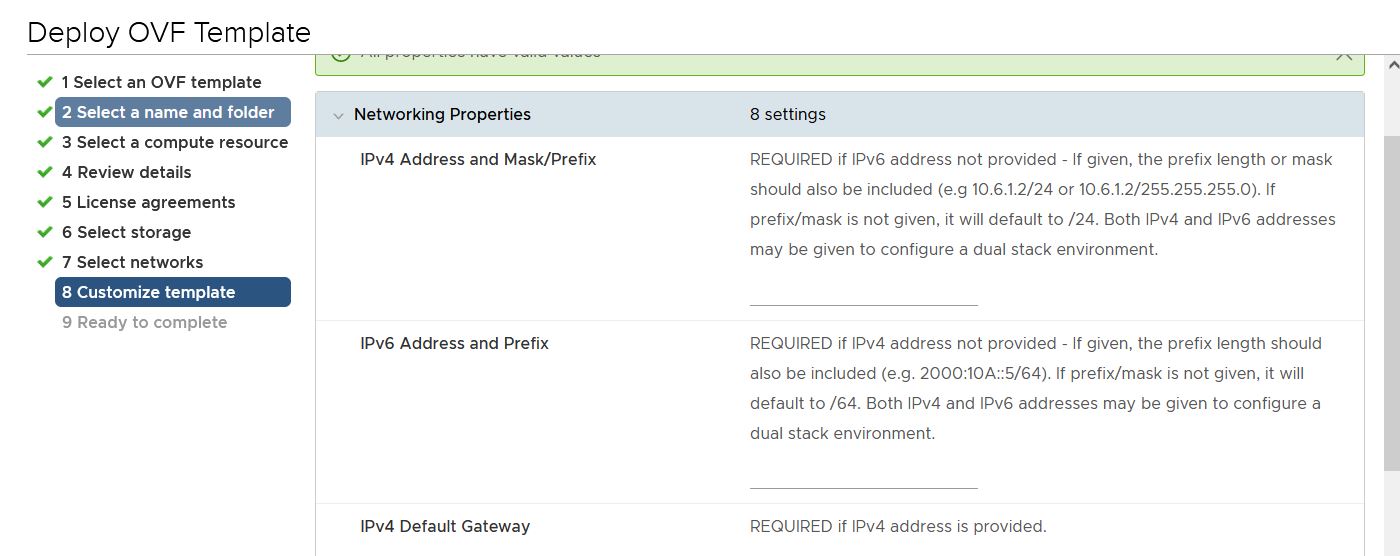
Tilpas skabelon.
Dette giver mulighed for at indtaste IP-adresse, undernet og standardgateway sammen med DNS-oplysninger.
Afslut installationen af den virtuelle enhed ved at fuldføre opgaven. Bemærk, at VM implementeres på vCenter og tændes, når den er implementeret.
Konfiguration af vNDMP.
Når OVF er implementeret og tændt, skal du starte fjernkonsollen med standardadministratorlegitimationsoplysninger.
Følgende meddelelse vises om, hvordan du konfigurerer NDMP. Brug oplysningerne på skærmen, og indtast URL-adressen i webbrowseren.
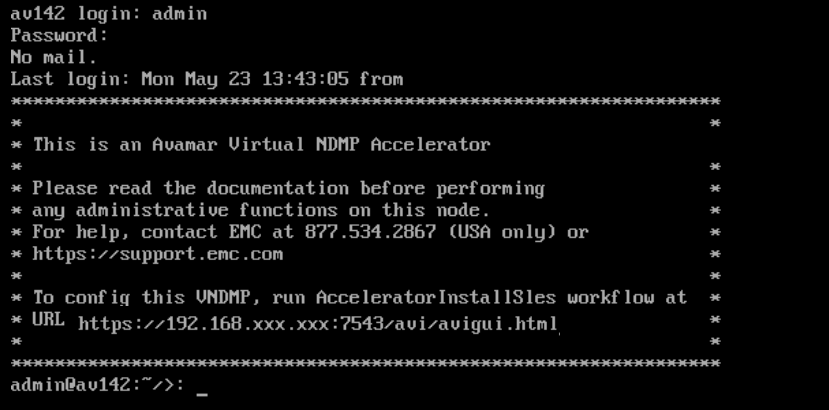
Skærmbilledet Avamar Installation Manager vises. Brug root-legitimationsoplysningerne til at logge på AVI-installationsprogrammet.
Vælg SW-udgivelse til venstre, hvorefter installationspakken vises i højre side.
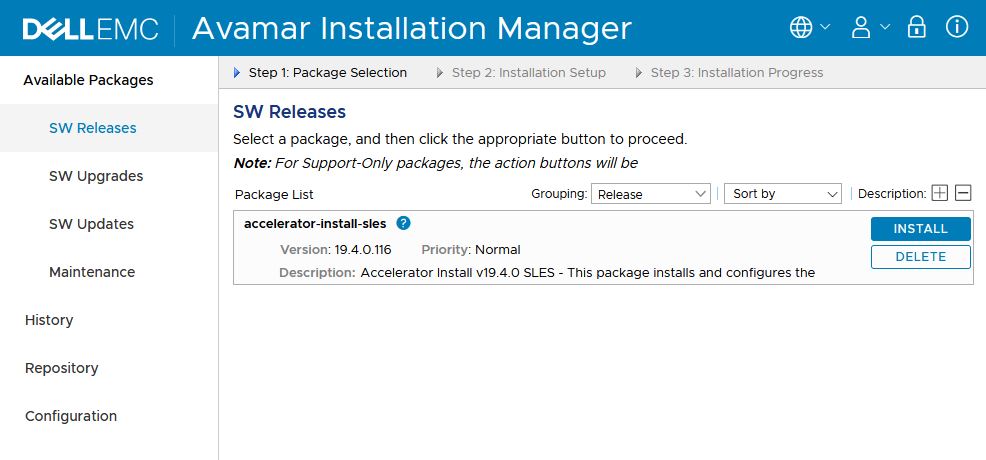
Vælg installer for at fortsætte med at konfigurere NDMP.
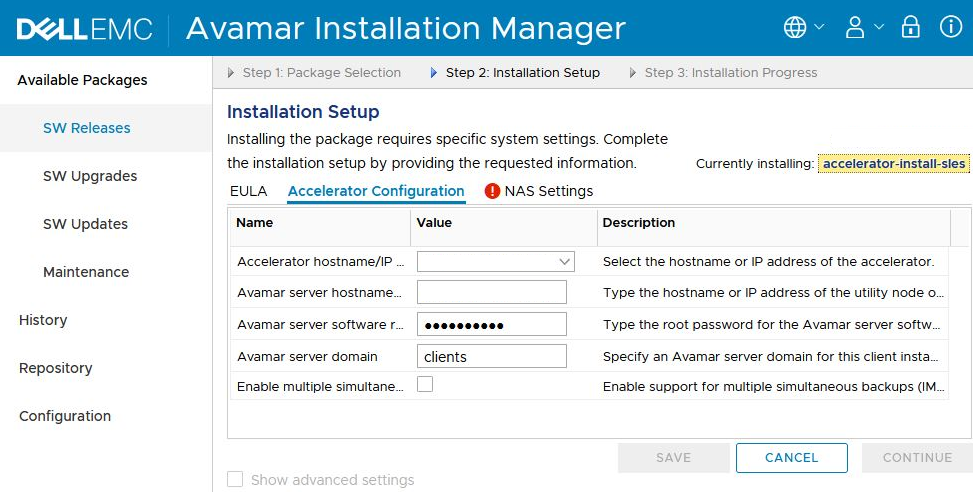
Angiv oplysninger om vNDMP (accelerator)
- IP-adresse eller værtsnavn.
- Avamar-serverens værtsnavn eller IP-adresse.
- Avamar Server-adgangskode.
- Domæne kan bevares som standard som klient eller ændres i overensstemmelse hermed.
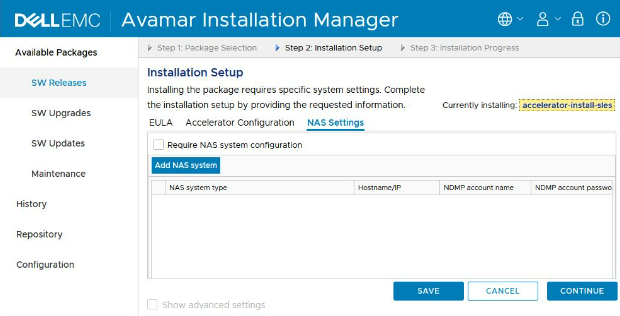
NAS-indstillinger
Indtast NAS-systemoplysninger ved at tilføje NAS.
Installationsstatus
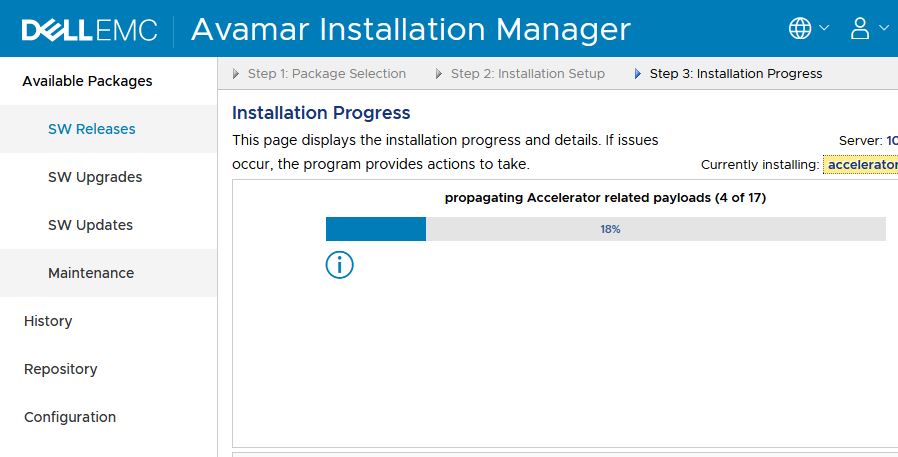
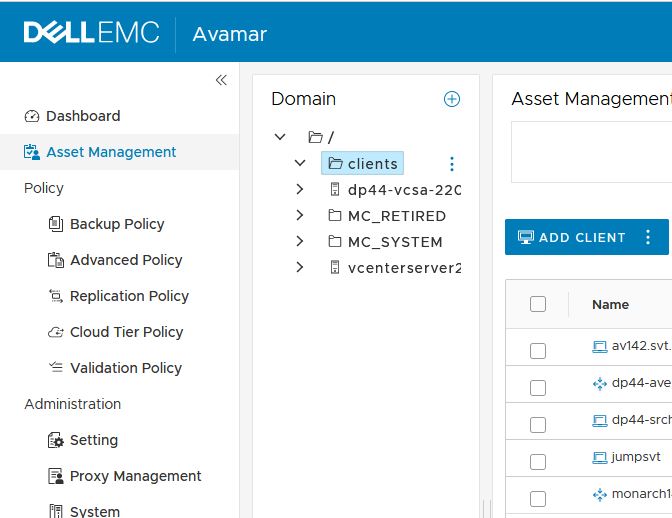
Kontroller, om den implementerede NDMP er registreret i Avamar Console AUI.
I eksemplet nedenfor havde vi implementeret vNDMP av142 og registreret den under klientens domæne.
Se brugervejledningen for at få flere oplysninger.
Brugervejledning til AvamarNDMP Accelerator til NAS-systemer 19.4
受影響的產品
Avamar產品
Avamar Plug-in for NDMP, Avamar Server, Avamar Virtual Edition文章屬性
文章編號: 000200321
文章類型: How To
上次修改時間: 14 5月 2026
版本: 4
向其他 Dell 使用者尋求您問題的答案
支援服務
檢查您的裝置是否在支援服務的涵蓋範圍內。