Dell G15 5520 和 Alienware M15 R7 出現藍色畫面錯誤
摘要: 本文提供 Dell G15 5520 和 Alienware M5 R7 在使用中遇到藍色畫面錯誤的相關資訊。
本文章適用於
本文章不適用於
本文無關於任何特定產品。
本文未識別所有產品版本。
症狀
Dell G15 5520 和 Alienware M5 R7 筆記型電腦在使用時可能會遇到藍色畫面錯誤問題,而且沒有固定的錯誤代碼。
原因
N/A
解析度
短期解決方案
- 更新 BIOS。
- 更新 SSD 裝置韌體。
- 透過 Windows Update 更新驅動程式。
若要下載和安裝 BIOS,請參閱 BIOS 更新指南。
如何檢查系統型號名稱:
- 按下 Win +R
- 在搜尋方塊中輸入 msinfo32
- 按一下確定。例如:Dell G15 5520 (請參閱圖 1)
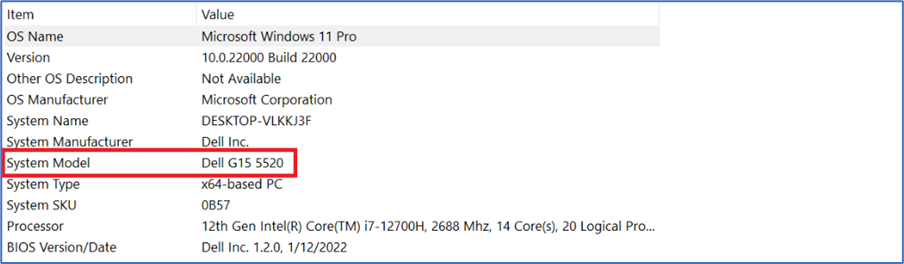
圖 1 系統型號名稱 - 尋找 系統型號
如何檢查儲存磁碟機資訊
- 以滑鼠右鍵按一下桌面上的 Win 圖示 。
- 選取 Windows PowerShell(admin)。
- 輸入命令 wmic,然後按下 Enter 鍵
- 輸入命令磁碟機取得標題,韌體修訂版,然後按下 Enter 鍵。
- 您可以在清單中看到裝置型號名稱和韌體版本。
儲存裝置資訊參考:
| 廠商 | 系列或系列 | 容量 | 韌體版本至 2022 年 5 月 |
|---|---|---|---|
| 鎧俠 | BG4 | 256G/512G/1T | 10410106 |
| WDC | SN530 | 256G/512G/1T | 21113012 |
| Hynix | 西元前711年 | 256G/512G/1T | 41002131 |
| Samsung | PM991a | 256G/512G/1T | 26303039 |
| SSSTC | CL1 | 256克 | 22301116 |
| 512克 | 22321116 | ||
| 威剛 | IM2P33F3a | 256 G/512 G | 92103061 |
| 鎧俠 | XG7 | 512克/1噸 | 10804105 |
| 2噸/4噸 | 10904106 | ||
| Samsung | PM9A1 | 512克/1噸 | 36308229 |
| 2噸 | 36308129 | ||
| SSSTC | CA6 | 512G/1T/2T | 24201113 |
| WDC | SN810 | 512G/1T/2T | 61520012 |
| Micron | 3400 | 512G/1T/2T | 34000050 |
| Hynix | 電腦801 | 512G/1T/2T | 51002141 |
如何下載 SSD 裝置韌體:
-
瀏覽至 Dell 驅動程式與下載頁面:
-
選取作業系統。
-
在 類別下,選取 韌體。
-
找到最新的 固態硬碟韌體更新。
-
按一下下載,並將檔案儲存至您的電腦。
-
開啟 檔案總 管並瀏覽至儲存下載檔案的位置。
-
按兩下 下載的安裝檔案 ,然後依照畫面上的指示完成安裝程序。
如果您想要下載其他驅動程式版本,請執行相同的步驟。
如何檢查目前的驅動程式版本:
- 開啟 裝置管理員。
- 位於 儲存控制器的位置
- 例如 ,選取 Intel RST WMD 控制器 467 F。
- 以滑鼠右鍵按一下,前往 內容 (請參閱圖 3)
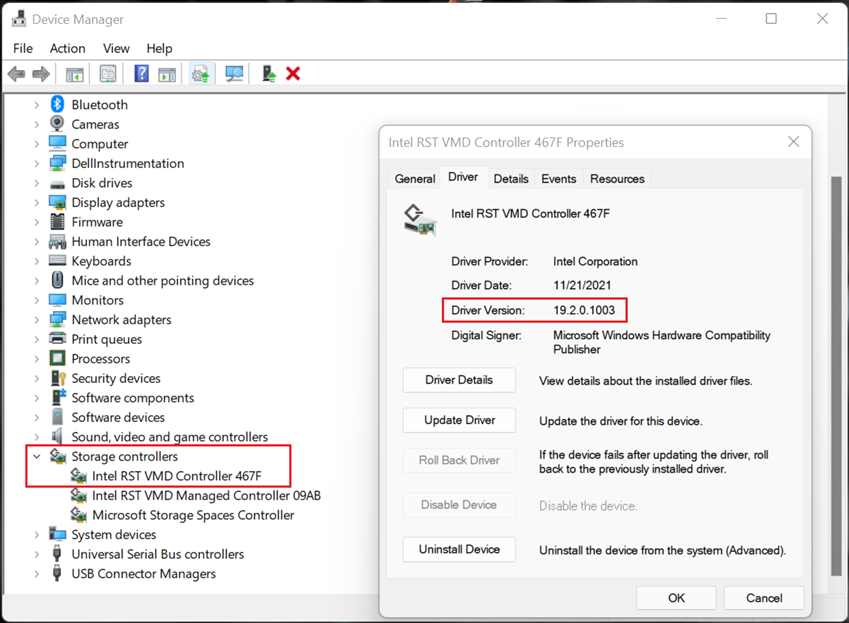
圖 2 IRST 驅動程式控制器
如果您想要檢查其他驅動程式版本,請執行相同的步驟。
如何透過 Windows Update 更新驅動程式:
- 開啟系統 設定。
- 選擇 Windows Update。
- 按一下 檢查更新,並等待驅動程式下載並安裝。
- 全部安裝完成後,按「重新啟動 」以套用所有更新。
相關閱讀
受影響的產品
Alienware m15 R7, Dell G15 5520文章屬性
文章編號: 000200835
文章類型: Solution
上次修改時間: 14 5月 2026
版本: 8
向其他 Dell 使用者尋求您問題的答案
支援服務
檢查您的裝置是否在支援服務的涵蓋範圍內。