如何解除安裝 Secureworks Red Cloak Endpoint 代理程式
摘要: 瞭解在 Windows 或 Linux 上解除安裝 Secureworks Red Cloak Endpoint 代理程式的逐步指示。
本文章適用於
本文章不適用於
本文無關於任何特定產品。
本文未識別所有產品版本。
說明
可能需要解除安裝 Secureworks Red Cloak Endpoint 代理程式,以進行:
- 故障診斷產品
- 解決作業系統不相容的問題
本文說明解除安裝產品的步驟。
受影響的產品:
- Secureworks Red Cloak Endpoint
受影響的作業系統:
- Windows
- Linux
按一下 Windows 或 Linux ,以取得解除安裝 Secureworks Red Cloak Endpoint 代理程式的步驟。
Windows
系統管理員必須先在 Windows 上解除安裝 Secureworks Red Cloak Endpoint 代理程式。可透過使用者介面 (UI) 或命令行介面 (CLI) 解除安裝 Windows 上的 Secureworks Red Cloak Endpoint 代理程式。然後,系統管理員可以執行 登錄檔和檔案系統清理。如需詳細資訊,請按一下適當的程序。
UI
- 使用系統管理員身份,在 Windows 「開始」功能表上按右鍵,然後按一下執行。
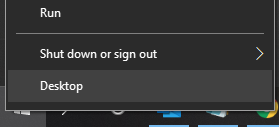
- 在 「執行 」UI 中,鍵入
appwiz.cpl然後按一下確定。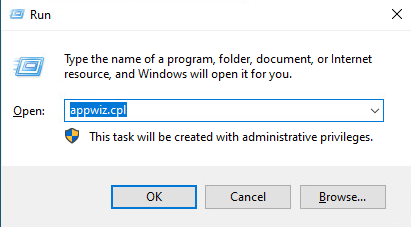
- 在「程式與功能」中,選取 Dell SecureWorks Ignition,然後按一下解除安裝。
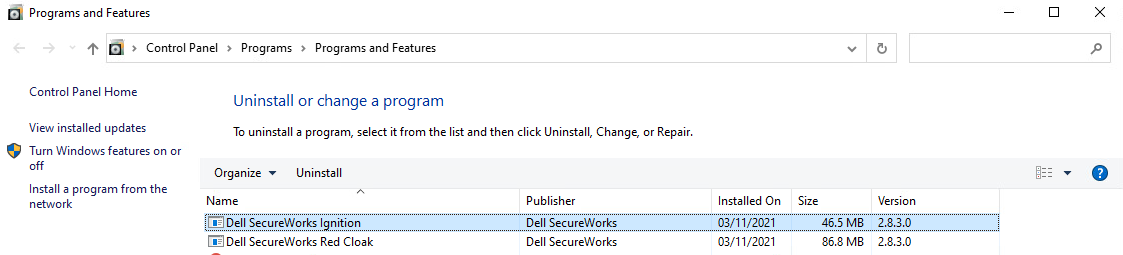 注意:這會移除應用程式,但完整保留登錄檔和檔案系統。
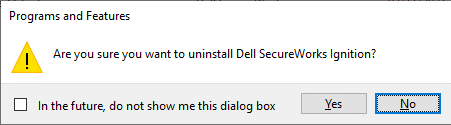
 - 出現提示時,選取是以確認移除。
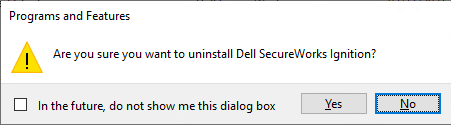
- 在 「程式與功能」中,選取 Dell SecureWorks Red Cloak ,然後按一下解除 安裝。
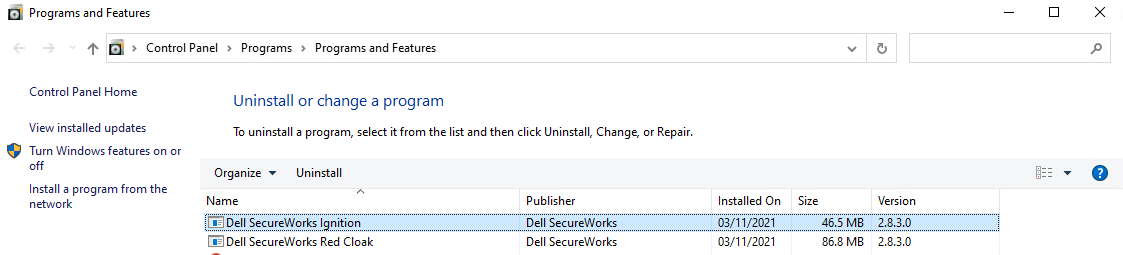 注意:這會移除應用程式,但完整保留登錄檔和檔案系統。
 - 出現提示時,選取是以確認移除。
- 若要清理端點,請按照登錄檔和檔案系統清理中的步驟進行。
CLI
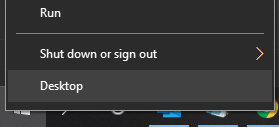
- 使用系統管理員身份,在 Windows 「開始」功能表上按右鍵,然後按一下執行。
- 在 「執行 」UI 中,鍵入
cmd然後按一下確定。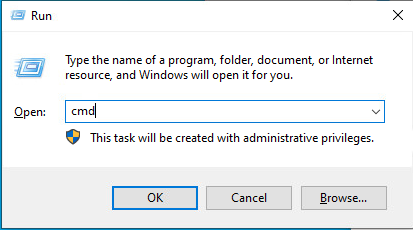 注意:使用 CLI 解除安裝 Windows 上的 Secureworks Red Cloak Threat Detection &; Response 的命令會因版本而異。如需版本資訊,請參閱如何識別 Secureworks Red Cloak Endpoint 代理程式版本。
 - 執行解除安裝命令。
- 如果使用版本 2.1.4.0 及更新版本:
- 在命令前頭輸入
wmic product where name="Dell SecureWorks Red Cloak" call uninstall /nointeractive然後按下 Enter 鍵。 - 在命令前頭輸入
wmic product where name="Dell SecureWorks Ignition" call uninstall /nointeractive然後按下 Enter 鍵。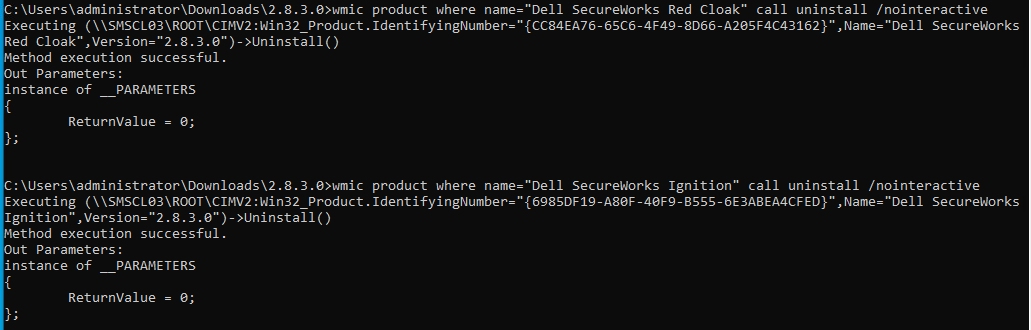
- 移至步驟 4。
- 在命令前頭輸入
- 如果使用版本 2.0.7.10 及更早版本:
- 在命令前頭輸入
msiexec.exe /x <PATH>\redcloak.msi然後按下 Enter 鍵。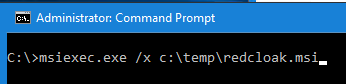 注意:
注意:<PATH>= 可變檔案路徑,其中redcloak.msi駐留 - 移至步驟 4。
- 在命令前頭輸入
- 如果使用版本 2.1.4.0 及更新版本:
- 等待命令執行,然後關閉 命令提示字元。
登錄檔和檔案系統清理
- 使用系統管理員身份,在 Windows「開始」功能表上按右鍵,並按一下執行。
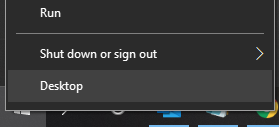
- 在 「執行 」UI 中,鍵入
appwiz.cpl然後按一下確定。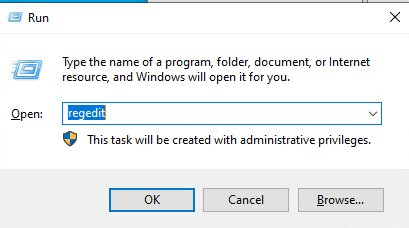
- 按下 CTRL + F。
- 在 「尋找 」對話方塊中,鍵入
red cloak,然後按下 查找下一個。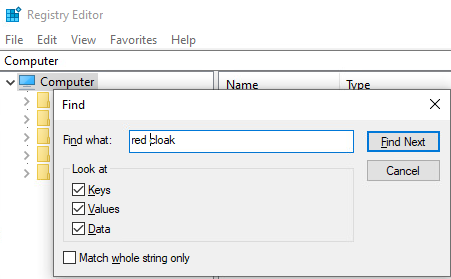
- 在傳回的結果上按一下滑鼠右鍵,然後選取刪除。
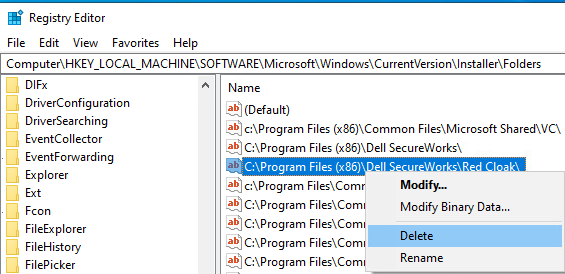
- 重複步驟 3、4 和 5,直到沒有傳回進一步的結果。
- 開啟 檔案總管,前往
C:\Program Files (x86),找到Dell SecureWorks資料夾,然後將其刪除。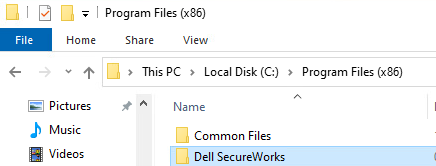
Linux
解除安裝 Secureworks Red Cloak Endpoint 代理程式的程序在 CentOS、Red Hat Linux、Oracle Linux、Amazon Linux 2 和 Ubuntu 之間有所不同。按一下合適的作業系統,以取得解除安裝 Secureworks Red Cloak Endpoint 代理程式的所需步驟。
CentOS, Red Hat Linux, Oracle Linux, Amazon Linux 2
- 登入端點。
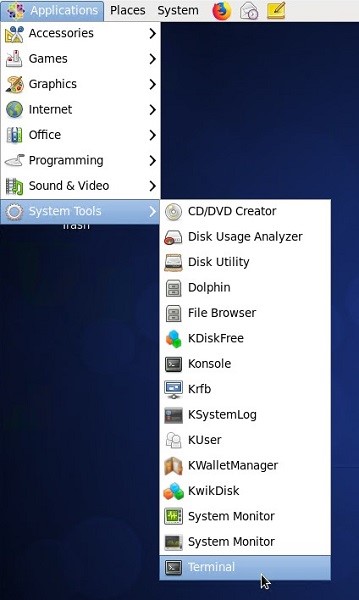
- 按一下左上角的活動。
- 按一下系統設定。

- 按一下終端機。
- 在終端機中,輸入
yum remove redcloak然後按下 Enter 鍵。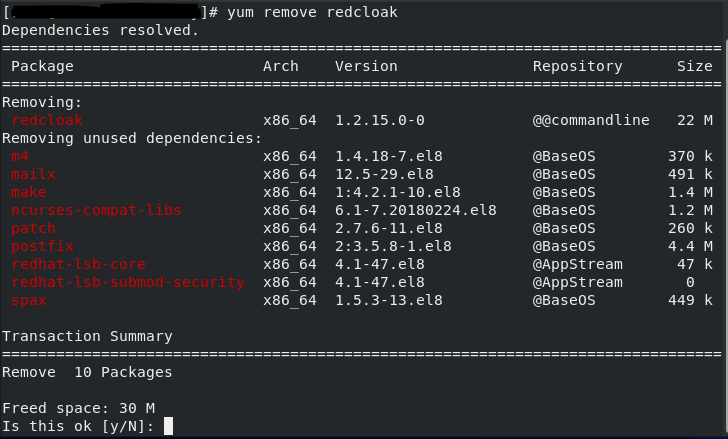
- 在命令前頭輸入
Y,然後按下 Enter 鍵以確認解除安裝。
Ubuntu
- 登入端點。
- 按一下左下角的顯示應用程式。

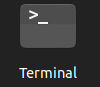
- 按一下終端機。
- 在 終端機中,輸入
apt-get remove redcloak然後按下 Enter 鍵。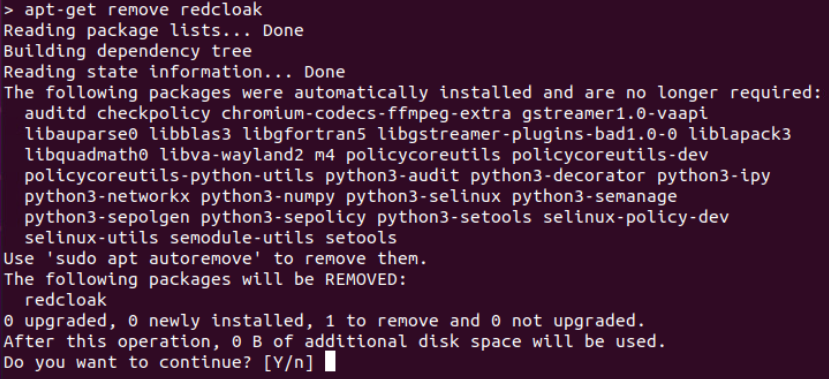
- 在命令前頭輸入
Y,然後按下 Enter 鍵以確認解除安裝。
如要聯絡支援部門,請參閱 Dell Data Security 國際支援電話號碼。
請前往 TechDirect,以線上產生技術支援要求。
如需更多深入見解與資源,請加入 Dell 安全性社群論壇。
受影響的產品
Secureworks文章屬性
文章編號: 000201844
文章類型: How To
上次修改時間: 11 8月 2025
版本: 5
向其他 Dell 使用者尋求您問題的答案
支援服務
檢查您的裝置是否在支援服務的涵蓋範圍內。